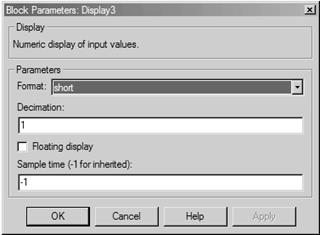
На рисунках 1.14, 1.15, 1.18 для відображення значень струмів та напруг використовується блок цифрового дисплею Display. Цей блок знаходиться в модулі Sinks(приймачі сигналів) бібліотеки Simulink. Він відображає значення сигналу у вигляді числа. На рисунку 1.19 зображено вікно параметрів блоку.
Рисунок 1.19 – Вікно параметрів блоку Display
Для побудови графіків зміни сигналів в часі та спостереження за їх зміною в процесі моделювання, використовується блок Scope модулю Sinks. Вікно для перегляду графіків (рисунок 1.20) відкривається подвійним натисканням на блоці. Це можна зробити на будь-якому етапі: до, під час, або після завершення розрахунку. Призначення кнопок панелі інструментів блоку наведено в таблиці 1.4.
Формат даних, які відображаються. Обирається зі списку:
- 5 знаків;
- 15 знаків;
- 5 знаків плюс три знаки ступеня десяти;
- 15 знаків плюс три знаки ступеня десяти;
- „фінансовий” формат.
Decimation:
- 1;
- 2;
- 3,...
Кратність відображення вихідного сигналу:
- відображається кожне значення вихідного сигналу;
- відображається кожне друге значення;
- відображається кожне третє і так далі.
Floating display
Переведення блоку в „вільний режим”. В цьому режимі вхід блоку відсутній, а вибір сигналу для відображення виконується натисканням лівої кнопки миші на відповідній лінії зв'язку. Для роботи цього режиму має бути встановлений відповідний параметр режиму симуляції.
Таблиця 1.4 – Кнопки панелі інструментів блоку Display
Англійський варіант
Український варіант
Print
Роздрук вікна для перегляду графіків
Parameters
Виклик вікна вводу параметрів
Zoom
Збільшення масштабу за обома осями
Zoom X-axis
Збільшення масштабу по горизонтальній осі
Zoom Y-axis
Збільшення масштабу по вертикальній осі
Autoscale
Автоматичний масштаб
Save current axes settings
Збереження параметрів осей
Restore saved axes settings
Встановлення попередніх параметрів вікна
Floating scope
Переведення осцилографа в „вільний” режим
Lock/Unlock axes settings
Закріпити або розірвати зв'язок між координатною системою вікна та сигналом, який відображається (для режиму Floating scope)
Signal selection
Вибір сигналів для відображення (для режиму Floating scope)
Рисунок 1.20 – Піктограма блоку Scope (зліва) та вікно відображення графіків в цьому блоці (справа)
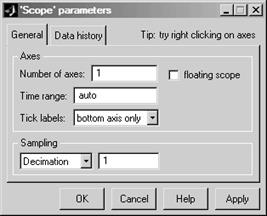
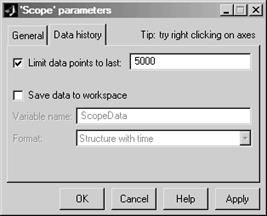
Вікно параметрів блоку запускається з панелі інструментів на вікні перегляду графіків. Воно має дві вкладки:
- General – загальні параметри (рисунок 1.21, а );
- Data history – параметри збереження сигналів робочої області (рисунок 1.21, б).
Параметри вкладок блоку Scope наведені в таблицях 1.5 та 1.6.
Таблиця 1.5 – Вкладка General вікна параметрів блоку Scope
Англійський варіант
Український варіант
Number of axes
Кількість входів (систем координат) осцилографа
Time range
Часовий інтервал, в якому відображаються графіки
Tick labels:
- all;
- none;
- bottom axes only
Відображення осей та їх підписів. Може приймати значення:
- підписи на всіх осях;
- відсутність всіх осей та підписів;
- підписи лише на горизонтальній осі нижнього графіку
Таблиця 1.6 – Вкладка Data history вікна параметрів блоку Scope
Англійський варіант
Український варіант
Limit data points to last
Максимальна кількість розрахованих точок графіка, які відображаються на екрані
Save data to workspace
Збереження значень сигналів в робочій області Matlab
Variable name
Ім’я змінної при збереженні
Format:
- Array;
- Structure;
- Structure with time
Формат даних для збереження. Може приймати значення:
- масиву;
- структури;
- структури з додатковим полем „час”.
а)
б)
а) вкладка General; б) вкладка Data history
Рисунок 1.21 – Вікно параметрів блоку Scope
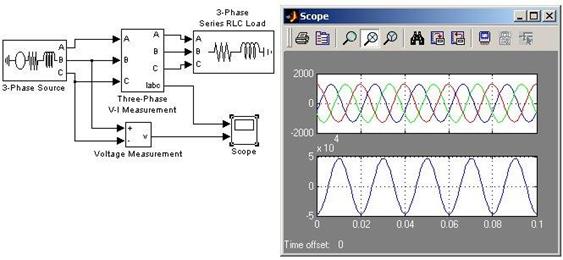
З рисунку 1.22 видно, що на один вхід блоку Scope можна подавати як один сигнал (нижній графік), так вектор(верхній графік).
Рисунок 1.22 – Приклад використання блоку Scope
Блок Powergui
Блок Pоwergui є інструментом графічного інтерфейсу користувача та забезпечує вирішення наступних задач:
- розрахунок моделі комплексним методом (Phasor Simulation) ;
- розрахунок усталеного режиму (Steady State Voltages and Currents);
- дискретизація моделі (Discretize electrical model);
- введення початкових умов (Initial states Setting);
- ініціалізація моделей трифазних схем, які містять електричні машини, з метою розрахунку лише усталеного режиму (Load Flow and Machine Initializations);
- аналіз моделі за допомогою інструменту LTI-Viever (Use LTI Viewer);
- визначення повного опору (імпедансу) кола (Impedance vs Frequency Measurements);
- виконання гармонічного аналізу (FFT Analysis);
- створення звіту (Generate Report);
- створення файлу характеристик намагнічування для моделі нелінійного трансформатора (Hysteresis Design Tool).
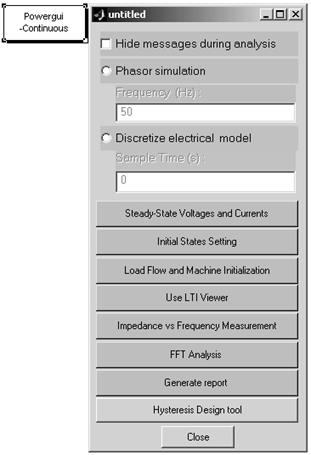
Блок Powergui знаходиться в модулі SimPowerSystems. Зовнішній вид блоку та вікно вводу параметрів наведені на рисунку 1.23.
Рисунок 1.23 – Піктограма блоку Powergui (зліва) та вікно його параметрів (справа)
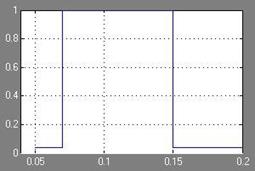
Розрахунок схеми комплексним методом (Phasor simulation) виконується для електричного кола в тих випадках, коли треба знайти лише усталені амплітудні значення змінних величин (рисунок 1.24). Для цього необхідно у вікні параметрів блоку Powergui обрати режим розрахунку Phasor simulation та задати частоту джерел в графі Frequency. Для порівняння на рисунку 1.24 зображена осцилограма без використання блоку Powergui (нижня осцилограма). З порівняння осцилограм видно, що в режимі Phasors simulation будується огинаюча графіка.
Рисунок 1.24 – Використання блоку Powergui в режимі Phasors simulation
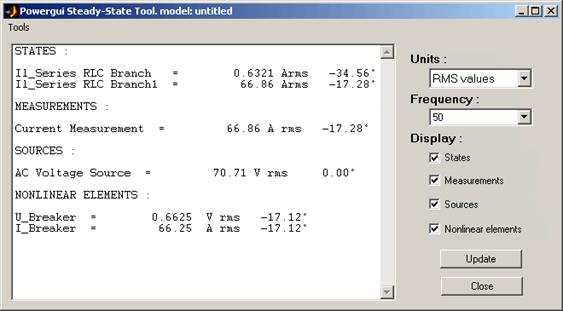
Розрахунок в режимі Steady State Voltages and Currents дозволяє отримати параметри усталеного режиму для конфігурації схеми в момент часу . В цьому режимі у вікні блоку Powergui можна отримати амплітудні (Peak values) та діючі значення (RMS values) змінних (рисунок 1.25). При розрахунках на змінному струмі вказується також зсув фаз змінних. Значення яких саме величин можна відобразити, задаються встановленням прапорців в полі Display (таблиця 1.7).
Таблиця 1.7 – Величини, які відображаються в режимі Steady State Voltages and Currents
Англійський варіант
Український варіант
States
Змінні стану: струми через індуктивності та напруги на конденсаторах
Measurements
Вимірювані величини (ті, для яких встановлені блоки Current measurement та Voltage measurement)
Sources
Напруги джерел
Nonlinear
Струми та напруги на нелінійних елементах
Рисунок 1.25 – Вікно виводу параметрів схеми в режимі Steady State
При використанні блоку Powergui для коректної роботи в режимах Phasors simulation та Steady State Voltages and Currents обов'язково необхідно встановити частоту, яка дорівнює частоті джерела живлення.


 а)
а)
 б)
б)

 . В цьому режимі у вікні блоку Powergui можна отримати амплітудні (Peak values) та діючі значення (RMS values) змінних (рисунок 1.25). При розрахунках на змінному струмі вказується також зсув фаз змінних. Значення яких саме величин можна відобразити, задаються встановленням прапорців в полі Display (таблиця 1.7).