Перейдем к другому FTP-менеджеру - CuteFTP Professional. Официальный сайт программы - http://www.globalscape.com. CuteFTP Professional – платный FTP-клиент с множеством дополнительных функций. Для ознакомления с программой имеется полнофункциональная 30-ти дневная триальная версия, которую вы можете скачать с нашего сайта.
Для установки CuteFTP Professional запустите скаченный файл. Вам придется принять лицензионное соглашение и несколько раз нажать кнопку «Next». После окончания процесса установки можно запустить CuteFTP Professional через «Пуск» – «Программы» – «GlobalSCAPE» – «CuteFTP Professional» – «CuteFTP 8 Professional».
Улыбающийся смайлик на иконке программы сразу заряжает оптимизмом. Несмотря на то, что CuteFTP Professional имеет английский интерфейс, он настолько продуман, что вы без труда сможете совершать привычные операции на FTP-сервере.
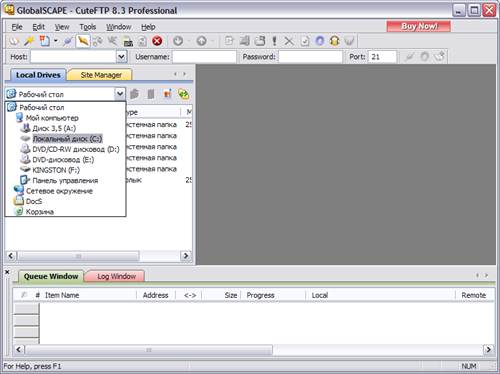
В левой части окна CuteFTP расположены две вкладки: «Local Drivers» и «Site Manager». На вкладке «Local Drivers» отображается содержимое вашего компьютера, перемещение по которому аналогично работе в Проводнике Windows.
На вкладке «Site Manager» находится список FTP-серверов, представленный в виде дерева. По умолчанию в этот список уже добавлен сервер фирмы-разработчика программы CuteFTP.
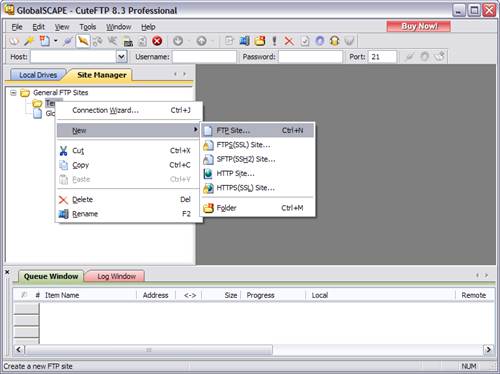
Чтобы добавить новый FTP-сервер в этот список щелкните правой кнопкой мыши в пустой области «Site Manager», выберите «New» - «Folder» и введите имя папки. В качестве примера мы создали папку Test.
Для добавления нового сервера в список щелкните по созданной папке правой кнопкой мыши и выберите «New» -«FTP Site…».
Введите название FTP-сервера и его адрес. Затем установите переключатель на «Normal» и введите имя и пароль пользователя. Вы также можете добавить комментарии к созданной записи, что-нибудь вроде «сервер с фильмами и музыкой» или «бесплатные программы». Для сохранения настроек нажмите «ОК».
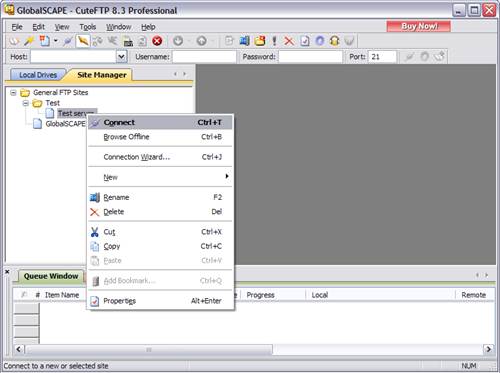
Для подключения к FTP-серверу щелкните его правой кнопкой мыши и нажмите «Connect».
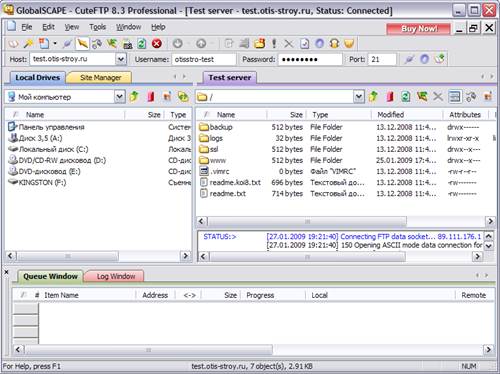
В правой части окна CuteFTP появится содержимое FTP-сервера: папки и файлы.
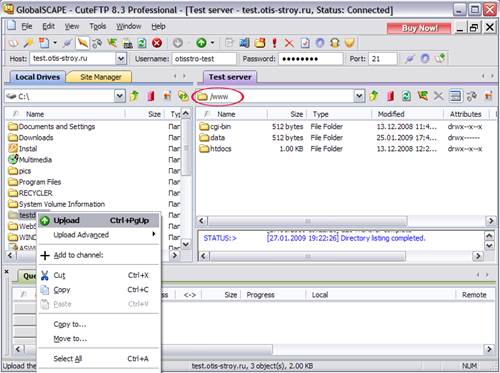
В CuteFTP все стандартные операции с файлами и папками (скачать, закачать, вырезать, копировать, вставить, удалить, переименовать) доступны через контекстное меню. Все действия по закачке и скачиванию файлов отражаются в нижней части окна программы на вкладке «Queue Window». Чтобы закачать файл (папку) со своего компьютера на FTP-сервер щелкните по нему правой кнопкой мыши и выберите «Upload». При этом на FTP-сервере должен быть открыт каталог, в который будет закачен файл (папка).
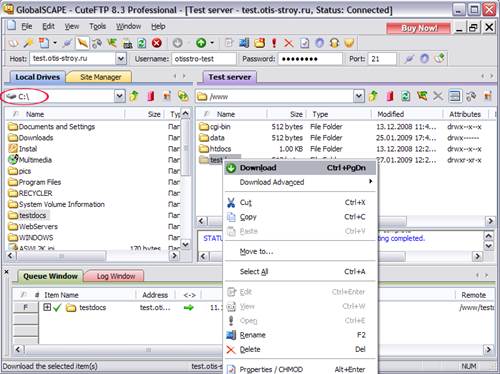
Чтобы скачать файл (папку) с FTP-сервера на свой компьютер щелкните по нему правой кнопкой мыши и выберите «Download». При этом на вашем ПК должен быть открыт каталог, в который будет сохранен файл (папка).
Перемещать файлы между FTP-сервером и своим компьютером можно также при помощи мыши - перетаскивая их в нужные папки. Главное здесь – не промахнуться!
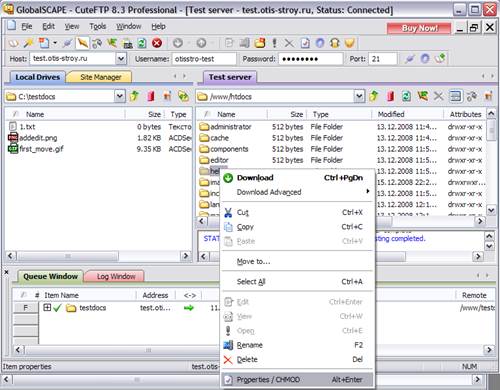
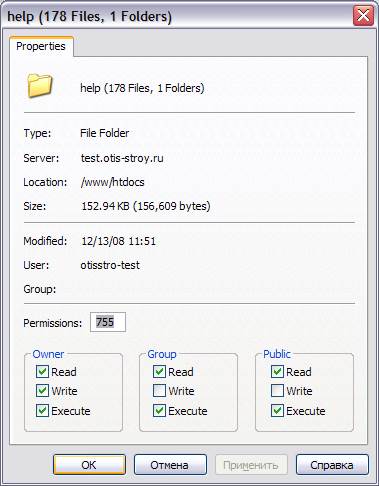
Как и положено хорошему FTP-клиенту CuteFTP предоставляет пользователю возможность управлять правами на папки и файлы FTP-сервера. Достаточно щелкнуть по нужной папке или файлу правой кнопкой мыши и выбрать «Properties».
В открывшемся окне отметьте нужные права доступа и нажмите «ОК».
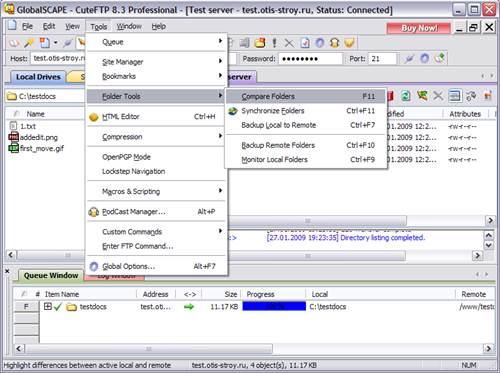
Помимо стандартного набора действий с файлами и папками в CuteFTP реализована возможность сравнивать содержимое локальной и удаленной папок. Для этого откройте папки в левом и правом окне программы и выберите «Folder Tools» - «Compare Folders».
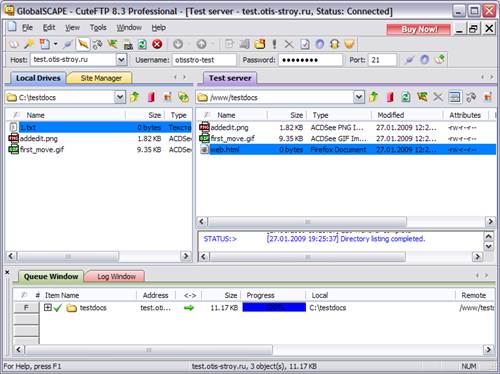
CuteFTP подсветит отличающиеся в папках файлы различными цветами. После этого можно, например, скачать все отсутствующие файлы с FTP-сервера на ваш компьютер или наоборот.
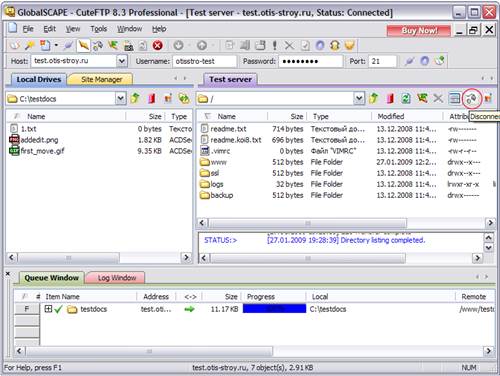
Закончив работу с FTP-сервером нужно отключиться от него. Для этого просто нажмите кнопку «Disconnect».
Мы рассмотрели самые основные возможности CuteFTP Professional. Функционал программы поистине впечатляет. Помимо синхронизации данных в программе реализована возможность резервного копирования данных на FTP-сервере, поддержка скриптов, есть встроенный редактор HTML кода и другие полезные веб-мастеру инструменты. Так что, если вы собираетесь работать с сайтом через FTP, CuteFTP Professional – ваш выбор номер один.