Первая программа, которую мы рассмотрим, бесплатный FTP-менеджер FileZilla. Официальный сайт программы - http://filezilla.ru. Вы также можете скачать FileZilla с нашего сайта. Для установки запустите exe файл, примите лицензионное соглашение и нажмите несколько раз кнопку «Далее». FileZilla инсталлируется на компьютер за считанные секунды. Запустить программу можно в конце установки или через меню «Пуск» - «Программы» – «FileZilla FTP Client» - «FileZilla».
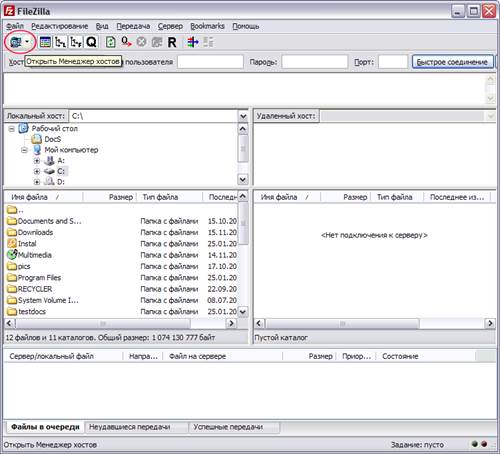
У FileZilla очень дружелюбный, интуитивно понятный и удобный интерфейс, который к тому же отлично русифицирован. Внешний вид окна программы задается через меню «Вид» и кнопки на панели инструментов, которые располагаются под меню «Редактировать».
В окне программы нет ничего лишнего, что бы отвлекало внимание от основной задачи – загрузки и скачивания данных с FTP-сервера. Чтобы подключиться к FTP-серверу нужно ввести его адрес, логин и пароль доступа. Для этого служит кнопочка «Открыть Менеджер хостов», расположенная у левого края панели инструментов FileZilla.
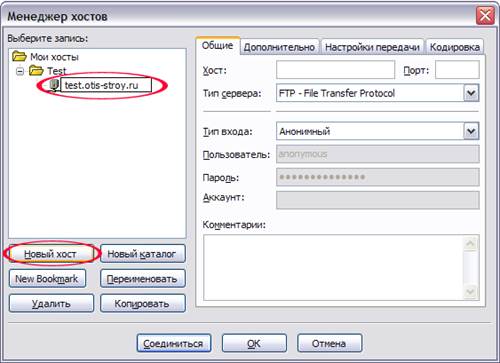
Для добавления FTP-сервера в список нажмите кнопку «Новый хост» и ведите понятное вам название хоста. Можно перед этим добавить новую папку, используя кнопку «Новый каталог», чтобы заранее систематизировать FTP-сервера.
В качестве примера мы добавили новый каталог Test. Затем выделили его мышкой и добавили в список наш тестовый FTP-сервер.
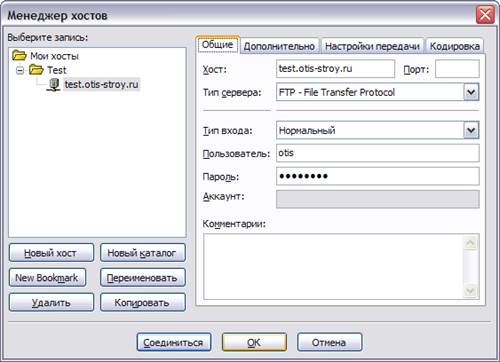
Теперь нужно ввести данные для доступа к FTP-серверу: его адрес, логин и пароль пользователя. Для этого выделите нужный хост в списке и на вкладке «Общие» в поле «Хост» введите адрес FTP-сервера. В списке «Тип сервера» выберите «FTP – File Transfer Protocol». Тип входа будет зависеть от настроек на FTP-сервере. В ряде случаев доступ к нему осуществляется по логину и паролю, который вам может сообщить, например, администратор сервера. Поэтому в списке «Тип входа» выберите «Нормальный» и введите логин и пароль FTP-пользователя. Для сохранения введенной информации нажмите кнопку «ОК».
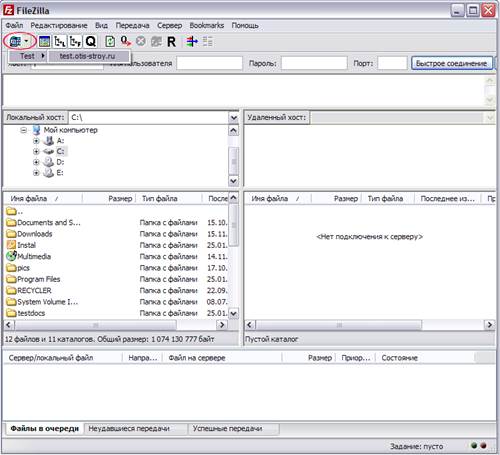
Чтобы соединиться с FTP-сервером нажмите кнопку «Открыть Менеджер хостов» и выберите нужный сервер.
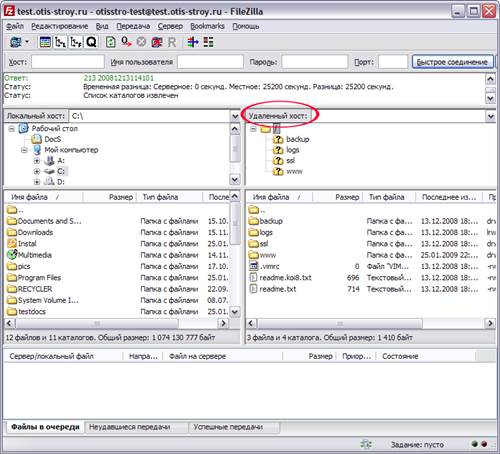
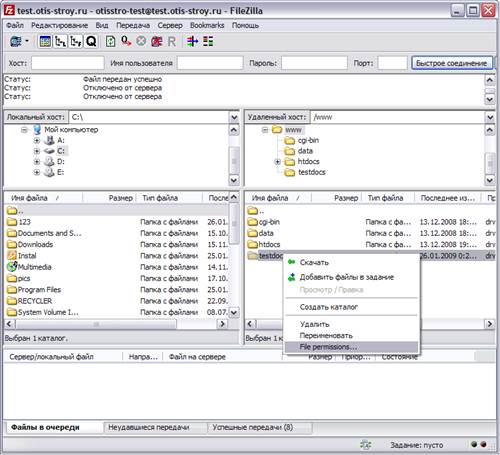
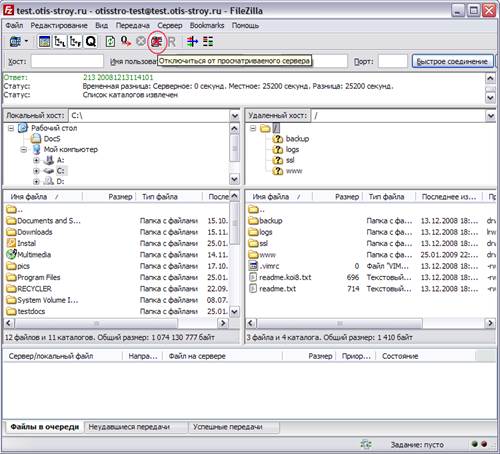
В левой части окна программы в области «Локальный хост» отображается ваш компьютер: дерево каталогов и содержимое выделенного диска или папки. В правой части окна FileZilla в области «Удаленный хост» появится дерево каталогов FTP-сервера, а под ним содержимое выделенного в этом дереве каталога.
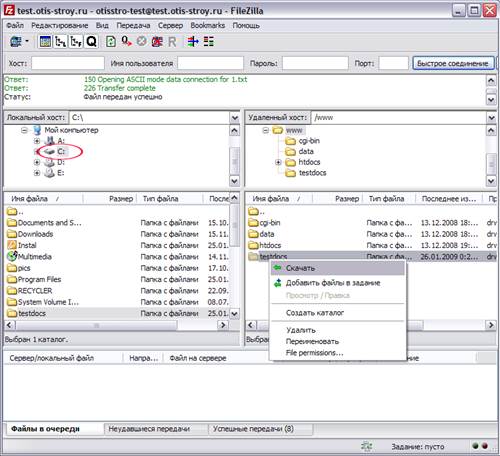
Чтобы перемещать файлы и папки между вашим компьютером и FTP-сервером просто перейдите в нужный каталог и перетащите их мышкой. Этот метод называется drag-and-drop, что в переводе означает «тащи и бросай». В FileZilla есть и другой способ скачивания файлов и папок к себе на компьютер: выделите папку или файл на FTP-сервере, нажмите правую кнопку мыши и выберите «Скачать». Папка (файл) сохранится в тот каталог, который выделен в дереве каталогов Локального хоста. У нас это диск С.
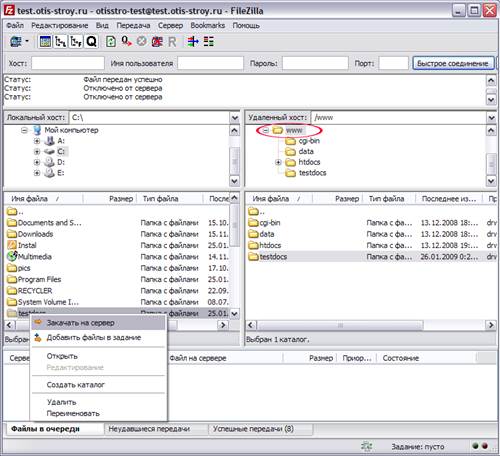
А чтобы закачать файл (папку) со своего компьютера на FTP-сервер щелкните по нему правой кнопкой мыши и выберите «Закачать на сервер». Файл будет сохранен в папку, выделенную в дереве каталогов Удаленного хоста.
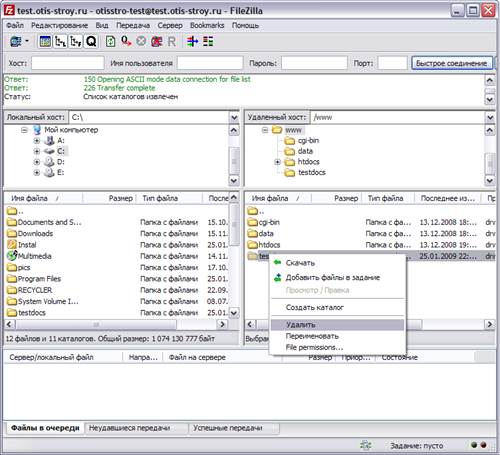
Создавать папки и файлы на FTP-сервере, переименовывать, редактировать и удалять их можно при помощи контекстного меню .
В FileZilla также можно задавать и изменять права доступа к папкам и файлам на FTP-сервере. Для этого достаточно щелкнуть по нужной папке (файлу) правой кнопкой мыши и выбрать «File permissions…», а в открывшемся окошке установить нужные права и нажать «ОК».
Для отключения от FTP-сервера нажмите кнопку «Отключиться от просматриваемого сервера» на панели инструментов FileZilla.
Подводя итог, хочется отметить, что впечатления от работы с FileZilla только положительные. В программе нет ничего лишнего, всё продумано, удобно и быстро. FileZilla - идеальный выбор для тех, кому не требуется выполнять сложные задачи при работе с FTP-серверами.