Перейдем к рассмотрению последнего в нашем обзоре FTP-клиента – Total Commander Ultima Prime. Официальный сайт программы - http://ghisler.com . Программа платная, но вы можете использовать полнофункциональную 30-дневную версию Total Commander.
Запустите скаченный файл, выберите в списке языков «Русский» и следуйте инструкциям программы-инсталлятора. Придется принять лицензионное соглашение и нажать несколько раз кнопку «Далее». Запустить Total Commander можно по окончании процесса инсталляции прямо из окна программы-установщика. Либо выберите «Пуск» - «Программы» - «TC UP» - «TC UP».
Total Commander – это не просто великолепный файловый менеджер, но и прекрасная подборка утилит на все случаи жизни. Достаточно пройтись по меню программы, чтобы понять – здесь есть всё, что может понадобиться не только начинающему пользователю, но и программисту со стажем. Вдоволь наиграться с программой мы еще успеем, а сейчас рассмотрим возможности Total Commander, касающиеся работы с FTP.
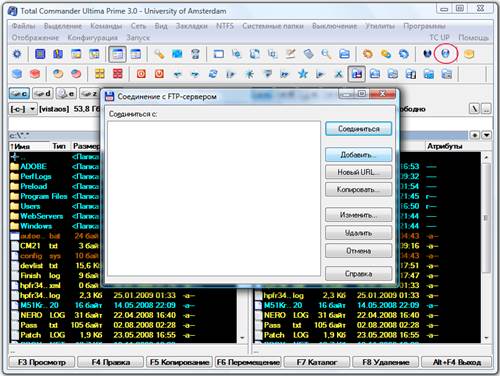
Как обычно для соединения с FTP-сервером нужно ввести его имя, логин и пароль пользователя. Для этого нажмите на панели инструментов кнопочку «Подключится по FTP» (вторая справа), а в открывшемся окошке щелкните «Добавить».
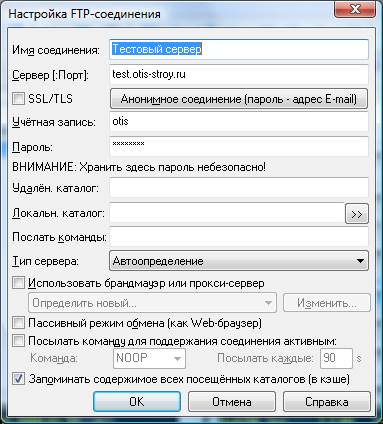
Введите понятное вам имя соединения, адрес FTP-сервера в поле «Сервер», логин и пароль FTP-пользователя в поля «Учетная запись» и «Пароль» соответственно. Нажмите «ОК», чтобы добавить новое FTP-соединение в список.
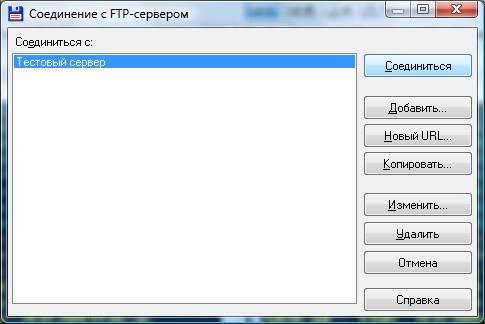
Теперь выделите мышкой только что созданное FTP-соединение и нажмите кнопку «Соединиться».
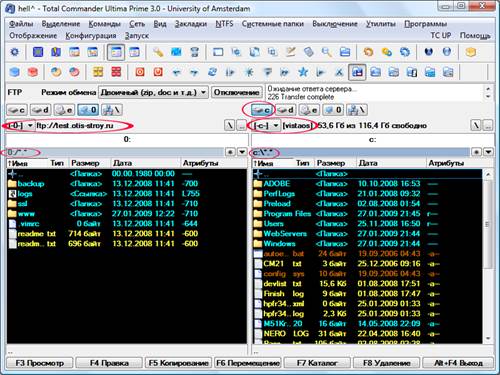
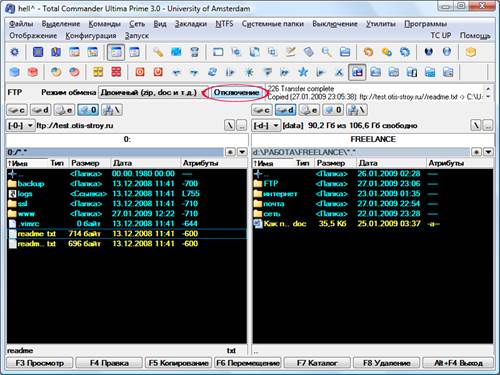
Как вы уже, наверное, заметили главное окно программы разделено на две части. После подключения к FTP-серверу в одной части окна отображаются расположенные на нем папки и файлы, в другой части окна – содержимое вашего компьютера. Узнать, что и где находится, можно по заголовкам окон. В нашем случае слева – содержимое FTP-сервера, справа – наш ПК, а точнее диск С.
Основные приемы работы в Total Commander следующие. Для перехода в нужную папку два раза щелкните её левой кнопкой мыши. Чтобы подняться по каталогу на один уровень вверх дважды щелкните по «…» в верхней части окон. Выделение папок и файлов производится щелчком правой кнопкой мыши. Чтобы выделить несколько файлов (папок) по очереди щелкайте по ним правой кнопкой мышки. Выделенные таким образом папки и файлы меняют цвет, например, на синий.
Привычного контекстного меню для работы с файлами и папками в Total Commander нет. Вместо него используются кнопки внизу окна, на панели задач и главное меню. Имеется возможность перемещать файлы и папки методом drag-and-drop. Для этого в одной части окна должен быть открыт каталог, куда вы хотите переместить папку или файл. В другой части окна необходимо «схватить» файл мышью и перетащить в открытый каталог. Всё очень просто!
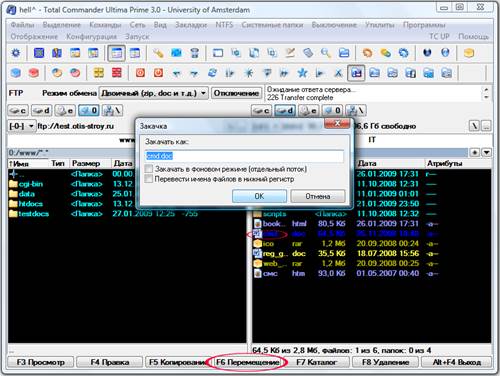
Рассмотрим, как выполнять операции с файлами и папками при помощи кнопок внизу окна. Чтобы загрузить файл (папку) со своего компьютера на FTP-сервер щелкните по нему правой кнопкой мыши и нажмите кнопку «Перемещение» внизу окна. В маленьком окошке с подтверждением нажмите «ОК».
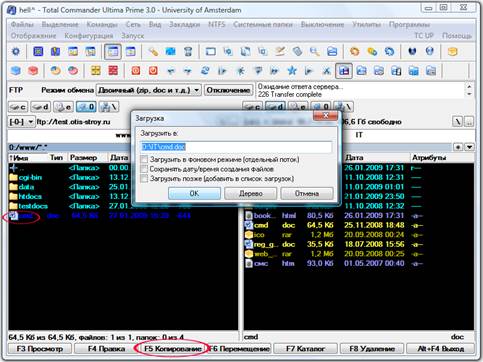
Обратный процесс также очень прост: для скачивания файла (папки) с FTP-сервера на свой компьютер щелкните по нему правой кнопкой мыши и нажмите кнопку «Копирование» внизу главного окна программы. В окошке с подтверждением нажмите «ОК».
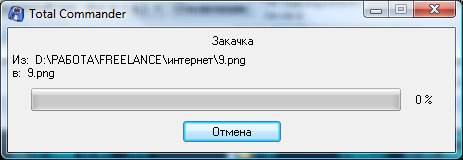
Как при скачивании, так и при закачивании файлов (папок) вы сможете наблюдать за процессом в отдельном окошке.
Total Commander также позволяет производить многие другие операции с папками и файлами на FTP-сервере: удалять, переименовывать, просматривать, изменять и т.п. Принцип работы здесь один и тот же: щелкните правой кнопкой мыши файл (папку) на FTP-сервере, нажмите нужную кнопку внизу главного окна программы и подтвердите свое желание кнопкой «ОК». Все это вы можете проделывать и с папками (файлами) на своем компьютере, недаром ведь Total Commander – один из лучших файловых менеджеров.
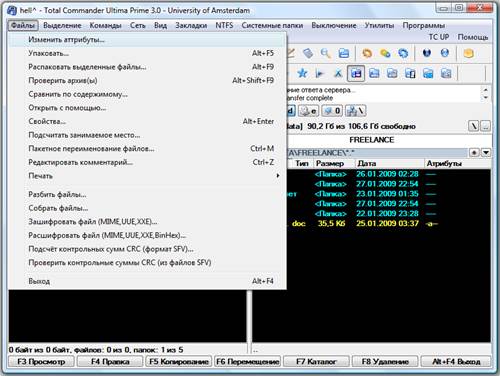
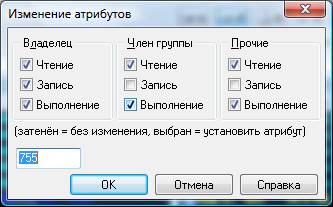
Программа предоставляет удобный инструмент для изменения прав доступа к файлам и папкам FTP-сервера. Правой кнопкой мыши выделите нужную папку (файл) на сервере и выберите в меню «Файлы» пункт «Изменить атрибуты».
В появившемся окошке установите необходимые права на папку или файл и нажмите «ОК».
И наконец, чтобы отключится от FTP-сервере, просто нажмите кнопку «Отключение».
Вы окне программы вновь появится содержимое вашего компьютера. Вот мы и рассмотрели основные работы с FTP в Total Commander. Бесспорно, эта программа заслуживает место на жестком диске вашего компьютера и будет помогать вам ежедневно решать самые разнообразные компьютерные задачи.
На этом и закончим наш разговор про FTP. Подключайтесь, скачивайте, закачивайте… ведь теперь вы знаете, как и с помощью каких программ это можно делать