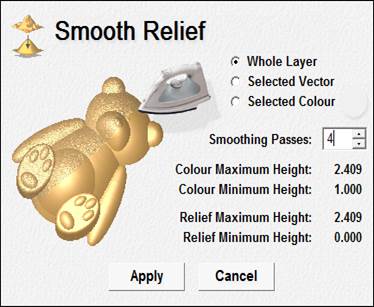
1. Для удаления неровностей с рельефа нажмите кнопку  Сгладить Рельеф(Smooth Relief) в левом меню на вкладке Редактирование рельефа(Relief Tools). В появившемся окне задайте количество Проходов сглаживания (Smoothing passes)аналогично рис.6.11 и нажмите кнопку Применить(Apply).
| Примечание:
1. Установите требуемые значения параметров:
· Выберите объект сглаживания:
- Весь слой (Whole layer)
- Выбранный вектор (Selected vector)
- Выбранный цвет (Selected colour)
· Кол-во проходов сглаживания(Smoothing passes)
2. Проверьте параметры рельефа:
· Максимальную и минимальную высоту цвета(Colour maximum and minimum height)
· Максимальную и минимальную высоту рельефа(Relief maximum and minimum height)
|
| Рис.6.11. Диалоговое окно Сгладить Рельеф
|
2. Нажмите кнопку  Полутоновое черно‑белое изображение из рельефа(Greyscale from relief), которая находится в левом меню на вкладке Модель(Model), чтобы получить изображение в окне 2D видапо полученному рельефу.
3. Сохраните рельеф листьев и цветка под именем 6.Motif.rlf, используя кнопку  Сохранить(Save), находящуюся в левом меню на вкладке Редактирование рельефа(Relief tools). Теперь рельеф можно использовать неоднократно.
4. Закройте текущий проект с помощью команды из главного меню Файл / Закрыть модель (File / Close model).
