1. Для импорта рельефа листа перейдите в левом меню на вкладку Помощник (Assistant), в пункте Редактирование векторов (Vector tools) нажмите кнопку Вставить рельеф из файла(Paste relief from a file). Откройте файл 6.Leaves.rlfиз директории Samples.
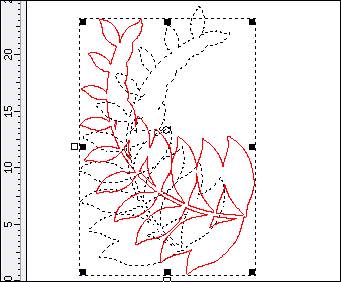
2. Для правильного расположения контура рельефа листа в появившемся диалоговом окне Трехмерный шаблон(3D clipart) (рис.6.2) перейдите на вкладку Повернуть(Rotate) и установите значение поля Угол поворота(Rotate by angle) как на рис.6.2. При этом контур рельефа листа в окне 2D вида будет поворачиваться (рис.6.3). Нажмите кнопку Применить(Apply). Контур повернется на заданный угол. Затем нажмите кнопку Вставить(Paste).
Рис.6.2. Вкладка Повернуть в диалоговом окне Трехмерный Шаблон
Рис.6.3. Поворот контура рельефа листа
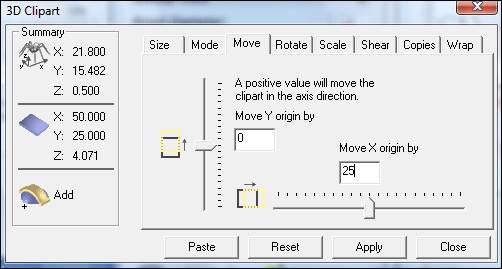
3. Для добавления рельефа второго листа сначала получите зеркальное отображение рельефа трехмерного шаблона, нажав кнопку Горизонталь(Horizontal). Подвиньте контур зеркального отображения, для чего перейдите на вкладку Переместить(Move) и введите в поле Переместить исходную точку на(X origin by) значение, как показано на рис.6.4. Нажмите кнопку Применить(Apply). При нажатии кнопки Вставить(Paste) будет добавлена вторая копия листа в исходный рельеф. Нажмите кнопку Закрыть(Close).
Рис.6.4. Вкладка Переместить в диалоговом окне Трехмерный шаблон
4. Для проверки правильности выполнения процедуры импорта перейдите в окно 3D вида и сравните изображение с рис.6.5.
Рис.6.5. Трехмерный вид рельефа листьев
5. Для продолжения работы вернитесь в окно 2D вида.
6. В левом меню выберите команду Полутоновое черно‑белое изображение из рельефа(Greyscalefrom relief) на вкладке Модель(Model). В окне 2D вида будет показано полутоновое черно-белое изображение текущего рельефа. Контуры шаблона больше не нужны, их можно удалить. Для этого в главном меню выберите команду Редактировать / Выделить все (Edit / Select all). Нажмите на клавиатуре клавишу Удалить(Delete).
7. Для добавления контура цветка в центр рисунка нажмите кнопку Вставить рельеф из файла(Paste relief from a file). Откройте файл 6.Flower.rlf из директории Samples.
8. Для изменения размера цветка на вкладке Масштабирование(Scale) задайте в поле Новый масштаб(New scale) значение,как показано на рис.6.6, и нажмите кнопку Применить(Apply).
Рис.6.6. Вкладка Масштаб в диалоговом окне Трехмерный шаблон
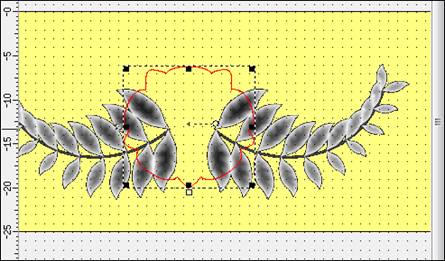
9. Для перемещения контура цветка между листьями в окне 2D вида выделите его нажатием левой кнопки мыши и перетащите, как на рис.6.7.
Рис 6.7. Позиционирование контура цветка
10. нажмите кнопку Добавить цвет(Add colour) в левом меню на вкладке Редактирование растровых изображений (Bitmap tools). Выберите зеленый цвет. Нажмите кнопку OK.
11. Для закрашивания цветка выделите его контур и с помощью кнопки Залить вектор(Flood fill vector) в левом меню на вкладке Редактирование векторов (Vector tools) залейте этот контур зеленым цветом (рис.6.8).
Рис.6.8. Закрашивание контура цветка
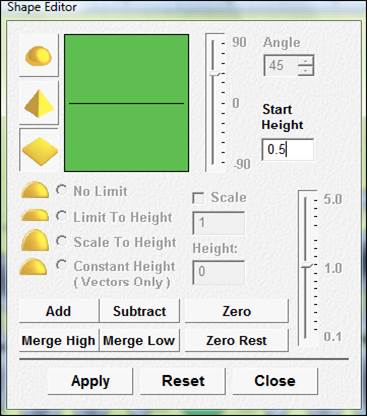
12. Щелкните два раза левой кнопкой мыши по изображению цветка, появиться окно Редактор Формы(Shape Editor). Для того, чтобы цветок находился на вершине листьев необходимо задать значение параметра Начальная высота (Start height) равное 0,5 мм. Установите остальные параметры, как показано на рис.6.9.
Примечание:
1. Выберите Профиль (Profile):
Круглый
Треугольный
Плоский
2. Установите требуемые значения параметров:
· Угол (Angle)
· Начальная высота (Start height)
· Масштаб (Scale)
· Ограничение высоты (Region height):
Без ограничений(No limit)
Ограничение по высоте(Limit to Height)
Масштабирование по высоте(Scale to Height)
3. Выберите действие:
Добавить (Add)
По наибольшей высоте(Merge Hight) без добавления рельефа
По наименьшей высоте (Merge Low) без добавления рельефа
и др.
4. Нажмите кнопкуЗакрыть (Close)
Рис.6.9. Диалоговое окно Редактор формы
13. Чтобы приподнять поверхность цветка над исходным рельефом нажмите кнопку По наибольшей высоте (Merge High). Рельеф цветка будет наложен на плоскую поверхность (рис.6.10). Нажмите кнопку Закрыть(Close).

 Вставить рельеф из файла(Paste relief from a file). Откройте файл 6.Leaves.rlfиз директории Samples.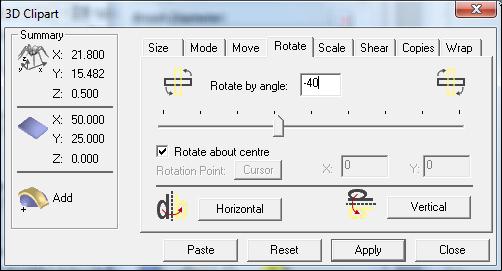

 Полутоновое черно‑белое изображение из рельефа(Greyscalefrom relief) на вкладке Модель(Model). В окне 2D вида будет показано полутоновое черно-белое изображение текущего рельефа. Контуры шаблона больше не нужны, их можно удалить. Для этого в главном меню выберите команду Редактировать / Выделить все (Edit / Select all). Нажмите на клавиатуре клавишу Удалить(Delete).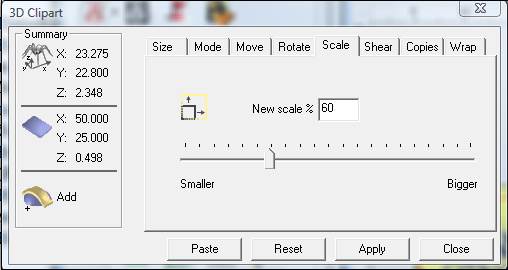
 Добавить цвет(Add colour) в левом меню на вкладке Редактирование растровых изображений (Bitmap tools). Выберите зеленый цвет. Нажмите кнопку OK.
 Залить вектор(Flood fill vector) в левом меню на вкладке Редактирование векторов (Vector tools) залейте этот контур зеленым цветом (рис.6.8).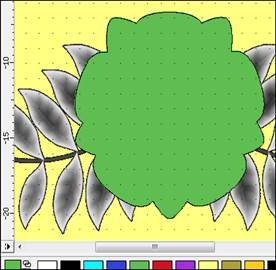
 Круглый
 Треугольный
 Плоский
2. Установите требуемые значения параметров:
· Угол (Angle)
· Начальная высота (Start height)
· Масштаб (Scale)
· Ограничение высоты (Region height):
Плоский
2. Установите требуемые значения параметров:
· Угол (Angle)
· Начальная высота (Start height)
· Масштаб (Scale)
· Ограничение высоты (Region height):
 Без ограничений(No limit)
 Ограничение по высоте(Limit to Height)
 Масштабирование по высоте(Scale to Height)
3. Выберите действие:
Добавить (Add)
По наибольшей высоте(Merge Hight) без добавления рельефа
По наименьшей высоте (Merge Low) без добавления рельефа
и др.
4. Нажмите кнопкуЗакрыть (Close)
Масштабирование по высоте(Scale to Height)
3. Выберите действие:
Добавить (Add)
По наибольшей высоте(Merge Hight) без добавления рельефа
По наименьшей высоте (Merge Low) без добавления рельефа
и др.
4. Нажмите кнопкуЗакрыть (Close)
