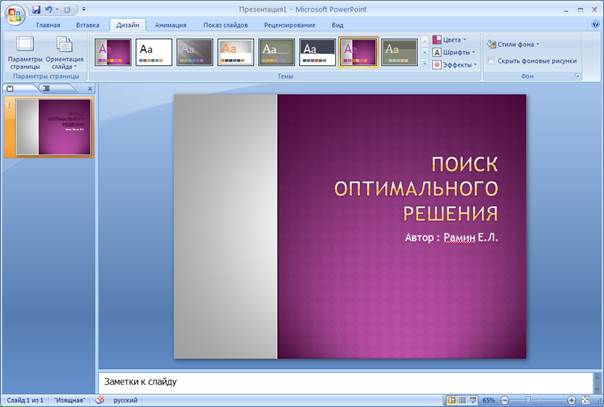
1. Загрузите программу PowerPoint. Для этого выполните команду Пуск/Все программы/Microsoft Office/Microsoft Office PowerPoint. Выполните команду ВИД/Образец слайдов. Для быстрого создания новой пустой презентации можно использовать сочетание Ctrl+N.
2. В области задач появился макет разметки первого слайда Титульный слайд: Разметка. Слайд с такой разметкой содержит два объекта: Заголовок слайда и Подзаголовок слайда. Макет такого слайда автоматически устанавливается в центральной части окна при создании новой презентации (рис.1).
3. Перейдите в окно Word c документом Сценарий.docи скопируйте в буфер заголовок первого слайда: «Поиск оптимального решения». Либо просто введите сами указанный текст. Вернитесь в окно PowerPoint и вставьте текст из буфера в поле титульного заголовка слайда.
4. Выберите меню Дизайн. Далее выберите Тему, Цвета, Шрифты. Cлайд с цветовым оформлением заголовка приведен на рис. 2.
Рис. 2. Шаблон оформления слайда «Профиль»
5. Количество текстовых блоков неограниченно, и пользователь может создавать их столько, сколько нужно.
6. Щелкните мышкой на вкладке Вставка.
7. На открывшейся ленте щелкните на значке Надпись. В строке состояния внизу экрана PowerPoint покажет подсказку Создание объекта (надпись).
8. Щелкните кнопкой мыши в том месте слайда, куда требуется вставить надпись. При вводе текста активизируются инструменты редактирования на вкладкеГлавная.
9. Введите в контур подзаголовка титульного слайда слово: Авторы: и ниже свою фамилию. Следует знать, что текстовый блок исчезнет, если текст не будет введен.
10. Перейдите к выбору анимационного эффекта при отображении титульного слайда:
· Щелкните по кнопке Анимация;
· Выберите анимационный эффект Растворение;
· Просмотрите слайд, щелкнув по кнопке Показ слайдов, расположенной в нижней части области задач;
11. Настройте анимационный эффект при переходе к слайду. Щелкните по кнопке Настройка анимации. Выберите в списке вариант Вылет. Установите среднюю скорость смены слайда при переходе по щелчку (Средне). Примените к образцу и просмотрите слайд. Просмотрите в режиме показа весь слайд. Для этого щелкните по кнопке Показ слайдов, расположенной в нижнем левом углу экрана, и нажимайте на клавишу Enter или делайте щелчок левой клавишей мыши для последовательного просмотра на экране всех элементов слайда. Можно также нажать на клавишу F5 илиShift+F5.Разница между ними в том, то Shift+F5начинает показ с текущего слайда.
12. Для завершения показа нажмите клавишу Esc и сохраните презентацию в папке Мои документы, выполнив команду Office/Сохранить как. Присвойте файлу имя: «Поиск оптимального решения». Можно также воспользоваться сочетанием клавиш Ctrl+S или нажать кнопку Сохранить (изображение дискеты) на панели быстрого доступа.
Этап 2. Создание 2-го слайда с различными анимационными эффектами для заголовка и для текста.
1. Щелкните Главная, по кнопке Создать слайд.Выберите вариант макета: Образец слайдов. Есть другие возможности создать слайд. Можно щелкнуть правой кнопкой мыши на текущем слайде (или на любом другом) и в контекстном меню выбрать Дублировать слайд.
2. Скопируйте из сценария заголовок слайда «Условие задачи». (Или введите самостоятельно текст, который Вам нужен). Щелкая по кнопке Увеличить размер шрифта (Если забыли: это большая буква А, рядом с окошком, показывающем текущий размер шрифта, можно также просто поставить конкретный размер, например, 66 или 70) инструментальной панели Шрифт, добейтесь полноты заполнения рамки заголовка.
3. Скопируйте из сценария текст условия задачи в контур второго объекта слайда. Если текст выйдет за пределы контура, выделите текст и, щелкая по кнопке Уменьшить размер шрифта (Если забыли: это маленькая буква А, рядом с окошком, показывающем текущий размер шрифта, можно также просто поставить конкретный размер, например, 20 или 15), добейтесь его полного размещения в слайде.
4. Настройте анимационный эффект для заголовка слайда. Для этого установите область задач Анимация. Выделите заголовок, выберите список анимация, выберите Настройка анимации, щелкните по кнопке Добавить эффект. Далее выберите Вход, а затем - Вылет. Выберите начало эффекта - По щелчку и скорость - средне.
5. Выделив текст (2-ой объект слайда), установите для него анимационный эффект Круговой, начало - По щелчку, направление - Увеличение и скорость - Медленно. Установите порядок вывода: сначала заголовок, затем текст. Просмотрите слайд.
6. Просмотрите презентацию из 2-х слайдов, щелкнув по кнопке Показ слайдов. Для показа каждого следующего объекта на слайдах нажимайте на клавишу Enter. Завершите показ нажатием клавиши Esc.
7. Сохраните обновленную презентацию.
Этап 3. Создание 3-го слайда с заданным порядком появления на экране объектов слайда.
1. Создайте слайд, выбрав для него такой же макет, как и для 2-го слайда
2. Скопируйте в область заголовка заголовок 3-го слайда сценария. Отрегулируйте размер шрифта и местоположение текста заголовка. Для этого при выделенном заголовке используйте кнопки инструментальной панели Междустрочный интервал (находится на панели Абзац) и Уменьшить размер шрифта. Примените для заголовка шрифт с тенью, щелкнув на панели инструментов Шрифт по кнопке Тень текста.
3. В области задач Анимация выберите для заголовка слайда эффект.
4. Скопируйте из сценария текст 3-го слайда, отрегулируйте размер шрифта и местоположение текста, установите для формул шрифт Arial. Установите для текста эффект Подъем.
5. Просмотрите текущий слайд, щелкнув по кнопке Показ слайдов.
6. Установите порядок вывода объектов текущего слайда, перейдя в режим структура и переставив файлы в другом порядке.
7. Просмотрите текущий слайд, щелкнув по кнопке Показ слайдов.
8. Сохраните обновленную презентацию.
Этап 4. Создание 4-го слайда
1. Создайте слайд, выбрав для него вариант автомакета Заголовок, текст и графика. Скопируйте из 4-го слайда сценария заголовок.
2. Скопируйте текст слайда, отрегулируйте размер шрифта и местоположение текста, управляя его контуром. Выделите контур графики и удалите его.
3. Скопируйте рисунок экрана из сценария в презентацию и расположите рисунок под тестом.
4. Просмотрите презентацию.
5. Сохраните обновленную презентацию.
Этап 5. Самостоятельно создайте остальные слайды презентации в соответствии со сценарием. Для объектов слайдов примените различные неповторяющиеся анимационные эффекты.