русс | укр

Языки программирования

ПаскальСиАссемблерJavaMatlabPhpHtmlJavaScriptCSSC#DelphiТурбо Пролог

Компьютерные сетиСистемное программное обеспечениеИнформационные технологииПрограммирование

Все о программировании


Linux Unix Алгоритмические языки Аналоговые и гибридные вычислительные устройства Архитектура микроконтроллеров Введение в разработку распределенных информационных систем Введение в численные методы Дискретная математика Информационное обслуживание пользователей Информация и моделирование в управлении производством Компьютерная графика Математическое и компьютерное моделирование Моделирование Нейрокомпьютеры Проектирование программ диагностики компьютерных систем и сетей Проектирование системных программ Системы счисления Теория статистики Теория оптимизации Уроки AutoCAD 3D Уроки базы данных Access Уроки Orcad Цифровые автоматы Шпаргалки по компьютеру Шпаргалки по программированию Экспертные системы Элементы теории информации

Технология создания


Дата добавления: 2015-07-23; просмотров: 566; Нарушение авторских прав


1. Включите режим "Сортировщик слайдов" и щелкните на последнем слайде. Выполните команду Главная /Создать слайд.

2. Выполните команду Вставка /Иллюстрация/Smart Art. Выберите макет "Организационная диаграмма". Двойным щелчком мыши по созданному слайду перейдите в обычный режим работы со слайдом.

3. Введите заголовок нового слайда: "Коллектив разработчиков" и отцентрируйте его. Двойным щелчком на созданном слайде перейдите к построению диаграммы.

4. Выделите одинарным щелчком блок верхнего уровня, затем щелкните по нему повторно. Введите в него фамилию руководителя, а ниже его должность - "руководитель разработки".

5. Заполните соответствующим образом блоки диаграммы для других участников разработки - главного программиста и главного дизайнера.

6. Добавьте блоки подчиненных для главного программиста и главного дизайнера. Для этого щелчком выделите блок главного программиста, а затем разверните список Добавить фигуру. Щелкните по новой фигуре. Введите необходимый текст внутрь созданного блока. Аналогично добавьте помощника главному дизайнеру.

7. Увеличьте толщину линий, соединяющих блоки. Для этого выполните команду Формат и в группе Стили фигур выберите подходящую линию.

8. Определите фон диаграммы. Для этого выполните команду ФОРМАТ/Заливка фигуры. В окне разверните имеющееся поле со списком и выберите Способы заливки. На вкладке Градиентная/Светлые варианты

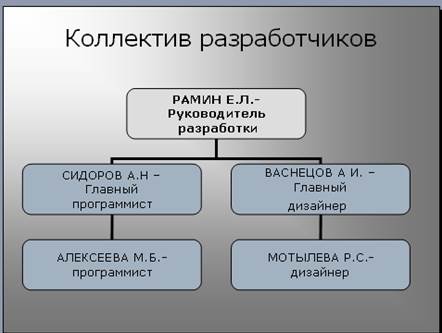
9. Сделайте светлее фон блока руководителя работ. (Если хотите, то темнее). Для этого выделите блок и разверните список Цвет заливки на инструментальной панели Рисование. Выберите Другие цвета заливки и выберите ячейку с цветом более светлым, чем текущий цвет. Закройте окно выбора цвета. Окончательный вид слайда с организационной диаграммой представлен на рис. 3


.

Рис.3 Вид слайда с организационной диаграммой


<== предыдущая лекция | следующая лекция ==>
Технология создания презентации | Технология работы


Карта сайта Карта сайта укр


Уроки php mysql Программирование

Онлайн система счисления Калькулятор онлайн обычный Инженерный калькулятор онлайн Замена русских букв на английские для вебмастеров Замена русских букв на английские

Аппаратное и программное обеспечение Графика и компьютерная сфера Интегрированная геоинформационная система Интернет Компьютер Комплектующие компьютера Лекции Методы и средства измерений неэлектрических величин Обслуживание компьютерных и периферийных устройств Операционные системы Параллельное программирование Проектирование электронных средств Периферийные устройства Полезные ресурсы для программистов Программы для программистов Статьи для программистов Cтруктура и организация данных


Не нашли то, что искали? Google вам в помощь!


© life-prog.ru При использовании материалов прямая ссылка на сайт обязательна.

Генерация страницы за: 0.584 сек.