Теперь организуется ввод данных в эти таблицы. Вводить данные можно непосредственно в бланк таблицы или в режиме формы.
Чтобы начать ввод данных в таблицу «ФАКУЛЬТЕТЫ», нужно выделить название таблицы на экране и выполнить команду → Открыть. Нa экране появится бланк таблицы, содержащий заголовки столбцов и пустую строку Рис. 10.
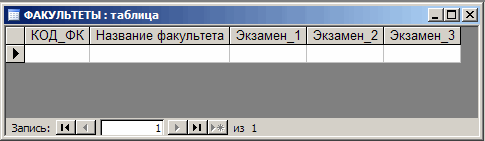
Рис. 10. Таблица «ФАКУЛЬТЕТЫ» в MS Access до ввода данных.
Далее следует заполнять таблицу. После заполнения она примет вид, представленный в рис. 11,.
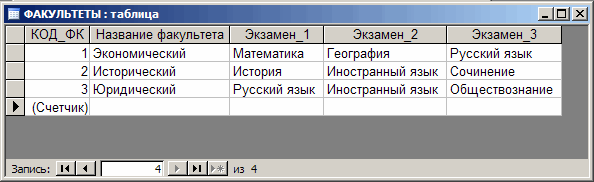
Рис. 11. Таблица ФАКУЛЬТЕТЫ после заполнения в ACCESS.
Заполним созданные таблицы данными.
Ограничимся тремя факультетами и шестью специальностями для таблицы «ФАКУЛЬТЕТЫ». Теперь заполняется таблица «СПЕЦИАЛЬНОСТИ».
Таблица 1. ФАКУЛЬТЕТЫ
| КОД_
ФК
| ФАКУЛЬТЕТ
| ЭКЗАМЕН_1
| ЭКЗАМЕН_2
| ЭКЗАМЕН_3
|
|
| Экономический
| Математика
| География
| Русский язык
|
|
| Исторический
| История
| Иностранный язык
| Сочинение
|
|
| Юридический
| Русский язык
| Иностранный язык
| Обществознание
|
Таблица 2. СПЕЦИАЛЬНОСТИ
| КОД_СПЕЦ
| КОД_ФК
| Специальность
| План
|
|
|
| Финансы и кредит
|
|
|
|
| Бухгалтерский учет
|
|
|
|
| История
|
|
|
|
| Политология
|
|
|
|
| Юриспруденция
|
|
|
|
| Социальная работа
|
|
Компьютерный практикум
Создание структуры и заполнение базы данных
