Создание базы данных начинается с открытия файла, к котором она будет храниться. Для этого в MS Access нужно произвести следующие действия:
выполнить команду Файл → Создать БД → Новая БД;
→ в файловом окне указать путь и имя файла «ИС Приемная комиссия».
После этого на экране откроется основное окно с заголовком «Приемная комиссия: база данных». Дальнейшая работа состоит из двух этапов:
• построение структур таблиц;
• ввод данных в таблицы.
Сначала надо описать структуры таблиц. Следует начать с таблиц, которые создаются на первом, подготовительном этапе работы приемной комиссии. Главной здесь является таблица «ФАКУЛЬТЕТЫ».
Описать структуру таблицы — значит указать имена всех полей, а также тип и свойства каждого поля; назначить главный ключ (первичный ключ). В режиме Таблица надо выполнить команду → Создать. Из списка предлагаемых способов создания таблицы следует выбрать → Конструктор.
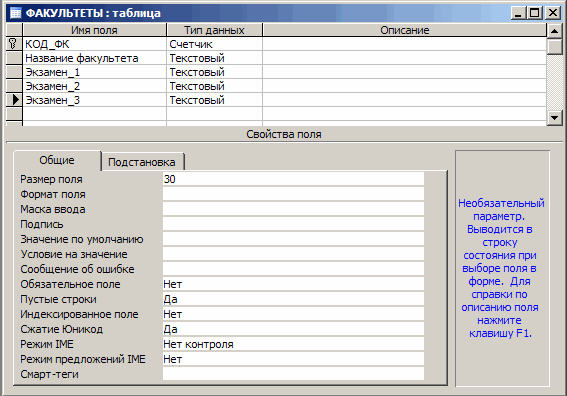
На экране откроется окно конструктора таблиц. На рис. 6 показано заполненное окно конструктора для таблицы «Факультеты».
Рис. 6. Конструктор таблиц.
Имена полей указываются в графе «Имя поля», соответствующие им типы — в графе «Типы данных».Графу «Описание» заполнять не обязательно. В нижней половине окна конструктора присутствует таблица «Свойства поля». В ней указываются размер поля, формат поля и некоторые другие свойства. Смысл каждого параметра поясняется комментирующим текстом. Кроме того, всегда можно обратиться к справочнику, нажав на клавишу F1. На рис. 6 отражены свойства поля «Факультет». Основным свойством текстового поля является его длина. Предельное значение длины — 255 символов. В данном случае выбрана длина 30. С одной стороны, длину текстового поля нужно задавать такой, чтобы в него поместилось любое возможное значение этого поля, с другой стороны, нужно помнить, что лишняя длина — это расход памяти компьютера, которая конечна.
Для поля КОД_ФК указан тип - счетчик. Такой тип счетчика удобно использовать как первичный ключ таблицы. Значениями этого поля будут числа. Числовой тип присваивают тем полям, со значениями которых возможны в дальнейшем какие-то вычислительные действия, полям, обозначающим размерные величины. Над кодом специальности (КОД_СПЕЦ) не имеет смысла выполнять вычисления, поэтому его можно определить как – счетчик. Все остальные поля имеют текстовый тип и длину 30 символов.
Выбор главного ключа производится следующим образом: указатель устанавливается на ключевое поле «КОД_ФК» и выполняется команда Правка → Ключевое поле.
В дальнейшем информацию о структуре каждой таблицы будем представлять в табличной форме. На примере таблицы «ФАКУЛЬТЕТЫ» она выглядит так:
Структура таблицы «ФАКУЛЬТЕТЫ»
Имя поля
Тип поля
Длина (формат)
КОД_ФК
Счетчик
Длинное целое
Название факультета
Текстовый
ЭКЗАМЕН_1
Текстовый
ЭКЗАМЕН_2
Текстовый
ЭКЗАМЕН_3
Текстовый
Далее с помощью конструктора описывается структура таблицы «СПЕЦИАЛЬНОСТИ».
Структура таблицы «СПЕЦИАЛЬНОСТИ»:
Имя поля
Тип поля
Длина (формат)
КОД_СПЕЦ
Счетчик
Длинное целое
КОД_ФК
Числовой
Длинное целое
Специальность
Текстовый
План
Числовой
Целый
После выполненных действий на вкладке «Таблицы» окна базы данных появятся названия созданных таблиц: «ФАКУЛЬТЕТЫ» и «СПЕЦИАЛЬНОСТИ».
В информационной системе формируются еще таблицы: «АНКЕТА» и «АБИТУРИЕНТЫ» и «ОЦЕНКИ» И «ИТОГИ».
Всего 6 таблиц.
Структурная схема таблицы «АНКЕТА»
Имя поля
Тип поля
Длина
РЕГ_ НОМ
Числовой
Длинное целое
ФАМИЛИЯ
Текстовый
ИМЯ
Текстовый
ОТЧЕСТВО
Текстовый
ДАТА_РОЖД
Дата
ГОРОД
Текстовый
УЧ_ЗАВЕДЕНИЕ
Текстовый
Структурная схема таблицы «АБИТУРИЕНТ»
Имя поля
Тип поля
Длина (формат)
РЕГ_НОМ
Числовой
Длинное целое
КОД СПЕЦ
Числовой
Длинное целое
МЕДАЛЬ
Логический
СТАЖ
Числовой
Плавающий (одна цифра после запятой)
Структурная схема таблицы «ОЦЕНКИ»
Имя поля
Тип поля
Длина (формат)
РЕГ_НОМ
Числовой
Оценка_1
Числовой
Оценка_2
Числовой
Оценка_3
Числовой
Структурная схема таблицы «ИТОГИ»
Имя поля
Тип поля
Длина (формат)
РЕГ НОМ
Текстовый
ЗАЧИСЛЕНИЕ
Логический
9. Построение схемы.
Для связывания таблиц надо:
выполнить команду → Сервис → Схема данных;
→ откроется окно «Добавление таблицы»;
выделить название таблицы «Факультеты»; выполнить команду → Добавить;
→ выделить название таблицы «Специальности»;
выполнить команду → Добавить→ Закрыть.
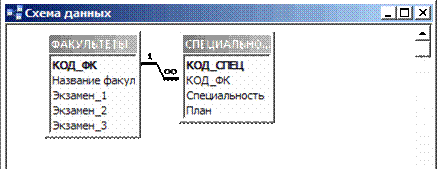
В результате на поле окна «Схема данных» появятся образы двух таблиц. Нажав левую клавишу мыши, следует перетащить имя ключевого поля «КОД_ФК» из образа таблицы «ФАКУЛЬТЕТЫ» на это же имя в образе таблицы «СПЕЦИАЛЬНОСТИ»:
Рис. 7 Часть схемы данных в MS Access.
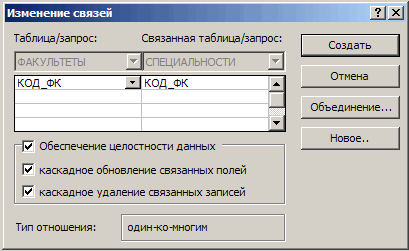
Откроется окно «Связи» рис.8. Надо последовательно активизировать флажки «Обеспечить целостность данных», «Каскадное обновление связанных полей» и «Каскадное удаление связанных записей».
Рис. 8. Создание связи в MS Access.
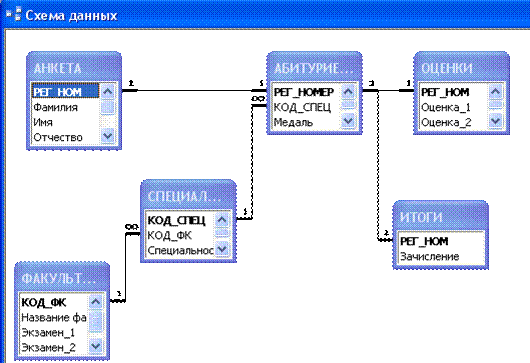
Тип связи «один ко многим» будет выбран автоматически. Далее следует выполнить команду → Создать. Схема готова
Рис 9. Схема БД «ПРИЕМНАЯ КОММИСИЯ»
Осталось ее сохранить и закрыть окно.
Теперь, чтобы вывести на экран любую из созданных таблиц, нужно щелкнуть мышью по ее имени на закладке «Таблицы» и выполнить команду → Открыть. Открытую таблицу можно просматривать, редактировать, можно добавлять в нее новые записи.