русс | укр

Языки программирования

ПаскальСиАссемблерJavaMatlabPhpHtmlJavaScriptCSSC#DelphiТурбо Пролог

Компьютерные сетиСистемное программное обеспечениеИнформационные технологииПрограммирование

Все о программировании


Linux Unix Алгоритмические языки Аналоговые и гибридные вычислительные устройства Архитектура микроконтроллеров Введение в разработку распределенных информационных систем Введение в численные методы Дискретная математика Информационное обслуживание пользователей Информация и моделирование в управлении производством Компьютерная графика Математическое и компьютерное моделирование Моделирование Нейрокомпьютеры Проектирование программ диагностики компьютерных систем и сетей Проектирование системных программ Системы счисления Теория статистики Теория оптимизации Уроки AutoCAD 3D Уроки базы данных Access Уроки Orcad Цифровые автоматы Шпаргалки по компьютеру Шпаргалки по программированию Экспертные системы Элементы теории информации

Создание новой базы данных в Access


Дата добавления: 2015-07-04; просмотров: 703; Нарушение авторских прав


Прежде чем приступить к созданию базы данных, следует составить ее приблизительный проект с помощью карандаша и бумаги. Необходимо решить, какие поля следует включить в базу данных и на сколько разных частей будет разделена вся информация. Поля для базы данных лучше выбирать «с перебором», чем «с недобором». После выбора полей их следует распределить по разным таблицам.

В Access базу данных (БД) можно создавать либо вручную, либо с помощью мастера баз данных. Access предусматривает 22 различных типа баз данных. После создания БД с помощью мастера или шаблонов в вашем распоряжении будет несколько готовых к использованию форм, запросов и отчетов. При желании их можно видоизменить и усовершенствовать.

Рассмотрим последовательность действий при создании базы данных вручную.

1. Запустить Access.

2. В появившемся окне (Рис.3) установить переключатель Новая база данных и щелкнуть по кнопке Ок. После выполнения этих действий на экране появится диалоговое окно Файл новой базы данных.
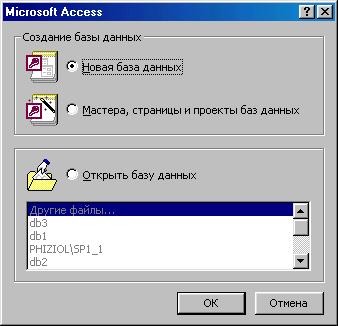
Рис.3. Окно Access для создания новой базы данных

3. Найдите папку, в которой следует сохранить файл базы данных, введите его имя в поле Имя файла, а затем щелкните на кнопке Создать.

4. После выполнения этих действий на экране появится окно с 6 вкладками: Таблицы, Запросы, Формы, Отчеты, Макросы и Модули (Рис.4). Теперь можно приступать к созданию отдельных частей базы данных.

Рис.4. Окно базы данных Access



<== предыдущая лекция | следующая лекция ==>
Функции и режимы Access. | Создание таблицы


Карта сайта Карта сайта укр


Уроки php mysql Программирование

Онлайн система счисления Калькулятор онлайн обычный Инженерный калькулятор онлайн Замена русских букв на английские для вебмастеров Замена русских букв на английские

Аппаратное и программное обеспечение Графика и компьютерная сфера Интегрированная геоинформационная система Интернет Компьютер Комплектующие компьютера Лекции Методы и средства измерений неэлектрических величин Обслуживание компьютерных и периферийных устройств Операционные системы Параллельное программирование Проектирование электронных средств Периферийные устройства Полезные ресурсы для программистов Программы для программистов Статьи для программистов Cтруктура и организация данных


Не нашли то, что искали? Google вам в помощь!


© life-prog.ru При использовании материалов прямая ссылка на сайт обязательна.

Генерация страницы за: 0.072 сек.