русс | укр

Языки программирования

ПаскальСиАссемблерJavaMatlabPhpHtmlJavaScriptCSSC#DelphiТурбо Пролог

Компьютерные сетиСистемное программное обеспечениеИнформационные технологииПрограммирование

Все о программировании


Linux Unix Алгоритмические языки Аналоговые и гибридные вычислительные устройства Архитектура микроконтроллеров Введение в разработку распределенных информационных систем Введение в численные методы Дискретная математика Информационное обслуживание пользователей Информация и моделирование в управлении производством Компьютерная графика Математическое и компьютерное моделирование Моделирование Нейрокомпьютеры Проектирование программ диагностики компьютерных систем и сетей Проектирование системных программ Системы счисления Теория статистики Теория оптимизации Уроки AutoCAD 3D Уроки базы данных Access Уроки Orcad Цифровые автоматы Шпаргалки по компьютеру Шпаргалки по программированию Экспертные системы Элементы теории информации

Мастер форм


Дата добавления: 2015-07-04; просмотров: 557; Нарушение авторских прав


Мастер форм позволяет сберечь время и быстро сконструировать привлекательную форму для записей любой таблицы.

1. С помощью команды Файл → Открыть (File → Open) откройте базу данных Контакты, созданную на предыдущем занятии.

2. В окне базы данных щелкните на кнопке Формы (Forms).

3. В списке форм дважды щелкните на значке Создание формы с помощью мастера (Create Form By Using Wizard).

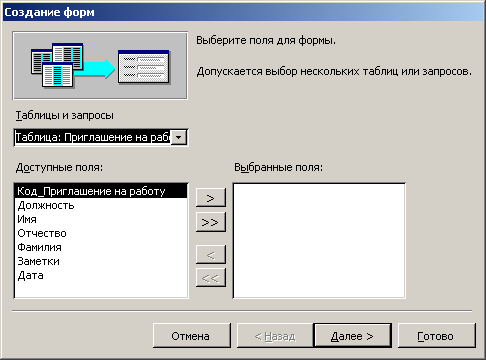
4. В списке Таблицы/запросы первого окна мастера, показанного на рис. 18.1, выберите пункт Таблица: Контакты.


Рис. 18.1. Мастер форм

5. Щелкните на кнопке >>, чтобы добавить в список Выбранные поля все поля таблицы.

6. Выделите пункт Код_Контакты и щелчком на кнопке < уберите это поле обратно в левый список. Содержимое поля Код_Контакты генерируется автоматически, а его значение несущественно для пользователя, поэтому не следует включать это поле в форму.

7. Щелкните на кнопке Далее.

8. В следующем окне диалога выберите для формы стиль Выровненный (Justified) и щелкните на кнопкеДалее.

9. В списке третьего окна выберите вариант оформления Камень (Stone) или любой другой понравившийся вам стиль и снова щелкните на кнопке Далее.

10. В последнем окне мастера щелкните на кнопке Готово, не изменяя никаких параметров. Мастер сгенерирует форму и откроет ее в режиме просмотра данных.

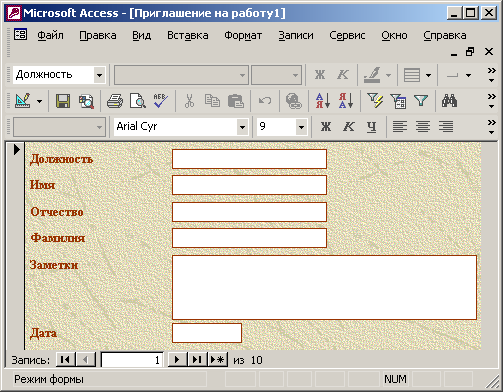
Окно формы содержит названия и области отображения для всех полей таблицы, выбранных в первом окне мастера. В нижней части формы расположены кнопки перемещения по записям, аналогичные кнопкам окна таблицы.

11. Щелкните несколько раз на кнопке Следующая запись, чтобы добраться до информации о Василии Петрове. В этой записи отсутствуют адрес, название фирмы и телефон.

12. Щелкните на поле ниже подписи Адрес и введите адрес Василия Петрова.

13. Аналогичным способом добавьте название компании и телефон (рис. 18.2).


Рис. 18.2. Форма для таблицы Контакты

14. Щелкните на кнопке Новая запись (New Record) и добавьте информацию еще об одном человеке. Как видите, форма позволяет просматривать и редактировать любую запись, а также добавлять записи.


<== предыдущая лекция | следующая лекция ==>
Формы и отчеты | Конструктор форм


Карта сайта Карта сайта укр


Уроки php mysql Программирование

Онлайн система счисления Калькулятор онлайн обычный Инженерный калькулятор онлайн Замена русских букв на английские для вебмастеров Замена русских букв на английские

Аппаратное и программное обеспечение Графика и компьютерная сфера Интегрированная геоинформационная система Интернет Компьютер Комплектующие компьютера Лекции Методы и средства измерений неэлектрических величин Обслуживание компьютерных и периферийных устройств Операционные системы Параллельное программирование Проектирование электронных средств Периферийные устройства Полезные ресурсы для программистов Программы для программистов Статьи для программистов Cтруктура и организация данных


Не нашли то, что искали? Google вам в помощь!


© life-prog.ru При использовании материалов прямая ссылка на сайт обязательна.

Генерация страницы за: 0.872 сек.