Недостатком форм, создаваемых мастером, является то, что они однообразны и не содержат пояснительных надписей. Чтобы приукрасить форму и расположить поля более удобным образом, следует воспользоваться конструктором форм, который позволяет передвигать и масштабировать элементы формы, связывать их с источником данных и настраивать любые другие параметры формы. Давайте создадим с помощью конструктора форму для таблицы Список.
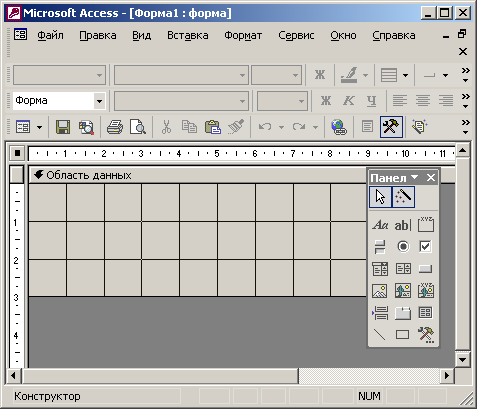
1. В окне базы данных дважды щелкните на значке Создать форму в режиме конструктора (Create Form In Design View). В окне конструктора присутствуют пустая форма с разметочной сеткой, вертикальная и горизонтальная линейки, помогающие позиционировать объекты (рис. 18.3). Неотъемлемым атрибутом конструктора форм является панель инструментов Панель элементов (Toolbox), помогающая добавлять элементы формы. Новую форму необходимо связать с источником данных – таблицей Список.
Рис. 18.3. Конструктор форм
2. Щелкните в пустой области конструктора и выберите в контекстном меню команду Свойства(Properties).
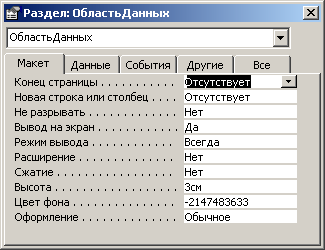
3. На вкладке Данные (Data) окна диалога свойств формы (рис. 18.4) щелкните на стрелке поля Источник записей (Record Source).
Примечание Любой элемент формы имеет контекстное меню, в котором есть команда Свойства. Выбор такой команды открывает окно свойств, подобное окну свойств формы. Вкладка Макет (Format) содержит параметры форматирования объекта. Вкладка Данные – описание источника данных, различные ограничения и условия, накладываемые на данные поля. Вкладка События (Event) позволяет писать функции отклика на различные события (например, перемещение мыши на объект). Параметры, не вошедшие в первые три группы, размещаются на вкладке Другие (Other). Вкладка Все (All) обеспечивает одновременный доступ ко всем параметрам.
4. Выберите в раскрывшемся списке пункт Список.
5. Закройте окно свойств. В конструкторе форм появится небольшое окно со списком полей источника записей (таблицы Список). Это окно помогает добавлять элементы управления формы. Его можно скрывать или выводить на экран с помощью кнопки Список полей (Field List). Сейчас нужно добавить в форму три области ввода для трех полей таблицы.
6. Поместите указатель на пункт Дата окна Список, нажмите кнопку мыши и перетащите этот пункт в область формы. Access создаст элемент управления типа поле, а также подпись.
Рис. 18.4. Окно свойств формы
7. Проделайте аналогичную операцию для пунктов Описание и Код_Контакты, расположив поля примерно так, как показано на рис. 18.5. Любой объект формы можно выделить щелчком мыши, при этом вокруг него появляется габаритная рамка с боковыми и угловыми маркерами масштабирования объекта. В левом верхнем углу объекта появляется большой квадрат, за который можно перетаскивать объект в пределах формы.
Рис. 18.5. Добавление полей
8. Щелчком выделите подпись Описание. Затем еще раз щелкните на ней, чтобы перейти в режим редактирования. Замените имеющийся текст на Описание контакта.
9. Захватите правый боковой маркер поля Описание мышью и растяните рамку поля до правого края формы.
Рис. 18.6. Готовая форма
10. При необходимости, ухватившись за маркер перемещения мышью, подвигайте поле Описание.
11. Повторите процедуры шагов 8-10 для всех трех полей. Разместите их и настройте подписи в соответствии с рис. 18.6.
12. Чтобы привести оформление новой формы в соответствие с форматом формы, созданной в предыдущем упражнении, щелкните на кнопке Автоформат (AutoFormat) панели инструментов.
13. Выберите в списке открывшегося окна диалога пункт Камень и щелкните на кнопке ОК. Access приведет фон формы, оформление, цвет и шрифт полей в соответствие с выбранным шаблоном.
14. Щелчком на кнопке Вид перейдите в режим редактирования данных.
В форму будет выведено содержимое первой записи таблицы Список. Обратите внимание, что поле с подписью Фамилия имеет такой же список подстановки, который был настроен для поля Код_Контакты таблицы Список на предыдущем занятии. Структура списка подстановки была перенесена в форму в процессе перетаскивания поля на шаге 7.
15. Закройте окно формы.
16. В появившемся окне диалога введите в качестве имени новой формы слово Список и щелкните на кнопке ОК.
Теперь форма Список появится на вкладке Формы (Forms) окна базы данных.
Примечание Чтобы одновременно переместить поле вместе с его подписью, тащите объект за тело подписи (но не за маркер перемещения).