русс | укр

Языки программирования

ПаскальСиАссемблерJavaMatlabPhpHtmlJavaScriptCSSC#DelphiТурбо Пролог

Компьютерные сетиСистемное программное обеспечениеИнформационные технологииПрограммирование

Все о программировании


Linux Unix Алгоритмические языки Аналоговые и гибридные вычислительные устройства Архитектура микроконтроллеров Введение в разработку распределенных информационных систем Введение в численные методы Дискретная математика Информационное обслуживание пользователей Информация и моделирование в управлении производством Компьютерная графика Математическое и компьютерное моделирование Моделирование Нейрокомпьютеры Проектирование программ диагностики компьютерных систем и сетей Проектирование системных программ Системы счисления Теория статистики Теория оптимизации Уроки AutoCAD 3D Уроки базы данных Access Уроки Orcad Цифровые автоматы Шпаргалки по компьютеру Шпаргалки по программированию Экспертные системы Элементы теории информации

Как установить Ubuntu в Virtualbox часть 2.


Дата добавления: 2015-06-12; просмотров: 823; Нарушение авторских прав


03.08.2010 | Автор: admin

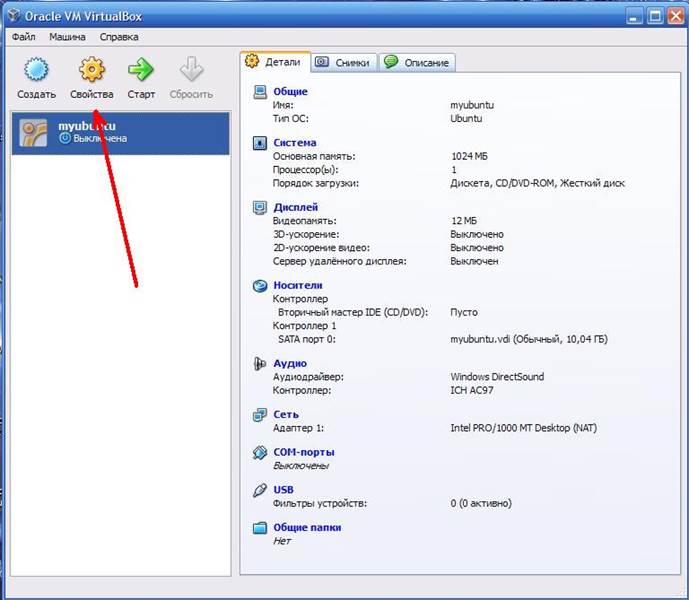
В прошлых статьях Зачем виртуальные машины и с чем их есть и Как установить Ubuntu в Virtualboxмы научились устанавливать виртуальную машину Virtualbox и настраивать её, а также подготовили виртуальную машину для установки Linux Ubuntu. Теперь займемся более тонкой настройкой. Запускаем Virtualbox и нажимаем Свойства.

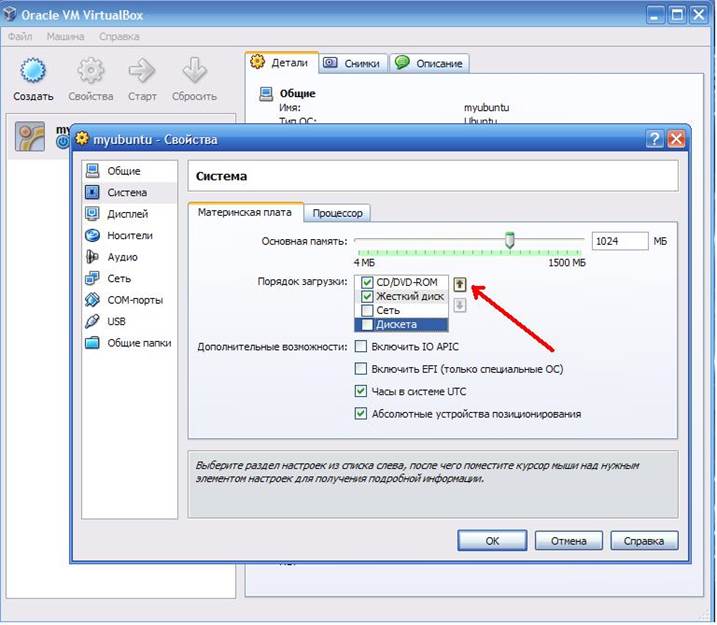
Кнопочкой со стрелкой Вверх перемещаем cd/dvd-rom на самый верх, так как мы будем загружаться с cd-образа, галочку с дискеты можно убрать.

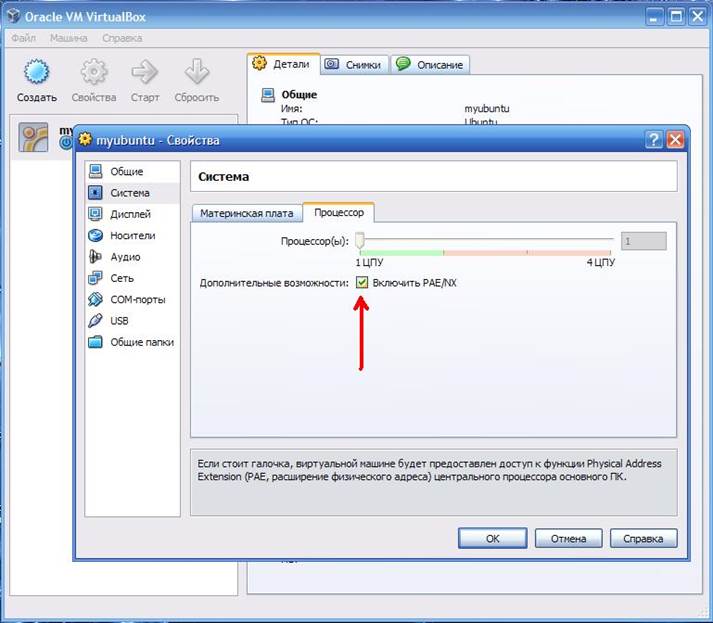
на вкладке процессор ставим галочку как на рисунке.

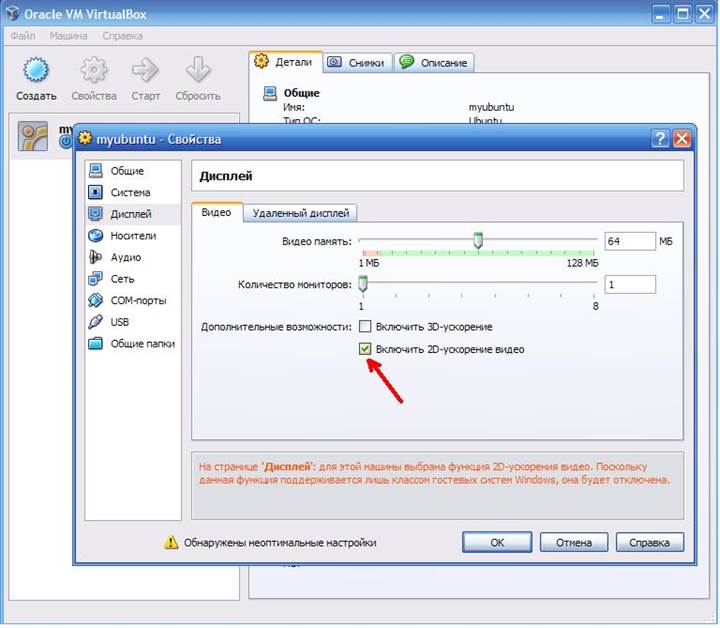
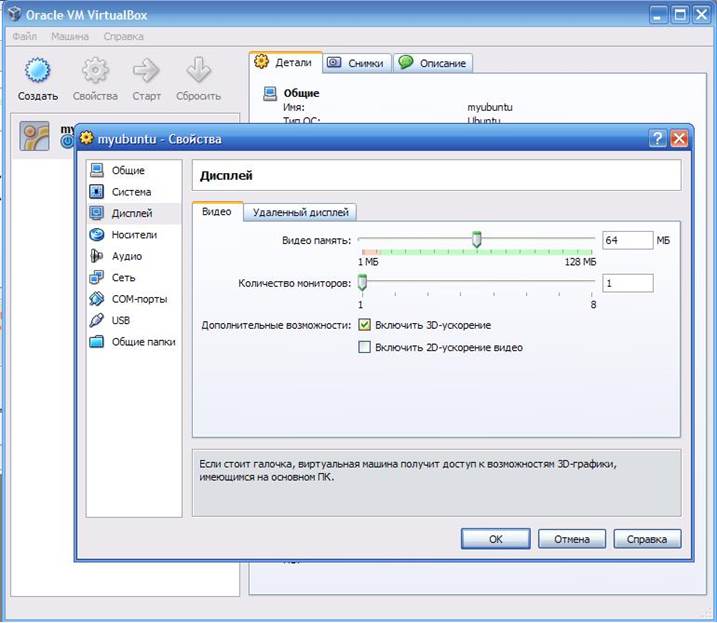
Переходим к настройкам дисплея. Я включил 3d-ускорение, 2d-ускорение работает только в Windows системах и оно нам сейчас будет не нужно но в будущем пригодится ведь мы можем установить Windows 7 или любой Server.

Так же я увеличил объём видео памяти до 64 мегабайт.

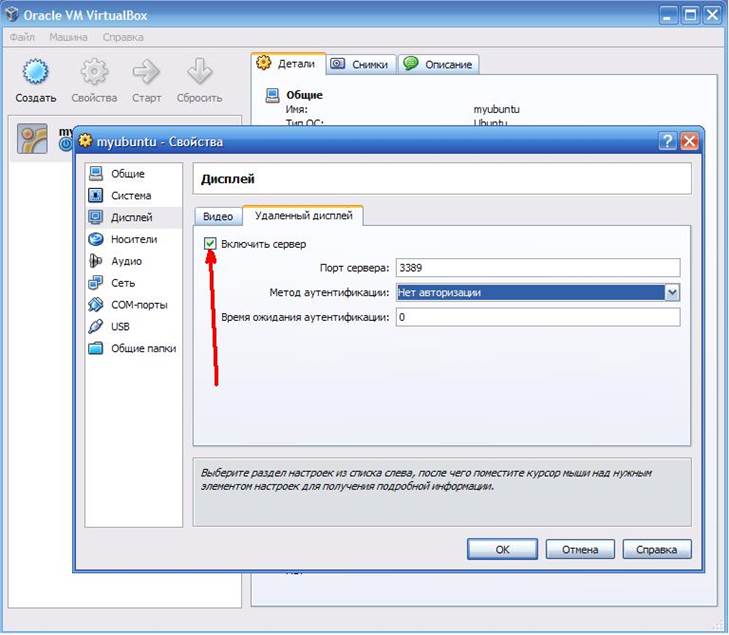
Затем заглянем на вкладку Удаленный дисплей. Я включил сервер и теперь смогу по сети подключаться к удаленному рабочему столу как в Windows RDP. Если вы не знаете, что это такое то можете этот пункт пропустить.

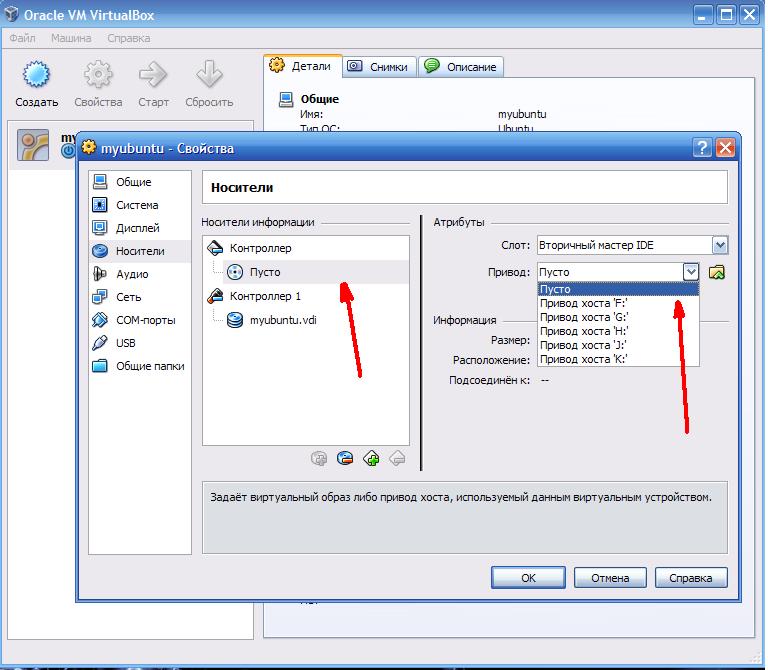
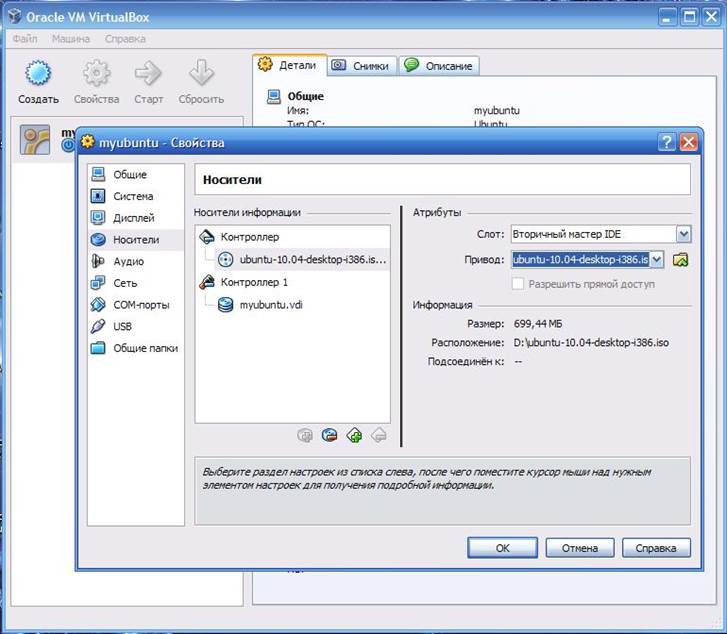
Далее переходим к настройкам носителей информации, нам нужно указать виртуальной машине где находится наш скачанный дистрибутив или cd/dvd диск с инсталляцией, нажимаем на Пусто в левом окошке после чего в правом окошке можно выбрать букву привода cd/dvd или нажать желтую папку для выбора файл-образа с инсталляцией Ubuntu.

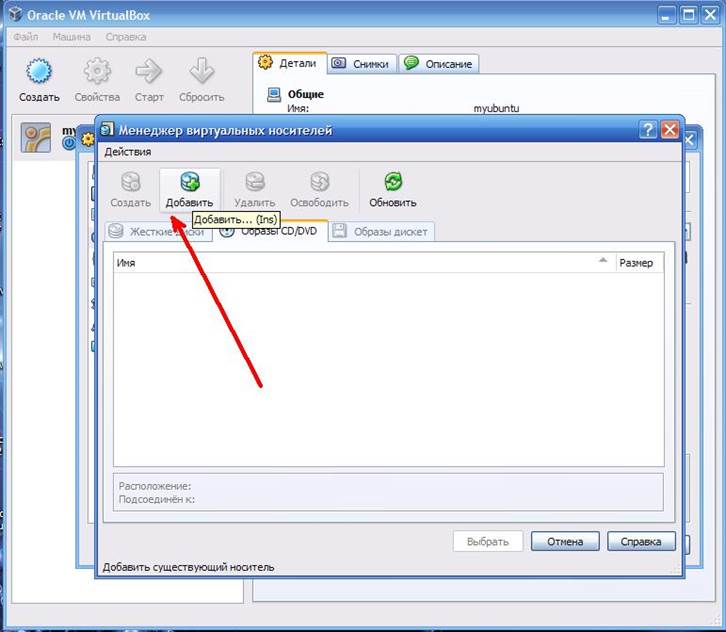
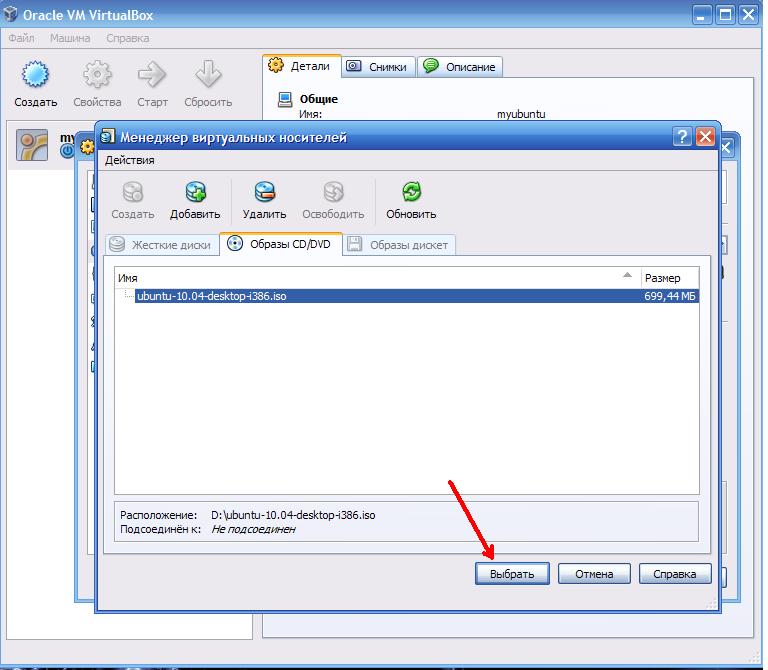
Жмём кнопочку Добавить.

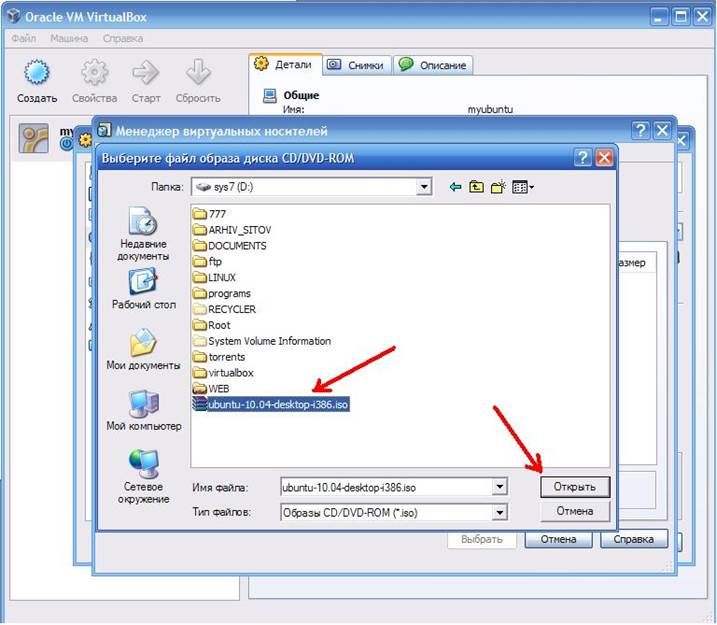
В открывшемся окне переходим на диск куда вы скачали файл-образ с инсталляцией Ubuntu, у меня это корень диска D:\ и жмём кнопочку Открыть.

И жмём Выбрать.

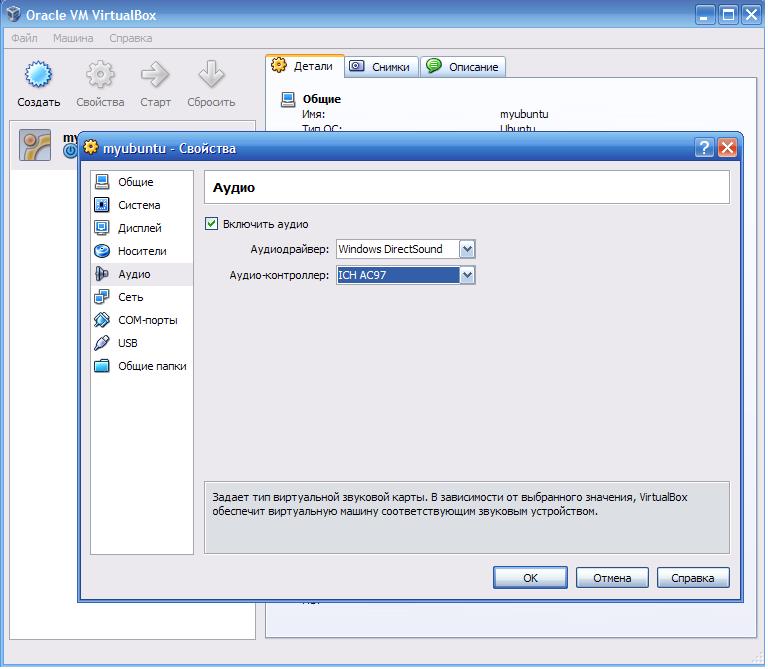
Жмём ОК и переходим к пункту Аудио.

Здесь оставляем все как есть.

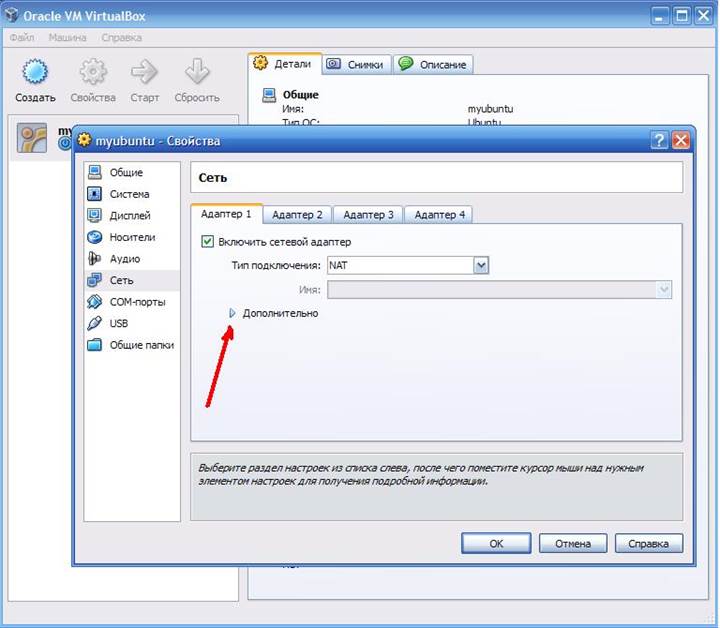
В пункте Сеть нажимаем Дополнительно.

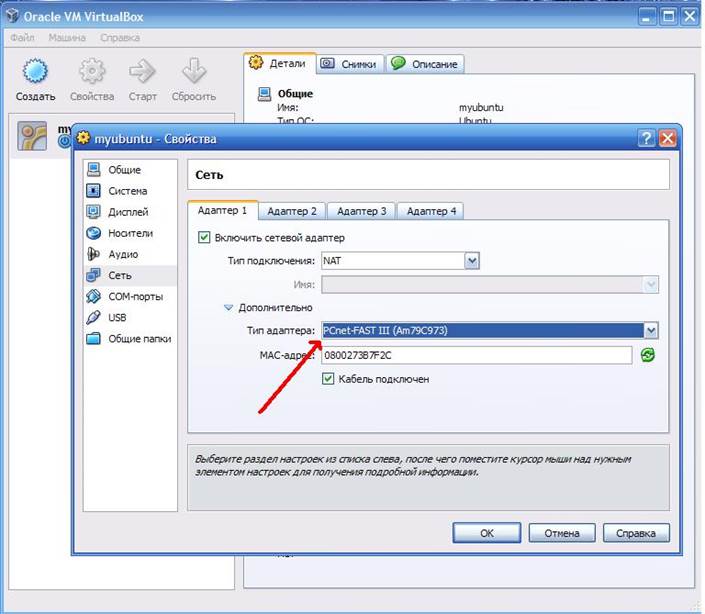
Я обычно устанавливаю вот такой сетевой адаптер под него есть драйвера почти во всех системах.

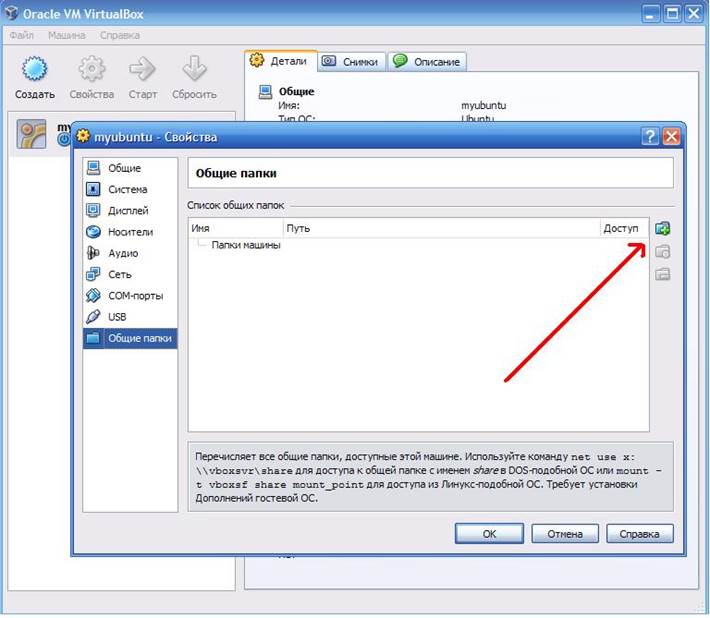
COM- порты и USB я пропущу и перейду к настройке Общей папки, которая будет доступна как вашей ОС так и виртуальной Ubuntu. Жмём на папочку с плюсом.


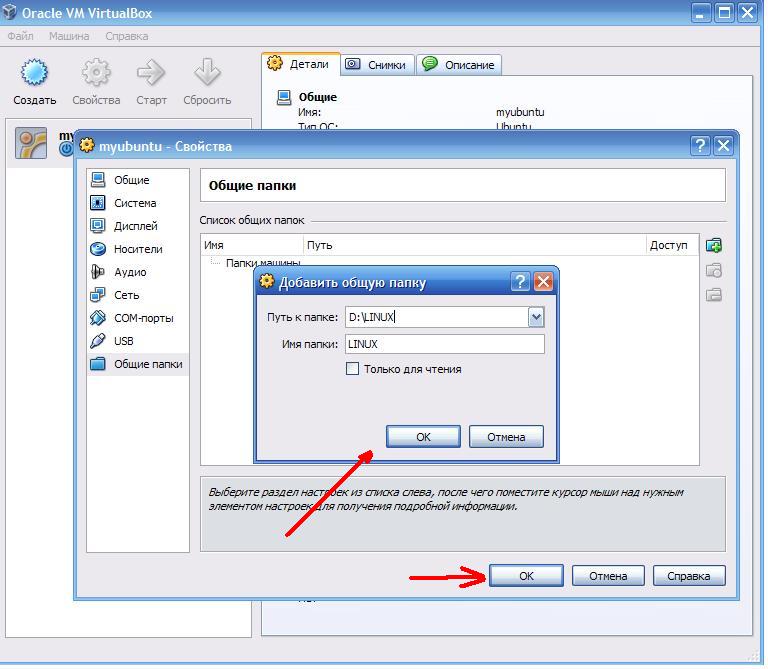
Выбираем папку и жмем ОК.

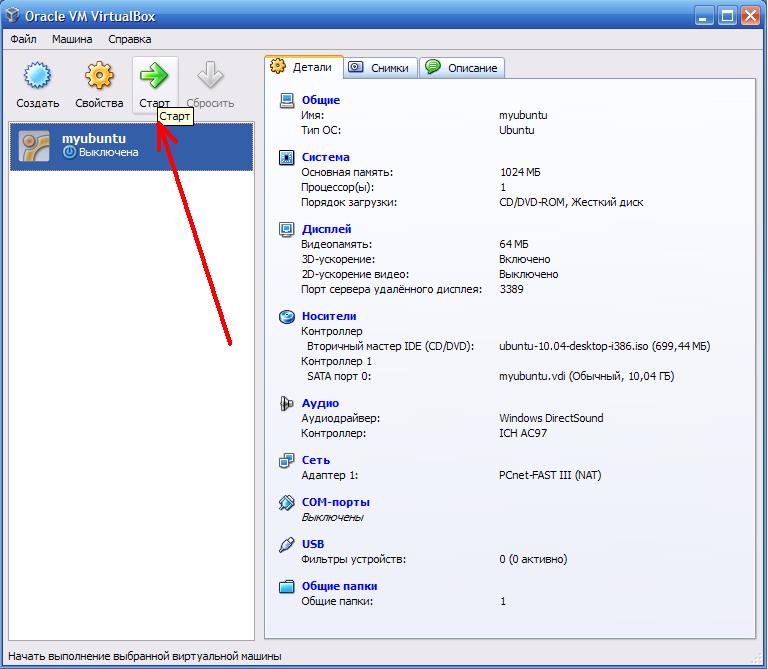
Все готово и Наконец То Мы с Вами можем нажать заветную кнопку Старт.

Предлагаю продолжить наше знакомство с Виртуальными машинами в следующей части Как установить Ubuntu в Virtualbox часть 3 и последняя.


<== предыдущая лекция | следующая лекция ==>
Ещё Вперёд. | Как установить Ubuntu в Virtualbox часть 3 и последняя.


Карта сайта Карта сайта укр


Уроки php mysql Программирование

Онлайн система счисления Калькулятор онлайн обычный Инженерный калькулятор онлайн Замена русских букв на английские для вебмастеров Замена русских букв на английские

Аппаратное и программное обеспечение Графика и компьютерная сфера Интегрированная геоинформационная система Интернет Компьютер Комплектующие компьютера Лекции Методы и средства измерений неэлектрических величин Обслуживание компьютерных и периферийных устройств Операционные системы Параллельное программирование Проектирование электронных средств Периферийные устройства Полезные ресурсы для программистов Программы для программистов Статьи для программистов Cтруктура и организация данных


Не нашли то, что искали? Google вам в помощь!


© life-prog.ru При использовании материалов прямая ссылка на сайт обязательна.

Генерация страницы за: 3.267 сек.