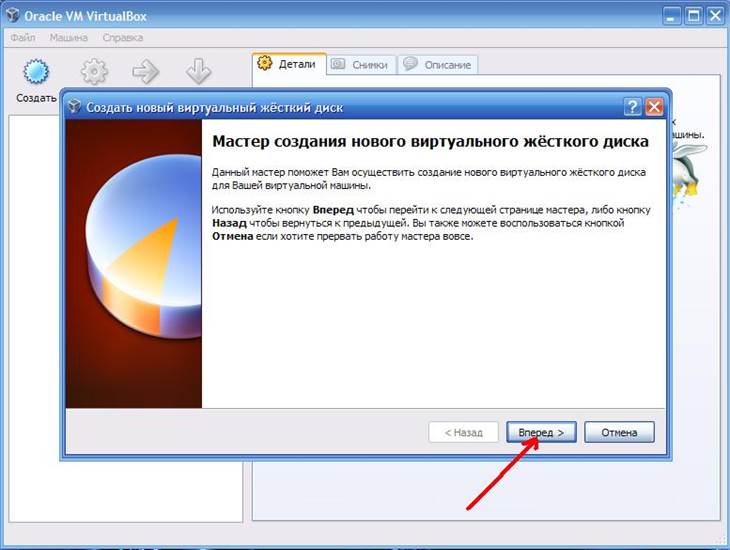
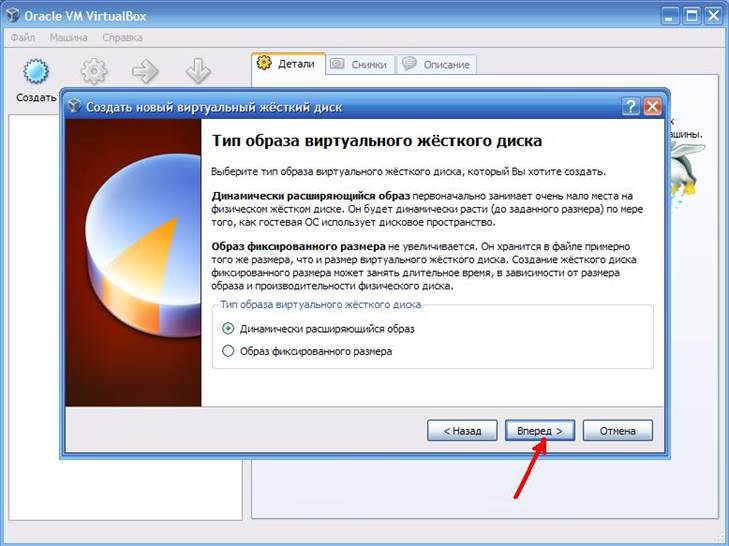
Я обычно выбираю динамические образы, в этом окне все прекрасно описано.
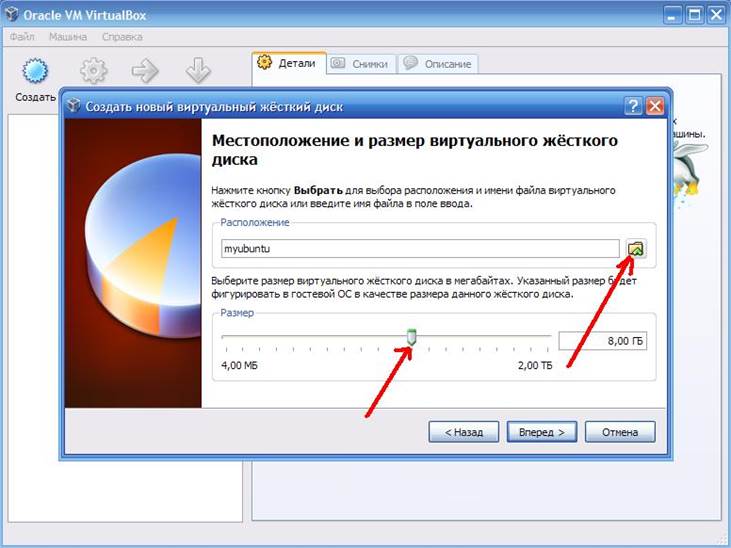
В этом окне я выбрал объём жесткого диска 1024 мегабайта и нажал на жёлтую папочку для выбора местоположения жесткого диска, так как люблю знать где у меня в системе лежат большие файлы, а то смотришь и место на hdd тает просто на глазах.
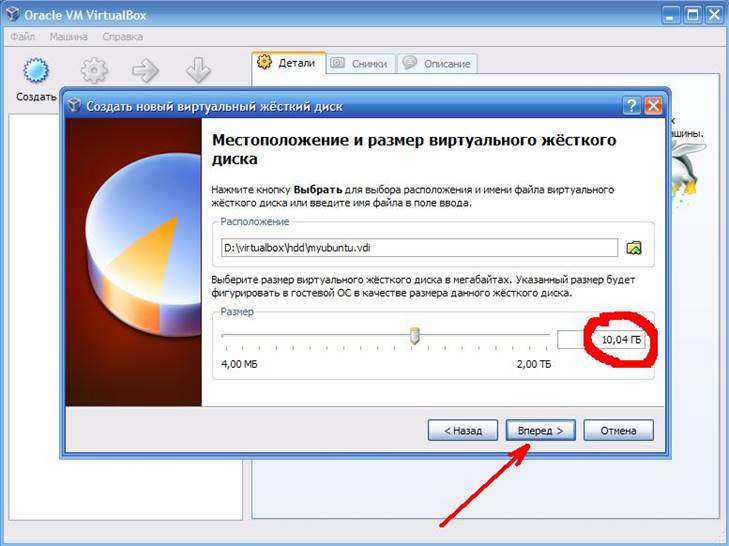
Выбираем нашу папку HDD созданную заранее на диске D:\задаем имя файлаmyubuntu.vdiи жмём кнопочку сохранить.

Смело жмём Вперёд.
Мастер подводит для нас итог, жмём Финиш.
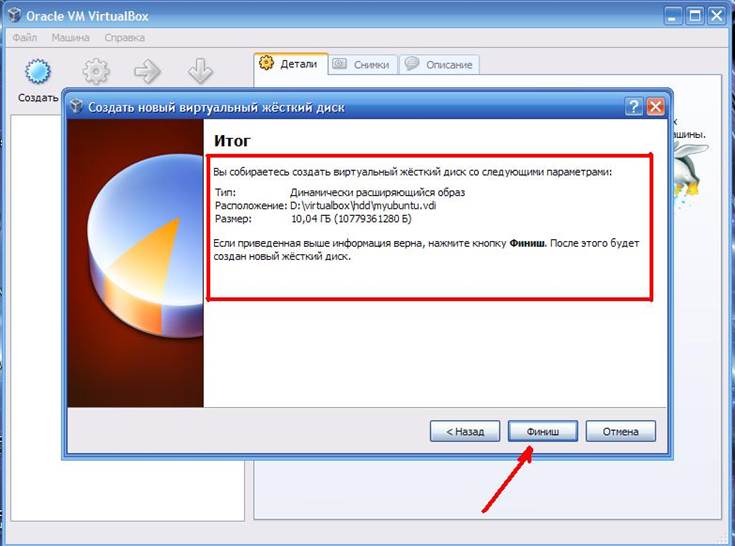
Последнее подведение итогов, Финиш.
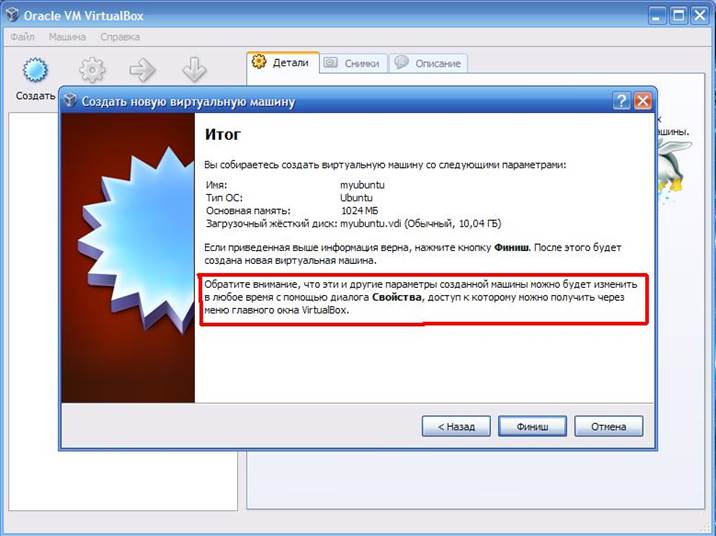
Мастер завершил свою работу и мы видим вот такое окно Virtualbox.
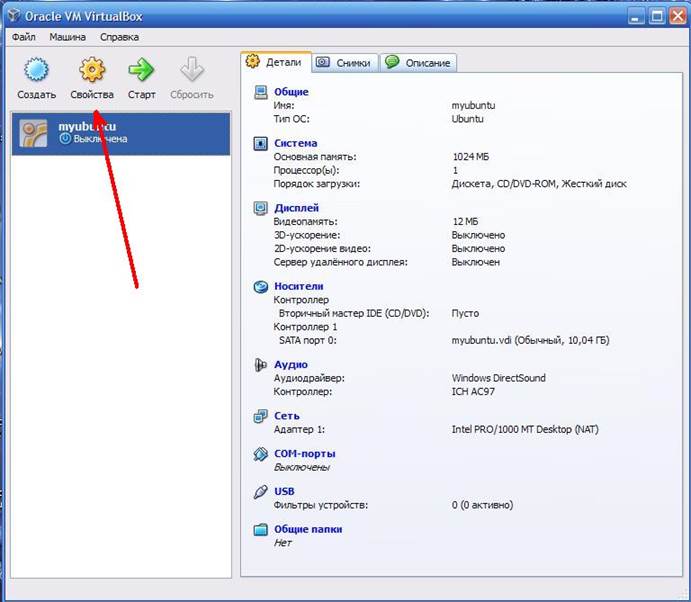
Нам предстоит внести еще немного настроек в только что созданную виртуальную машину, возможно Ubuntu заработает и при таких настройках, но мне кажется, что лучше сразу всё донастроить и этим мы займемся в следующей статье Как установить Ubuntu в Virtualbox часть 2 и Как установить Ubuntu в Virtualbox часть 3 и последняя.
