Наконец то мы можем приступить непосредственно к самой установке Ubuntu. Запускаем наш подготовленный в предыдущих статьях:
Зачем виртуальные машины и с чем их есть.
Как установить Ubuntu в Virtualbox.
Как установить Ubuntu в Virtualbox часть 2.
Virtualboxи нажимаем кнопочку Старт. Виртуальный компьютер начинает свою работу.
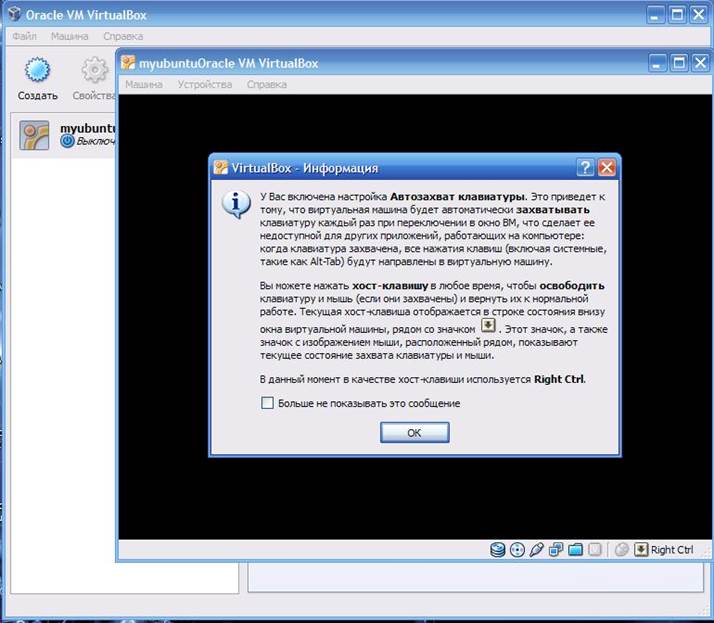
Появляется окно которое предупреждает нас о захвате клавиатуры виртуальной машиной, кнопка ПРАВЫЙ CTRL забирает клавиатуру и мышь обратно. Всё очень просто клавиатура и мышь одна а компьютера два один настоящий другой виртуальный, поэтому они используют мышь и клавиатуру по очереди а ПРАВЫЙ CTRL это переключатель. Если вы все запомнили то можно установить галочку на сообщении «Больше не показывать это сообщение» и нажать ОК.
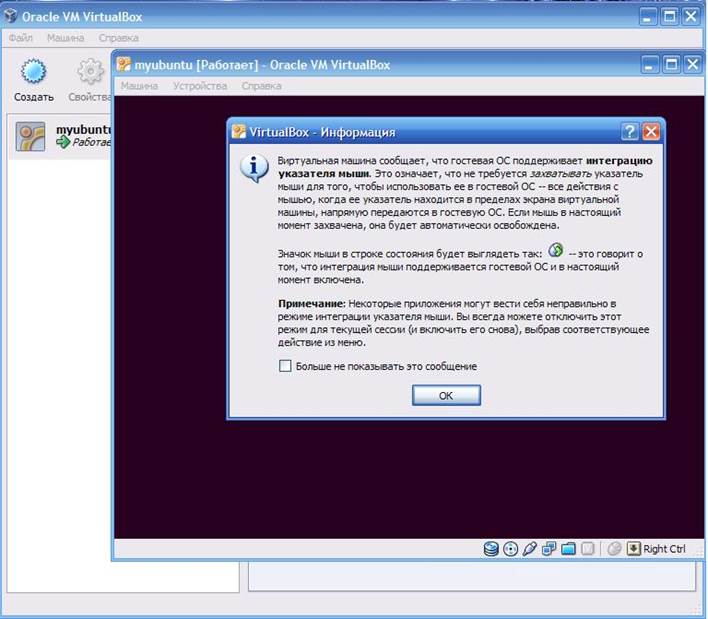
Вот и второе предупреждение оно говорит нам, что мышка автоматически интегрируется в виртуальную машину. То есть нам не нужно думать в каком она сейчас окне для нас все прозрачно. Если вы все запомнили то можно установить галочку на сообщении «Больше не показывать это сообщение» и нажать ОК.
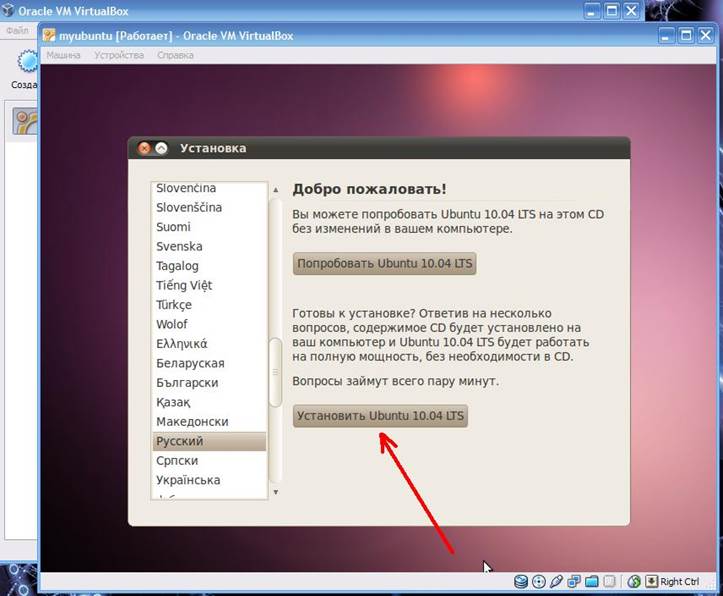
Наконец то мы видим пригласительный экран Ubuntu. Выбираем Русский язык или какой вам удобней и нажимаем кнопку Установить Ubuntu 10.04 LTS. Кстати (LTS) версия означает, что вы получаете 3 года поддержки на Ubuntu Desktop.
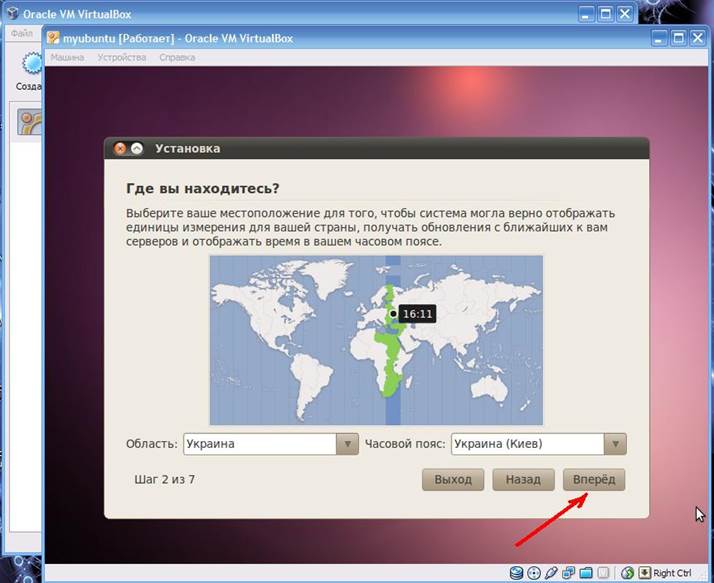
У меня все определилось автоматом, если у вас другой часовой пояс, то выбираем его и движемся Вперед.
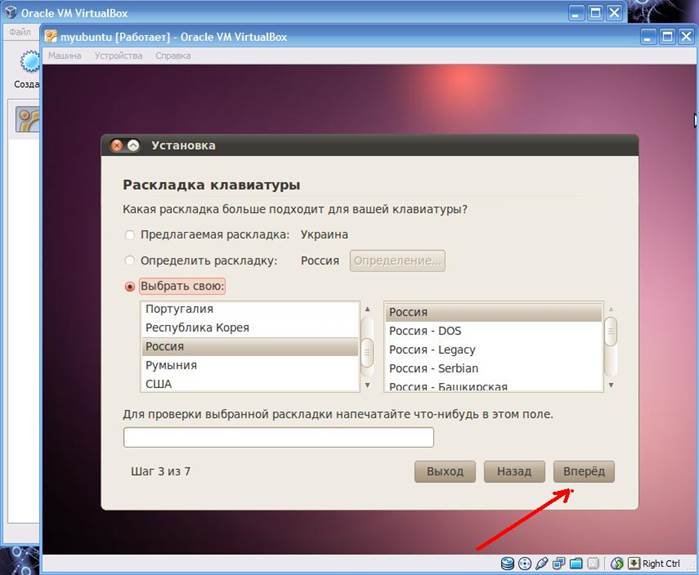
Теперь нужно выбрать раскладку клавиатуры я чаще пользуюсь русской поэтому выбираю её и жму Вперед.
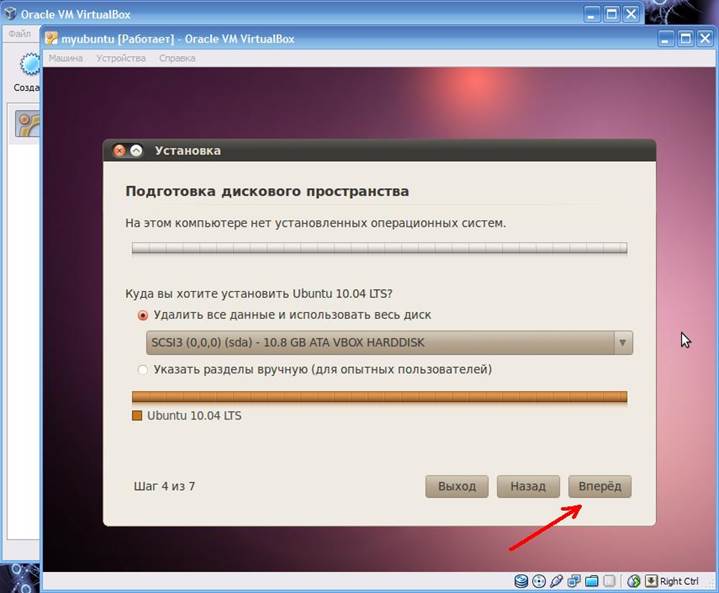
Здесь мы видим наш подготовленный виртуальный жесткий диск объёмом 10 Гигабайт жмём Вперед.
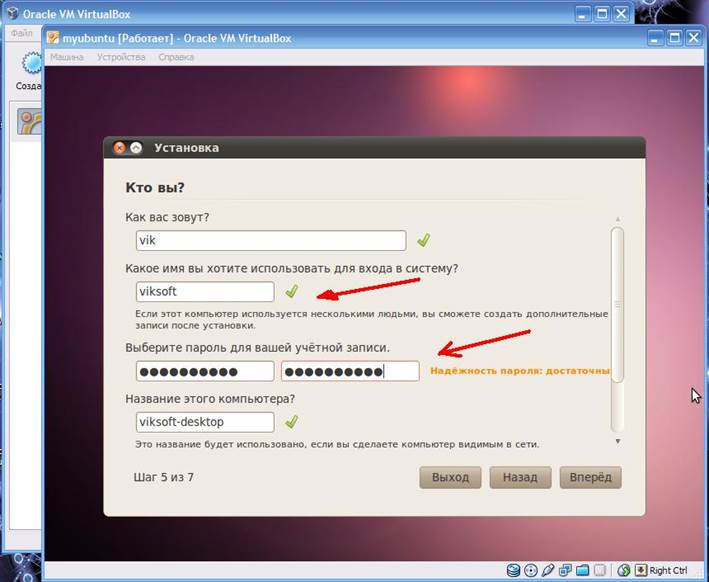
В этом окне нам предлагают познакомиться , вписываем имя, логин и пароль на вход в систему и название рабочей станции (латинские буквы и цифры). Логин и пароль лучше где то записать и жмём Вперед.
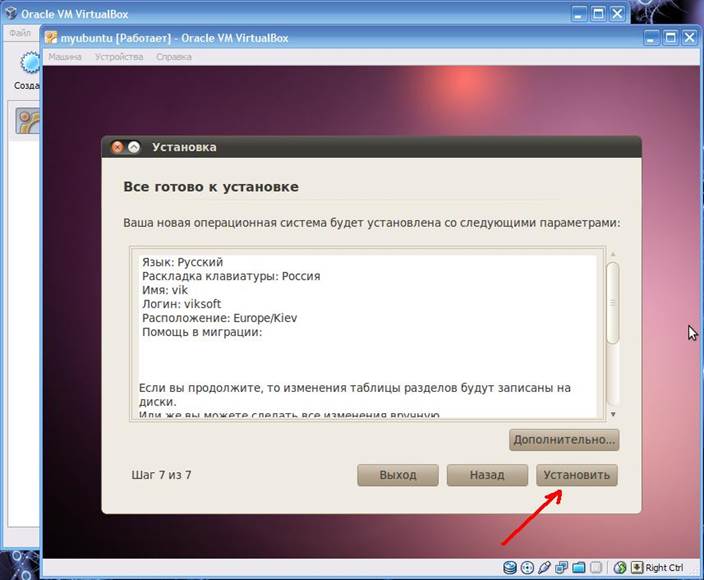
Итоговое окно можно ещё раз все перепроверить и нажать Установить.
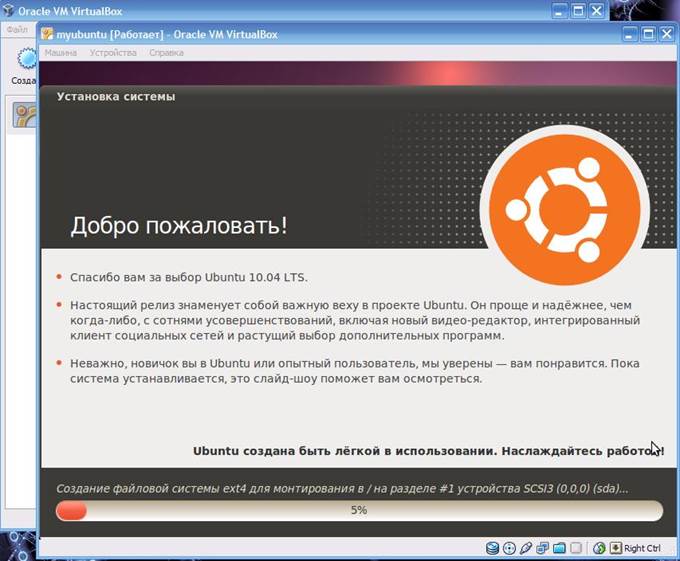
Все началась установка, на моём компьютере этот процесс занял чуть более 10 минут.
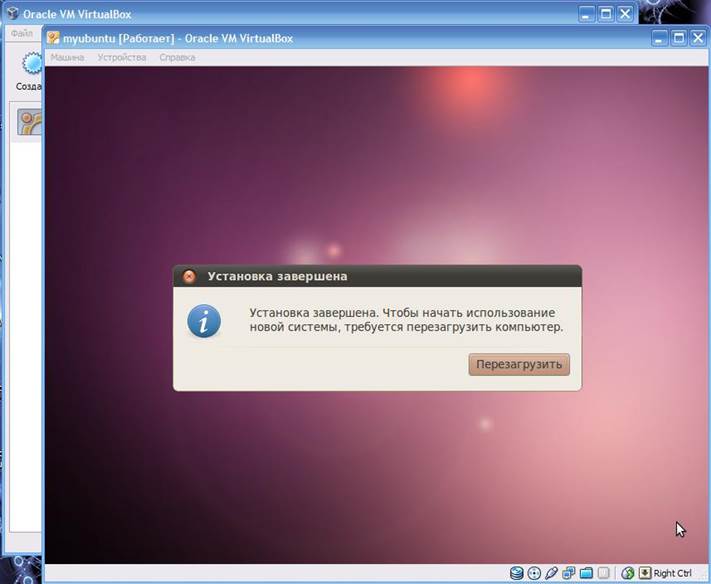
По окончании установки видим надпись которая гласит, что нам нужна Перезагрузка. Жмём её.
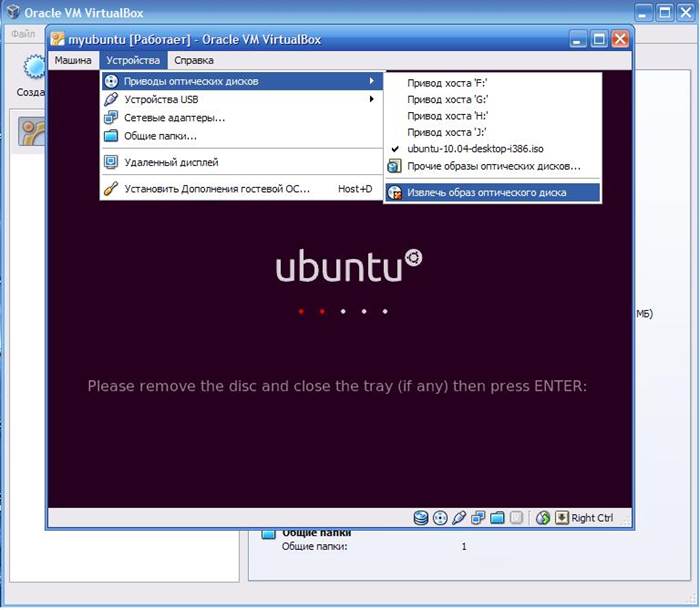
После перезагрузки Система просит нас извлечь инсталляционный диск в нашем случае cd-образ. нажимаем мышкой как показано ниже, и начнётся загрузка с жесткого диска.
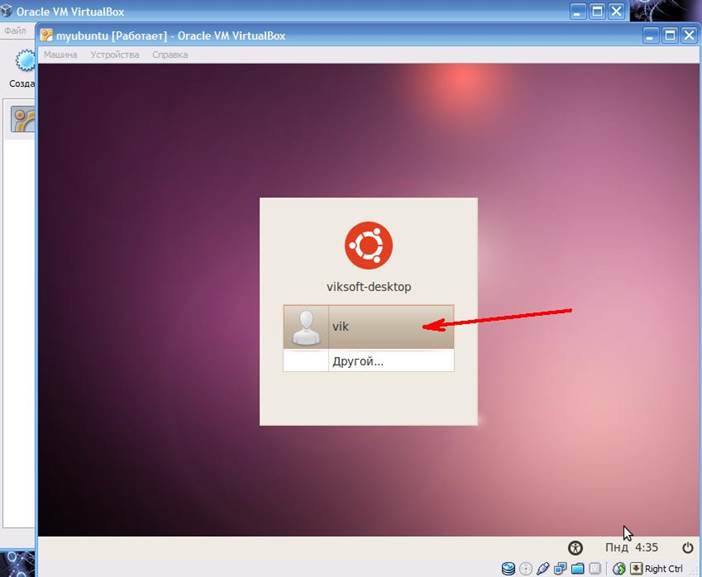
Далее мы увидим приглашение системы нажимаем на свою учетную запись.
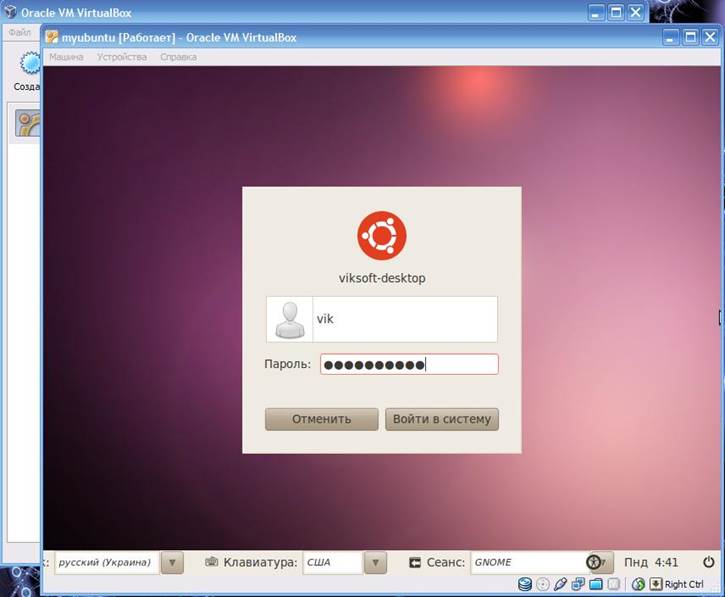
Вводим записанный пароль и жмем Войти в систему.
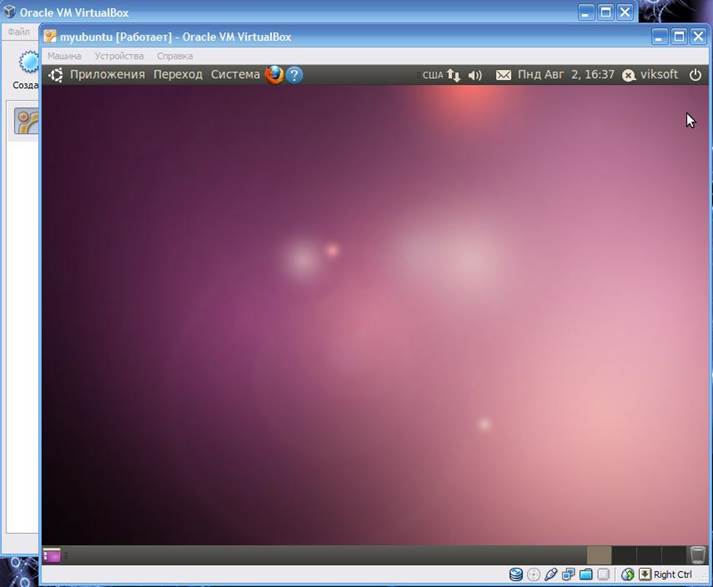
Вот он первый СТАРТ и рабочий стол Ubuntu.
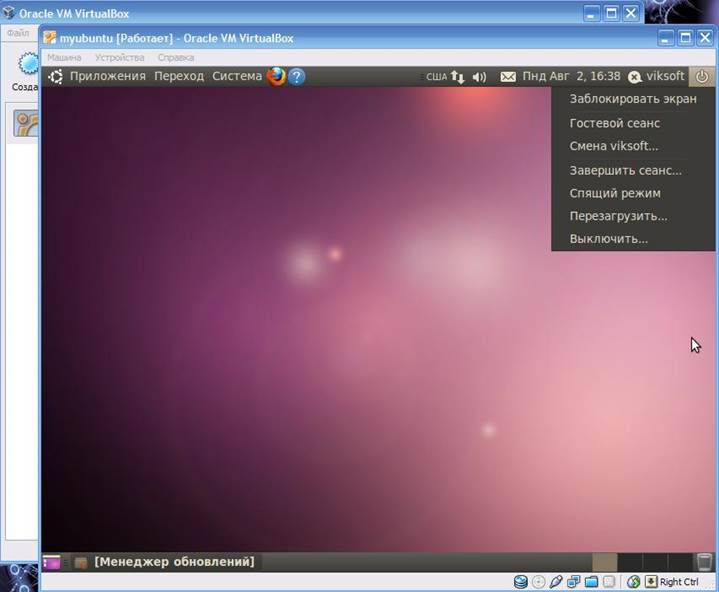
Для начала предлагаю перезагрузить систему, нажимаем мышкой на кнопочку в правом нижнем углу и выбираем пункт Перезагрузить.
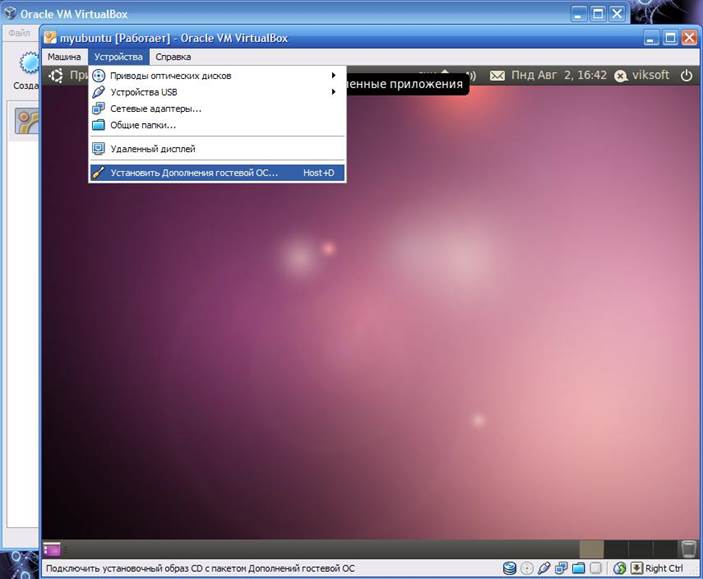
После перезагрузки вы наверное заметили, что разрешение монитора слишком маленькое нам необходимо установить дополнения для гостевой операционной системы. Тогда Virtualbox лучше подстроится под установленную операционную систему(Windows, Linux или любую другую). Нажимаем Устройства -> Установить Дополнения гостевой ОС.
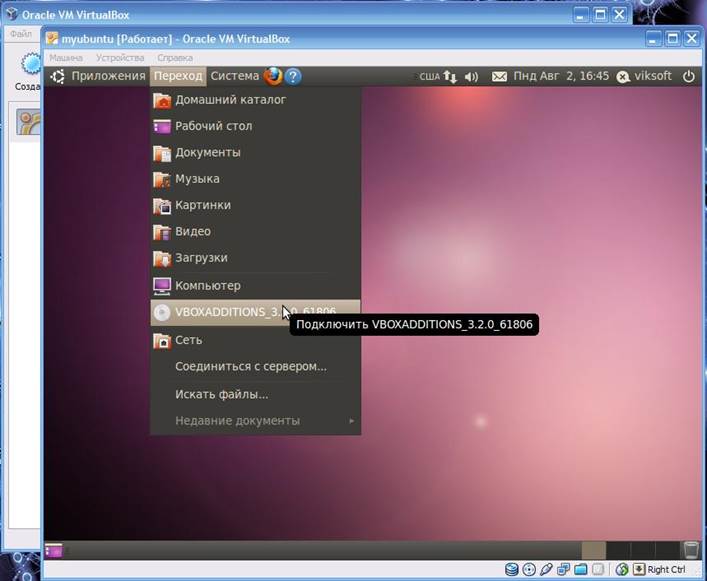
Далее нажимаем Переход-> подключить VBOXADDITIONS_3.2.0_61806
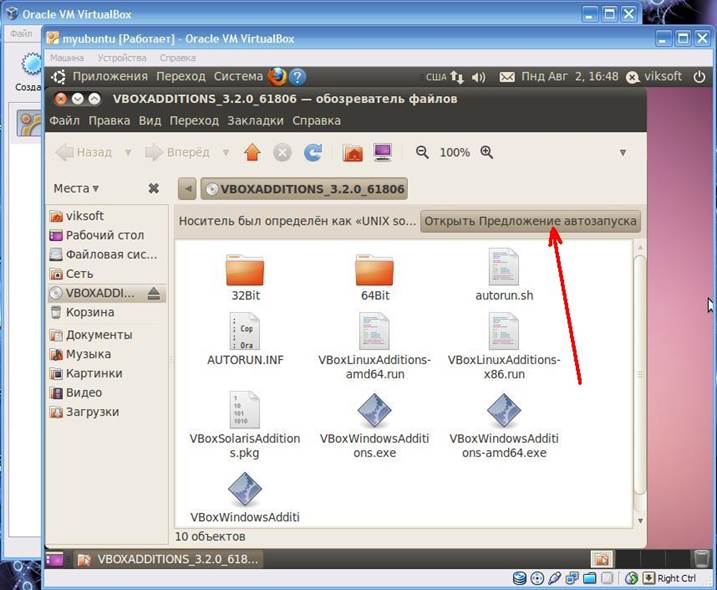
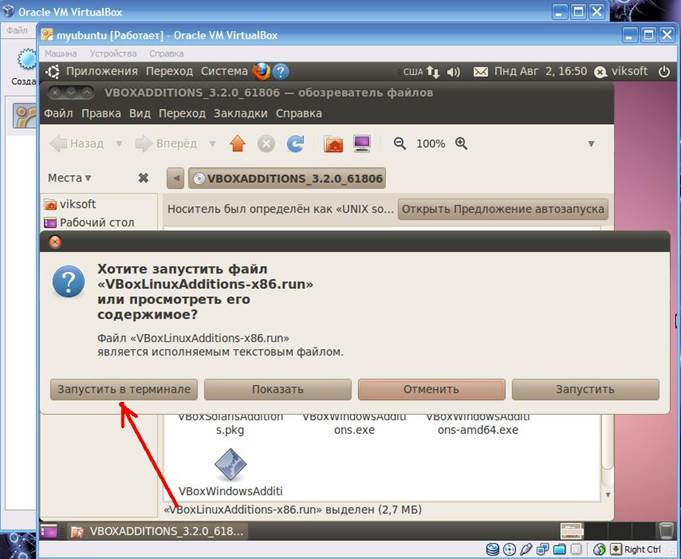
после чего слева вверху на рабочем столе появится иконка компакт-диска делаем на ней двойной щелчок мышкой и видим вот такое окно нам необходимо нажать кнопку Открыть Предложение автозапуска.
Выскочит вот такое окошко нажимаем Запустить в терминале и переходим к следующему скриншоту.
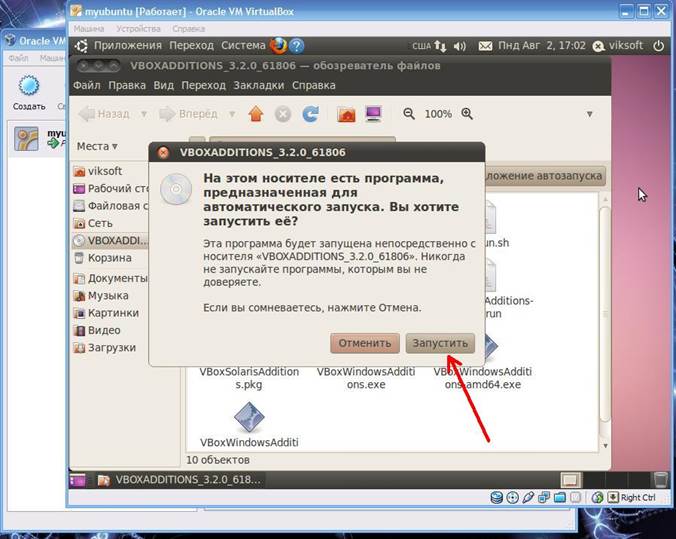
Далее выбираем кнопочку Запустить.
В появившемся диалоговом окне вводим наш пароль и жмём ОК.
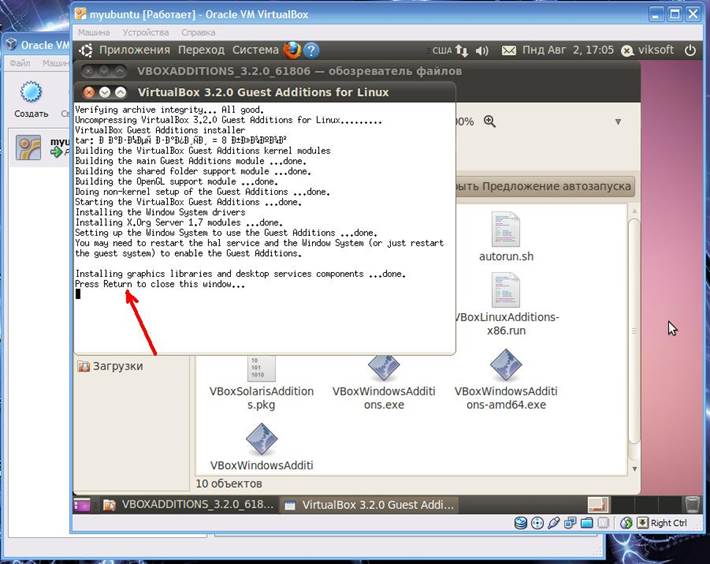
У вас должно появится вот такое окно терминала где происходит установка дополнений ОС, когда появится последняя строчка указанная красной стрелкой можно нажимать кнопку Enterокошко закроется и это означает что у нас все готово для дальнейшей работы.
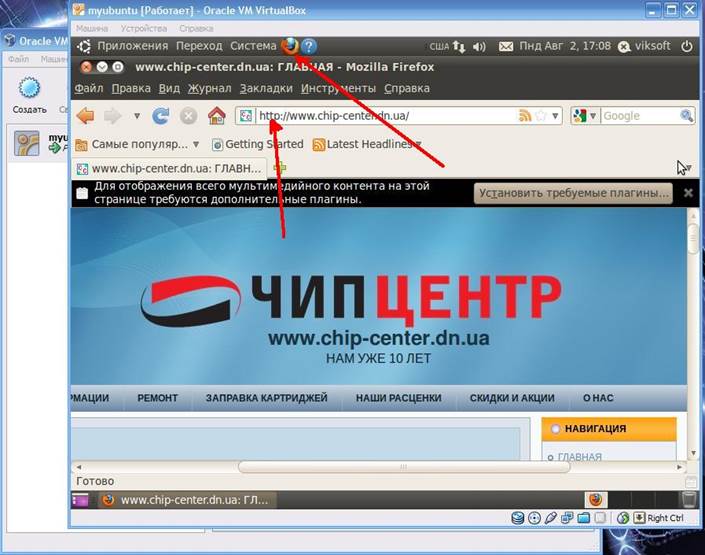
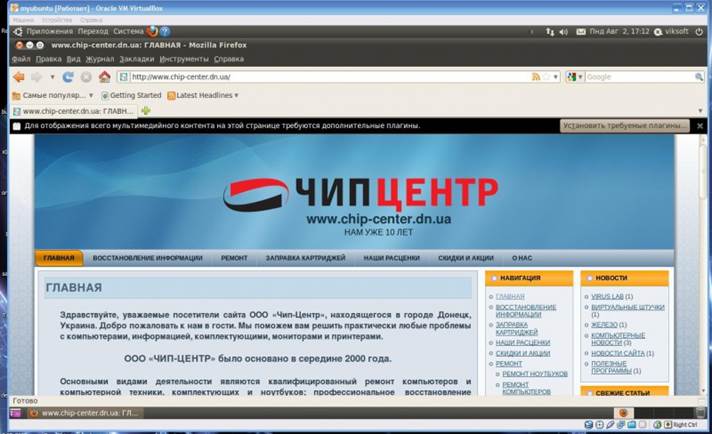
Если у вас есть подключение к интернет, то оно уже должно работать и в виртуальной машине. Для проверки запустим броузер Firefox и в адресной строке введем какой нибудь сайт, страница должна загружаться. Но как видите разрешение экрана маленькое перейдем к новому слайду.
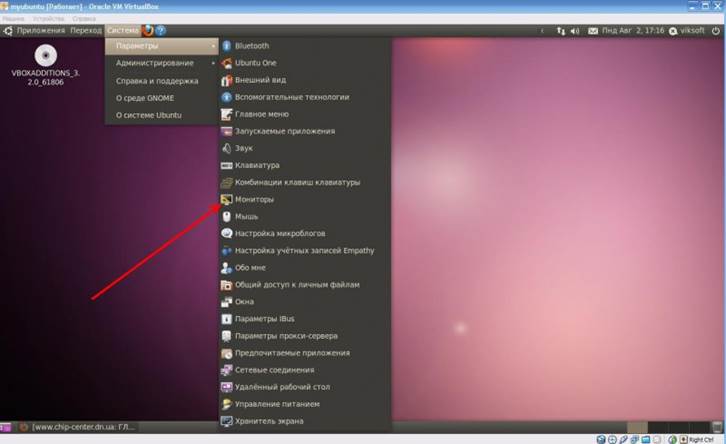
Вверху слева нажимаем мышкой Система -> Параметры -> Мониторы.
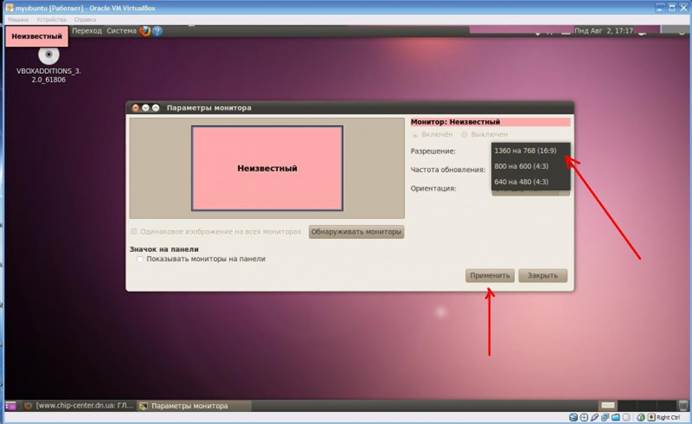
Меняем разрешение на нужное вам, у меня это 1360х768 у вас может быть другое все зависит от вашего настоящего монитора. И жмем кнопочку Применить.
Наслаждаемся большим разрешением.
На этом я хочу попрощаться с вами, надеюсь статьи понравились вам. Хочу погонять Ubuntu, чего и вам желаю, очень интересная операционка. Я думаю это не последняя статья по ВИРТУАЛЬНЫМ МАШИНАМ. Ещё есть много интересного и полезного, пишите отзывы в комментариях или на e-mail буду рад услышать ваши пожелания и критику

 03.08.2010 |
  Автор: admin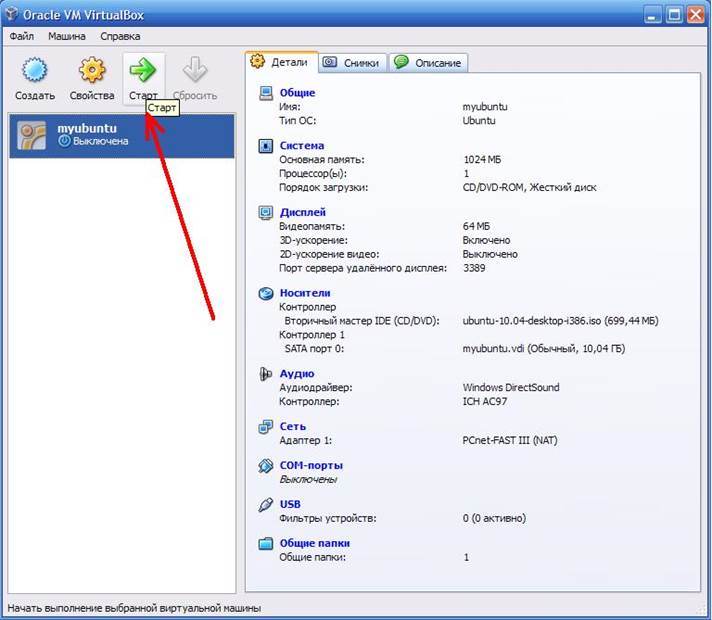
 и нажимаем кнопку Установить Ubuntu 10.04 LTS. Кстати (LTS) версия означает, что вы получаете 3 года поддержки на Ubuntu Desktop.