Для запуска программы Microcap дважды нажмите на ее ярлык.
В открытом окне, в основной рабочей зоне, нас интересовать будут следующие кнопки:
- Установка земли
- Установка сопротивления
- Установка индуктивности
- Установка источника напряжения
- Рисование проводов
Для того чтобы рисовать провода – нажмите кнопку, затем кликните в первую точку, откуда провод пойдет и оттуда – во вторую, куда провод должен дойти.
Установка элементов – нажмите кнопку и левым кликом установите элемент в рабочем пространстве туда, куда нужно. Если зажать левую кнопку мыши и нажимать правую, элемент повернется на 90 градусов. После установки откроется окно свойств элемента. Его можно также вызывать в любой момент, два раза кликнув на элемент. В окне свойств, нужными нам свойствами будут PART – название элемента и VALUE, RESISTANCE или INDUCTANCE (зависит от элемента) – это их значение напряжения, сопротивления или индуктивности, соответственно. При установке значения можно использовать такие символы как m, u для обозначения мили и микро значений.
Для выполнения лабораторной работы №1, необходимо построить схему, изображенную на рис. 1 в режиме ХХ. Все элементы должны быть связаны проводами, и подключены к земле. Схема будет выглядеть следующим образом:
Рис. 3 Пример схемы в microcap
Обозначения:
· V1 – напряжение
· L1 – индуктивность первичной обмотки (La).
· R1 – Сопротивление первичной обмотки (Ra).
· R2 – Сопротивление Rm.
· L2 – Индуктивность Lm.
Такие обозначения вводятся для того, чтобы упростить понимание схемы.
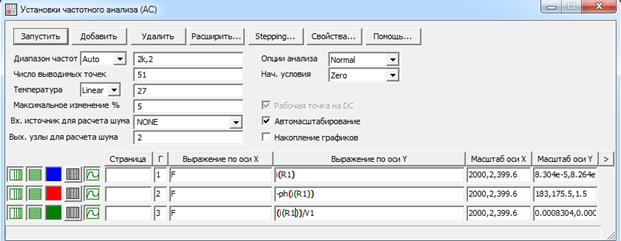
Для проведения временного анализа нажмите в меню «Анализ» -> «Анализ переходных процессов» или используйте комбинацию клавиш alt+1. В открывшемся окне нужно настроить параметры анализа.
Диапазон времени – длительность анализа.
Макс. шаг по времени – точность анализа.
Число выводимых точек – кол-во выводимых точек для численного вывода значений (не влияет на график).
Температура – должна быть линейной и оставаться на 27 градусах.
Не должно стоять ни одной галочки.
В таблице снизу описываются те графики, которые вы хотите получить. Чтобы добавить или убрать еще один график, нажмите кнопки «Добавить» или «Удалить» в верху окна. Поле «Страница» оставьте пустым, поле «Г» показывает, на каком графике будет отображаться искомая зависимость. Если всем зависимостям поставить одинаковое число, они будут отображаться на одном графике.
Выражение по оси Х – это время, туда ставиться буква T.
Выражение по оси У – для тока в первичной обмотке это I() в скобках должно быть именование резистора первичной обмотки на схеме, для вторичной обмотки –I().
Рис. 4 Пример заполненного окна анализа
В окне «Свойства» можно настроить логарифмический масштаб для любой из осей, а также в каком формате будут выводиться значения графика. Во вкладке «Числовой вывод» можно настроить вывод чисел. Для этого надо выбрать, какая из зависимостей будет выводиться, нажав на галочку рядом с зависимостью, а справа указать с какого по какой момент времени будут выводиться значения. Также рекомендуются установить «Vertical» параметр, для облегчения выделения значений при числовом выводе.
После настройки, нажимаем кнопку «Запустить» Снизу будет идти полоска прогресса построения графика\ков
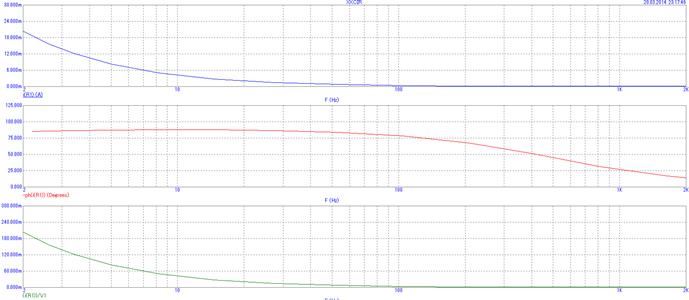
Рис. 5 Окно графика
В основном окне графике изображены полученные зависимости. Снизу написано, какая зависимость соответствует какому току. Нажатие на кнопку открывает окно числового вывода.
Кнопка включает два курсора, которые показывают значение Х для выбранного значения. При нажатии на кнопку открывается окно, в котором можно ввести время и нажать кнопку «left» или «right» чтобы передвинуть курсор на это время. Значение у оси будет сверху над курсором в желтом окошке. Если закрыть это окно, то курсоры можно передвигать по экрану мышью. Левая кнопка отвечает за один курсор, правая – за второй. Для перемещения курсоров между зависимостями, нажмите на квадрат слева снизу у нужной зависимости.

 - Установка земли
 - Установка сопротивления
 - Установка индуктивности
 - Установка источника напряжения
 - Рисование проводов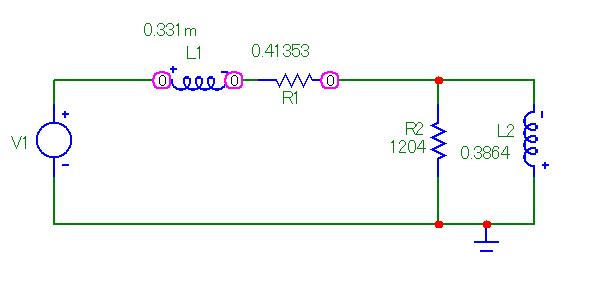
 открывает окно числового вывода.
 включает два курсора, которые показывают значение Х для выбранного значения. При нажатии на кнопку открывается окно, в котором можно ввести время и нажать кнопку «left» или «right» чтобы передвинуть курсор на это время. Значение у оси будет сверху над курсором в желтом окошке. Если закрыть это окно, то курсоры можно передвигать по экрану мышью. Левая кнопка отвечает за один курсор, правая – за второй. Для перемещения курсоров между зависимостями, нажмите на квадрат слева снизу у нужной зависимости.