Пробел(-) , конец ячейки таблицы, ,табуляцию, принудительный переход на другую строку, метка заголовка, нерастяжимый пробел , маркер изменения размера таблицы, скрытый текст.
Строку состояния–нижняя строка в окне приложения .Для вывода ее на экран используется команда Сервис/Параметры/Вид.
Из Главного меню Windows Пуск /Программы/ MS Word
Запуск и завершение MS Word
2. Завершение работы-Файл/Выход;используясистемное меню ;горячие клавишиAlt+F4;кнопку крестик в правом верхнем углу приложения;
Файлы документов MS Word имеют стандартное расширение *.doc.
Окно программы MS Word Рис.1 ,как большинство окон Windows, можно представить на экране в нормальном ,свернутом и развернутом виде и в зависимости от настройки может содержать следующие стандартные элементы:
Строку заголовка;
Строку меню;
Панели инструментов;
Строку состояния;
Рабочее поле;
Ниспадающие меню в окне программы Wordвыводятся в сокращенном виде, в меню можно добавлять новые команды СЕРВИС/НАСТРОЙКА/КОМАНДЫ.
Панели инструментоврасполагаются под строкой горизонтального меню; они содержат кнопки-пиктограммы для быстрого вызова команд.
Список существующих панелей выводится с помощью команды Вид/Панели инструментовили контекстного меню , которое вызывается щелчком правой кнопкой мыши на любой панели инструментов. Щелчок по названию панели выводит ее на экран.
Обычно на экране располагаются две ПИ Стандартная и Форматирования они могут располагаться в окне водной строке, оставляя больше места для рабочей области.
Можно отменить режим сокращенных меню и ПИ с помощью команды Вид/Панели инструментов/Настройка/Параметрыснять соответствующие переключатели.
Управление режимом вывода панелей, их настройка, создание новых кнопок или новых панелей производится на вкладке на вкладке ПараметрыдиалогаВид/Панели инструментов/Настройкаили Сервис/Настройка.
Отмену последнего действия (одного или нескольких) и восстановление отмененных действий можно осуществить с помощью соответствующих кнопок на Стандартной панели инструментов – Отменить и Вернуть,спомощью команд меню ПРАВКАðОтменить,а также клавишами Alt+BackSpace.
Повторить последнее действиередактирования можно командой меню ПРАВКАðПовторить или с помощью клавиши F4.
Рис1.
Строку состояния содержит информацию о текущем положении текстового курсора(номер страницы ,номер раздела,)общее число страниц и индикаторы режимов:
ЗАП(запись)-начать запись макроса;
ИСПР (исправления) - отмечать исправления;
ВДЛ-(выделение)расширять выделения, чтобы выделить текст 2 щелчка л. мышью и далее с помощью клавиш перемещения курсора;
ЗАМ- (замена) забивать символы при наборе текста;
Двойной щелчок на индикаторе включает и выключает режим.
Рабочее полерасполагается в центре окна. В программе Word можно одновременно открыть несколько документов. Списки открытых окон выводятся в меню Окно.Щелчок по названию окна в меню выводит его на экран.
Окно документа Wordможно разделить с помощью команды Окно/Разделитьи работать одновременно с двумя частями одного итого же документа. При этом каждая часть документа имеет собственную полосу прокрутки. Полоса разделения перемешается с помощью мыши. Разделить экран на два подокна можно с помощь вешки полосы разделения, над верхней стрелкой вертикальной полосы прокрутки. Закрыть второе окно можно командой Окно/Снять разделение.
Маркеры отступов абзаца от границ области текста
Линейка -Отображает отступы абзаца, табуляцию, размеры полей страницы, ширину колонок.
маркер красной строки
Границы области текста
Рис.2 Элементы масштабной линейки
Вывести горизонтальную линейку можно командой Вид/Линейка и Сервис /Параметры
Режимы отображения документа на экране
Для представления документа на экране в текстовом процессоре существует несколько основных режимов:
1. Обычный режим(нормальный).
2. Режим Web-документа.
3. Режим разметки.
4. Режим структуры.
Обычный режим (нормальный).Этот режим подходит для быстрого набора текста. В этом режиме форматирование текста отображается полностью, а разметка страницы в упрощенном виде, что ускоряет ввод и редактирование текста. В этом режиме страницы разделяются пунктирной горизонтальной линией, не отображаются поля и границы страниц, нет вертикальной масштабной линейки, не видны номера страниц, колонтитулы, сноски и рисунки, для которых не определен стиль обтекания в тексте.
Режим разметки - в этом режиме документ на экране имеет точно такой же вид ,как и при распечатке. В этом режиме выполняется форматирование, отделка документа и вставка :
· Колонтитулов.
· Сносок.
· Рисование объектов.
· Буквицы.
· Номеров страниц.
В этом режиме каждая страница изображается отдельно, на экране отображаются поля страницы, выводится вертикальная линейка, видны границы текста Сервис/Параметры/Вид.
Однако в этом режиме при быстром вводе текста происходит “заглатывание” букв.
Режим Web-документа- этот режим используется для создания Web –страниц и электронных документов.
Режим структуры- данный режим используется при работе с документами, имеющими структуру, например, части ,главы, разделы, подразделы. Режим структуры - удобен для работы над планом документа.
Переключение основных режимов отображения документа на экране производится с помощью команды меню Вид или с помощью кнопок расположенных в левой части горизонтальной полосы прокрутки.
Ввод и редактирование текста
Для ввода текста в документ Word используется главным образом клавиатура. Ввод текста осуществляется в позицию текстового курсора, который в документе имеет вид мигающей вертикальной черты.
При вводе символов в документ Word переход на новую строку осуществляется автоматически. Клавишу Enter –Возврат кареткиследует нажиматьтолько для завершения текущего абзаца и перехода к следующему абзацу. Неправильное использование клавишиEnterзатрудняет в дальнейшем форматирование текста.
Абзац – очень важное понятие в Word, так как существует группа операций, которая действует на весь абзац в целом.Абзац всегда начинается с новой строки и заканчивается маркером конца абзаца ¶ (пи). Этот непечатаемый символ появляется при нажатии клавиши Enter.
Маркерабзаца¶ – это не просто значок, помечающий конец абзаца. В нем содержится информация о форматировании, которое применено к этому абзацу. Удаление маркера абзаца удаляет и все параметрыформатирования. Чтобы избежать случайного удаления маркеров абзацев, а с ними и всего их форматирования, во время работы над документом на экран выводят отображение маркеров абзацев, щелкнув по кнопке (Непечатаемые знаки), которая находится на панели инструментов Стандартная.
При завершении текущего абзаца новый абзац наследует стиль предыдущего.
Объединение двух абзацев означает удаление символа конца абзаца между ними. При этом весь объединенный абзац форматируется, как нижний присоединенный фрагмент.
Разбиение одного абзаца на два достигается вставкой символа конца абзаца в место разбиения текста. Для этого в место разбиения нужно установить текстовый курсор (курсор вставки) и нажать клавишу Enter. Допускаются пустые абзацы.
Для того чтобы внутри абзаца перейти на новую строку (не начиная новый абзац), следует использовать комбинацию клавиш Shift+Enter.
Щелчок мыши по кнопке (Непечатаемые знаки) позволяет вывести на экран и другие непечатаемые символыWord :
В Word текстовый курсор можно установить двойным щелчком мыши в любом месте пустой страницы, если в диалоговом окне Параметры на вкладке Правка установлен переключатель Разрешить свободный ввод.
Свободный ввод может выполняться только в режиме разметки страницы и Web-документа. В режиме Обычный свободный ввод недоступен.
Удаление символов, стоящих справа от курсора, осуществляется с помощью клавиши Del.
Для удаления символов, стоящих слева от курсора, используют клавишу Backspace (←), находящуюся во втором от верха ряду клавиатуры.
Переключение регистров (рус/лат) может осуществляться с помощью кнопки на Панели задач или одной из комбинаций клавиш: Shift+Shift, Shift+Ctrl, Shift+Alt. Это зависит от настройки клавиатуры на конкретном компьютере.
Использование комбинации клавиш Shift+F3 позволяет изменить регистр выделенного текста – перевести прописные (заглавные) буквы в строчные и наоборот.
Для этой цели можно также использовать команды меню ФОРМАТðРегистрили кнопку Все прописные на панели инструментов Форматирование.
Ввод текста может производиться в режиме Вставки или Замены. Для переключения режимов нужно дважды щелкнуть мышью в строке состояния на индикаторе ЗАМ.
Точкавводится клавишей, расположенной слева от правой клавиши Shift.
Запятая вводится этой же клавишей при нажатой одновременно клавише Shift.
Некоторые символы и знаки препинания удобно вводить, используя вторую сверху строку клавиатуры – строку с цифрами (см. табл. 1).
Таблица 1
Ряд клавиатуры с цифрами
ё
-
=
\
На русском регистре+ Shift
Ё
!
“
№
;
%
:
?
*
(
)
_
+
/
На латинском регистре + Shift
~
!
@
#
$
%
^
&
*
(
)
_
+
|
При выравнивании текста документа по ширине иногда образуются большие интервалы между словами. Для улучшения внешнего вида документа используют "мягкие" переносы. Перенос слов можно производить вручную или автоматически.
Автоматическую расстановку переносовустанавливаютс помощью команды менюСЕРВИСðЯзыкðРасстановка переносов. Не следует расставлять переносы в словах с использованием клавиши "–" (минус), так как это осложняет последующее форматирование.
При вводе текста документ автоматически разделяется на страницы. При необходимости можно вставить жесткий конец страницы или раздела с помощью команды ВСТАВКА/Разрыв /Начать новую страницу.Жесткий конец страницы можно также вставить при помощи комбинации клавиш Ctrl+Enter. Граница раздела страницы в виде пунктирной линии видна на экране при работе в обычном режиме и может быть удалена (после ее выделения) нажатием клавиши Del.

 Отменить и
  Вернуть,спомощью команд меню ПРАВКАðОтменить,а также клавишами Alt+BackSpace.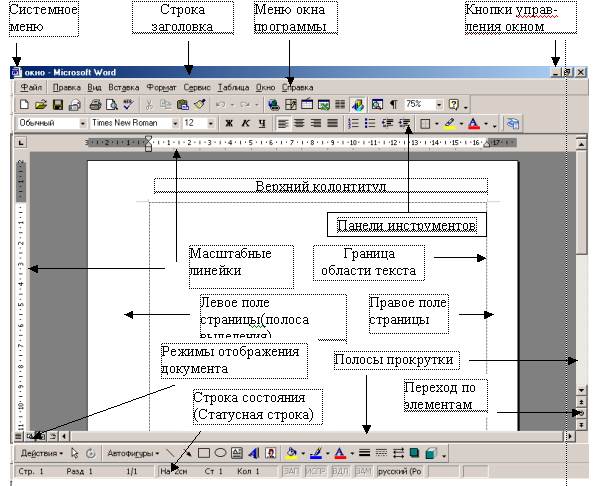
 маркер красной строки
 (Непечатаемые знаки), которая находится на панели инструментов Стандартная.
 (Непечатаемые знаки) позволяет вывести на экран и другие непечатаемые символыWord :