4.13. Совет!!! Используйте несколько поисковых систем.. 23
4.14. Совет!!! Пользуйтесь «Семейным поиском». 23
4.15. Совет!!! Изучите дополнительные сервисы поисковых систем.. 23
5. Сохранение найденной информации.. 23
5.1. Сохранение Web-страниц.. 23
5.2. Сохранение участков текста. 24
5.3. Сохранение рисунков. 24
5.4. Создание ярлыков и закладок для web-страниц.. 24
5.5. Сохранение файлов с помощью FTP-архивов. 24
6. Путеводитель по интернету.. 24
6.1. Корпоративные ссылки.. 24
ПОЧТОВЫЕ РАССЫЛКИ.. 24
1. Использование рассылок.. 24
1.1. Основные понятия рассылок.. 24
1.2. Назначение рассылки.. 25
1.3. Эффективность рассылок.. 25
1.4. Способы подписки на рассылку. 25
1.5. Способы ведения рассылок.. 25
Основные способы ведения рассылок. 25
1.6. Достоинства и недостатки служб рассылок.. 26
Достоинства. 26
Недостатки. 26
2. Создание рассылки.. 26
2.1. Реквизиты рассылки.. 26
2.1.1 Вид рассылки. 26
2.1.2 Название рассылки. 26
Название должно учитывать следующее: 26
В названии не должно быть: 27
2.1.3 Описание рассылки. 27
Описание должно: 27
В описании должны быть ответы на следующие вопросы: 27
2.1.4 Тема рассылки. 27
ВВЕДЕНИЕ
«Немыслимый кошмар – безграничная Вавилонская библиотека, которая хранит в себе все книги, которые когда-либо были или будут написаны на всех языках мира. Все возможные сочетания букв и алфавитов.
Среди множества томов можно найти всё, что угодно. Историю вашей жизни, точную хронику конца Света и даже подлинное имя Бога. Но в том-то и всё дело, что найти нельзя ничего - каталог библиотеки… затерян в бесконечной книжной массе…»
Великий слепец-предсказатель Хорхе Луис Борхес
Интернет – это Глобальная Информационная Система. Однако в последнее время всё чаще со страниц компьютерной прессы слышится менее почётное определение – «Глобальная Информационная Свалка».
Собрать и накопить информацию достаточно просто. А вот структурировать её, обеспечить быстрые возможности поиска и доступа к нужным сведениям – задача сложная и трудоёмкая. Это основной вопрос любой базы данных.
Свобода Сети, доступность и простота размещения информации, полная независимость серверов друг от друга помогли Интернету стать явлением всемирного масштаба. Как же отыскать среди миллионов страниц самую единственную и необходимую?
Овладев приёмами и методами поиска информации в Сети вы сможете найти любую информацию по интересующей теме, затратив на это минимальное количество времени.
Специалистам и руководителям самых разных сфер, а также всем, кому важен контакт с массой заинтересованных людей, могут использовать в своей деятельности инструмент управления итнтернет-аудиторией – почтовые рассылки.
Для тех, кто имеет свой корпоративный сайт, активно занимается бизнесом, а может быть просто хочет донести свои мысли и идеи до других людей, рассылки – это наиболее простой способ поделиться информацией. С помощью рассылок можно всего за несколько недель организовать, и затем поддерживать тесный контакт с солидной целевой аудиторией, хорошо знающей определённую тему.
ПОИСК ИНФОРМАЦИИ
1. Способы поиска информации в Интернет
Для поиска нужной информации в Интернете используют различные пути и способы.
Многообразие способов поиска
Æ Поисковые системы;
Æ Каталоги;
Æ Рейтинги;
Æ Метапоисковые машины;
Æ Порталы;
Æ Тематические коллекции ссылок;
Æ Интернет-энциклопедии;
Æ Специальные поисковые программы.
1.1. Поисковые системы
Это наиболее популярный способ поиска. Подключившись к Интернету, необходимо зайти на сайт поисковой системы, ввести искомое слово или фразу, нажать <Enter> или кнопку «Найти». Результат такого поиска - список ссылок на интернет-страницы, содержащие указанное слово или фразу.
В результате поиска такого рода оказывается достаточно много «мусора». Зачастую в списках имеется множество ссылок на бесполезную информацию, на все упоминания искомого слова по всем сайтам Интернета, самые нужные ресурсы могут оказаться далеко не первом месте, а иногда поисковая система может вообще ничего не найти.
Как сделать так, чтобы поисковая система нашла именно то, что нужно? Какие поисковые системы самые лучшие?
G Используйте самые популярные и надёжные поисковые системы.
Ссылки на наиболее известные поисковые системы
Русскоязычные
www.yandex.ru- Яндекс (Yandex);
www.rambler.ru- Рамблер (Rambler);
Зарубежные
www.google.com;
Белорусские
www.open.by;
1.1.1 Особенности поисковых систем
Каждая поисковая система отличается своей «зоной покрытия». Это интернет-пространство, на котором производится поиск.
Состав поисковых систем
Обычно это три компонета:
Æ программа-робот (паук) - перемещается по сети и собирает информацию о её ресурсах;
Æ база данных - содержит сведения о ресурсах сети, собранные поисковым роботом;
Æ поисковый механизм - служит для взаимодействия пользователя с базой данных.
Второе название поисковых систем – «поисковые роботы» или «пауки».
Индексирование документа
Роботы-пауки извлекают и индексируют (оценивают) различные виды информации. Одни из них индексируют каждое слово в документе, другие - только наиболее часто встречающиеся слова. Индексирование производится по различным параметрам:
Æ по количеству слов в документе;
Æ по размеру документа;
Æ по его названию;
Æ заголовкам;
Æ ссылкам и т. д.
Обычно поисковые роботы работают так. Создатель web-страницы пишет запрос в поисковую систему с просьбой проиндексировать его документ. На указанный URL-адрес посылается поисковый робот и индексирует информацию. Но поисковые роботы могут и самостоятельно перемещаться по сети, переходя по ссылкам в документах.
Собранную информацию роботы помещают в базу данных, с которой и взаимодействует пользователь. У каждой поисковой системы вырабатывается своя база данных. Большинство информации в ней может быть такой же, как и у других поисковых систем, но имеются и существенные различия.
G Для эффективности поиска рекомендуется использовать несколько поисковых систем. Сначала попробовать поискать одной поисковой системой, затем - другой.
1.1.2 Сортировка найденных страниц
Релевантность документов
Немаловажным является и то, по какому признаку поисковая система сортирует найденные результаты. При поиске пользователь заполняет поисковую форму, вводя ключевые слова.
Например, необходимо найти документы о бильярдных клубах Санкт-Петербурга.
В этом случае можно ввести ключевые слова: «бильярд», «Санкт-Петербург».
Ресурсов, содержащих введенные слова, может быть очень много. Но в одном из них бильярду может быть посвящен один абзац, а в другом - целый сайт. Поэтому в круг задач поисковой системы входит выявление документов, в наибольшей степени соответствующих поисковому запросу (релевантных).
В связи с этим список найденных документов выводится по степени их релевантности. Первыми в списке отображаются документы, которые, по мнению поисковой системы, наиболее соответствуют запросу пользователя.
1.1.3 Поисковая система Яндекс (Yandex)
Основным достоинством Яндекса является способность поиска по заданному ключевому слову независимо от формы (падежа, склонения и т. п.). Кроме того, если набрать слово с ошибкой, Яндекс постарается сам исправить её и найти сайты уже по исправленному слову. Большинство возможностей системы становятся доступными при переходе в режим «расширенного поиска», а некоторые реализуются с помощью языка запросов.
Рис. 3. Поисковая система Яндекс
На рис. 2.2. представлен типичный результат поиска в Яндексе с указанием элементов.
1. Поисковая форма - поле, где можно ввести искомый текст в строку запроса. Переключение между категориями «Везде», «Каталог», «Новости», «Маркет», «Словари», «Картинки» укажет Яндексу, в какой области Интернета искать. Флажок «в найденном» можно включить, если в предыдущем поисковом запросе было слишком много результатов и нужно отобрать часть из них с помощью нового запроса. Поиск в определенном регионе доступен только в результатах другого поиска.
2. Краткая статистика результатов поиска: количество найденных страниц и сайтов, на которых они встречаются. Также здесь указано количество аналогичных запросов от пользователей Яндексом за месяц.
3. Если запрашиваемое вами слово или словосочетание встречается в одной из служб Яндекса, эти службы будут отображены в данном абзаце. Вы сможете быстро перейти к нужному разделу каталога (службе Яндекс) с помощью ссылки на него.
4. Результаты поиска в Интернете. Для каждого результата отображена следующая информация: заголовок- ссылка на ресурс, текст, в котором встречается искомая комбинация; отрывокинтернет-страницы, на которую найдена ссылка; найденные слова-возможность просмотра найденной страницы, где будут выделены искомые слова; ещё с сайта– вызывает функцию отображения Яндексом всех найденных на текущем сайте страниц. Для каждой страницы указан сайт, на котором она размещена; если она может быть отнесена к одной из рубрик каталога Яндекса, эта рубрика указывается.
5. Доступ к другим страницам с результатами поиска. Здесь же можно изменить способ сортировки результатов поиска.
6. «Колдунщик запросов». Позволяет искать нужный текст по одной из рубрик каталога или по региону, таким образом, сужая область поиска.
7. Ссылки на другие поисковые системы - ваш запрос может быть передан им при нажатии на одну из ссылок.
1.1.4 Поисковая система Рамблер (Rambler)
Методика поиска с помощью поисковой системы Рамблер такая же, как и у остальных.
рис. Поисковая система Рамблер (Rambler)
1. Форма для ввода поискового запроса. Здесь же вы можете сузить область поиска, выбрав одну из категорий: «Новости», «Покупки», «ТорЮО» (лучшие 100), «Файлы» или «Словари». Как и в Яндексе, поиск в найденном обычно используется, когда результатов поиска слишком много.
2. Реклама по теме, соответствующей тому, что вы ищете.
3. Перечень результатов поиска. Для каждой интернет-страницы указывается ее адрес, дата создания, сайт, на котором она размещена, размер в килобайтах и другая информация. Функция Восстановить текст позволяет просмотреть найденную страницу, на которой будут цветом выделены искомые слова.
4. Кнопки перехода к другим страницам с результатами поиска и кнопки настройки сортировки результатов.
5. Ссылки на актуальные новости по теме поиска.
6. Разделы каталога товаров Рамблера, в которых встречается искомое слово или словосочетание.
7. Наиболее популярные запросы на поиск, связанные (по мнению Рамблера) с вашим. На Рамблере есть специальная служба, отслеживающая поисковые запросы пользователей, и, если частота запросов на определен ную тему становится выше, чем обычно, Рамблер от носит эту тему к «интересным», формируя затем список наиболее популярных среди пользователей тем.
1.1.5 Поисковая система Гугл(Google)
Ввиду отсутствия всевозможных дополнительных кнопок, сведений, сервисов и т. д. на главной поисковой странице использование системы может показаться более удобным. Особенно она полюбилась тем, у кого обычное модемное соединение с Интернетом.
Зайдя на web-страницу Google, нет необходимости дожидаться, пока загрузятся всевозможные баннеры, картинки, индикаторы. Они просто отсутствуют. Поисковая страница загружается практически мгновенно.
При этом простое оформление не означает скромные возможности поисковой системы. Напротив, она является самой мощной и развивающейся поисковой системой в мире! Если необходимо проводить интернациональный поиск (поиск на сайтах разных стран и языков), то лучше пользоваться именно ею. В то же время для поиска по русскоязычным ресурсам можно порекомендовать Yandex, он специально разрабатывался и адаптировался под эту задачу.
Выполнив поиск по заданному запросу, Google выдаст перечень найденных ссылок. При этом если этот перечень занимает несколько страниц, то переход между страницами осуществляется щелчками мышью по буквам «О» в названии Google, расположенном внизу списка (внизу страницы). При этом слово Google увеличивается на столько букв «О», сколько страниц было найдено.
Разобраться в результатах поиска не составит никакого труда - в списке результатов гораздо меньше всяких дополнительных настроек и тонкостей, чем у Яндекса и Рамблера. Google просто приводит ключевые фразы, в которых было найдено искомое слово, небольшие пояснения (или дальнейшие отрывки текста) и адреса ссылок зелёным цветом.
Рис. 1. Главная страница поисковой системы Гугл
1.2. Каталоги
Недостатком использования поисковых систем является то, что в качестве списка найденных страниц зачастую выдается большой перечень ссылок на ресурсы (насчитывающий иногда не одну сотню). Чтобы найти среди множества ссылок нужный ресурс - придётся долго и утомительно их перебирать.
Кроме того, по каким-либо причинам поисковая система может вообще не найти нужную информацию.
Чтобы поисковая система находила сайты, необходимо, чтобы создатели этих сайтов производили специальные настройки при их создании. А это делается не всегда или не всегда в нужном качестве. Некоторые создатели web-страниц (особенно частных) даже не подозревают о подобных настройках. Такая страница может иметь самую полную и содержательную информацию. Однако, в списке найденных результатов она будет стоять в конце. При этом, страницы, содержащие всего пару слов по теме (или вообще рекламу), но нужным образом настроенные могут оказаться вначале поискового списка.
Вместо поисковых систем можно воспользоваться интернет-каталогами. Их, как правило, составляют и отбирают вручную. Обращение к каталогам избавляет от перебора огромного множества ссылок. Каталоги помогают сделать самый главный выбор – определить тему, которая нас интересует и составить список сайтов, которые могут оказаться наиболее полезными.
G Ссылки в каталогах группируются по разным темам.
Все каталоги построены по принципу «от общего – к частному» и обладают удобной древовидной структурой. Зайдя на титульную страничку любого каталога можно увидеть перечень основных категорий. Щёлкнув по любой ссылке вы окажетесь на новой странице, которая в свою очередь предложит список подразделов. Постепенно щелчок, за щелчком сужая тему, можно добраться до самой нужной странички.
Существует и более простой способ поиска в каталоге – по ключевым словам или фразам. На титульной странице имеется пустая строка, снабжённая кнопкой с надписью типа «Найти», «Перейти». В этой строке можно вводить свой запрос аналогично запросам поисковой системы.
1.2.1 Общие каталоги
Общие каталоги обладают самой разветвлённой системой категорий и самым большим запасом ссылок. Они помогают сориентироваться среди всех других каталогов.
Слабые стороны таких каталогов – неоперативность, пренебрежение «глубиной» информации, иногда большое количество ненужных ссылок. Пригодны они для того, чтобы получить «наводку» и обратиться к более совершенным инструментам поиска.
Ссылки на самые популярные интернет-каталоги
Русскоязычные
Yandex.ru(с главной страницы поисковой системы Yandex) или по прямой ссылкеhttp://уаса.yandex.ru;
Зарубежные
www.yahoo.com;
Большая коллекция ссылок на каталоги находится на:
Бродя по каталогу, можно выбрать нужный сайт, посмотрев на его описание. В каталоге можно обнаружить редкие ресурсы, которые поисковая система может не найти или посчитать малозначимыми и поместить в конец списка.
Недостатком каталогов является то, что они составляются вручную, в связи с чем много ресурсов оказывается не включёнными (не доходят руки составителей). Однако, тематический каталог даёт наибольшую информацию по нужной теме.
G Наилучшего эффекта можно достичь, комбинируя поиск с помощью поисковых систем и поиск по каталогам.
1.2.2 Специализированные каталоги
Помимо общих каталогов страниц, существуют ещё и каталоги специализированные, по той или иной тематике. Ссылок в таких каталогах значительно меньше, но зато создателям такого каталога гораздо проще поддерживать его в порядке, в актуальном состоянии. Ссылки на такие каталоги находятся в общих больших каталогах.
Ссылки на специализированные каталоги
http://wwomen.ru– каталог для женщин;
http://kinder.ru– детский каталог;
http://rusintellect.ru– каталог научных ресурсов.
1.2.3 Каталоги поисковых систем
Поисковых систем в мире очень много. Описать все без исключения поисковики слишком сложно. Для этого существуют специальные каталоги – сайты, которые не просто описывают поисковики, но и сравнивают их возможности.
Ссылки на каталоги поисковых систем
http://www.lapshin.org/search/- это один из самых полных и удобных каталогов поисковых серверов в Рунете. Сайт содержит ссылки более чем на 150 мировых и 50 русскоязычных поисковиков, рейтингов и каталогов.
1.2.4 Каталог «Апорт».
Представляет собой огромный перечень ссылок на сайты с их описанием. Перечень этот упорядочен по категориям.
Например, категория «Компьютеры» содержит информацию о сайтах, посвященных компьютерным технологиям. Одна категория может содержать вложенные подкатегории, на которые производится дальнейшая структуризация. Так, категория «Компьютеры» разбита на подкатегории «Графика», «Операционные системы», «Программирование», и т. д. Щелчок по категориям и подкатегориям, открывает нужный сайт. Некоторые каталоги имеют свою внутреннюю поисковую систему, позволяющую производить поиск только по содержимому каталога.
1.2.5 Служба «Яндекс.Каталог».
Главное отличие этого сервиса от основной поисковой системы Яндекса заключается в том, что в его базе данных находятся сайты, которые вносятся туда вручную системными администраторами Яндекса. Объем информационных ссылок в результате такого поиска, гораздо меньше, чем у самого Яндекса. Но!
Описание и аннотации подобных сайтов делают сами владельцы или разработчики. Эти поисания более подробны и информативны, чем информация от робота-поисковика - спайдера (от англ. слова spider — паук).
Вся информация службы Яндекс.Каталог строго разграничена и структурирована по тематическим разделам и группам:
Æ «Культура и Спорт»,
Æ «Бизнес и Экономика»,
Æ «Семья и Дом»,
Æ «Отдых и Развлечения» и т.д.).
Æ Кроме того, в разделах, сайты классифицируются по типу содержащейся в них информации:
Æ «Справки»,
Æ «Новости»,
Æ «Товары и Услуги»,
Æ «Курсы и Обучение» и т. п.
Для более быстрого поиска вы можно сузить область поиска, ограничив её регионом. Это очень удобно, если, к примеру, нужно узнать конкретные цены турфирм Санкт-Петербурга, а не всего мира.
Поскольку индексирование сайтов производится вручную, поэтому, как правило, отбираются самые подробные, полезные и популярные сайты на заданную тему. Автоматическая система регулярно обновляет ссылки: проверяет сайты на предмет доступности и удаляет нерабочие или плохо работающие ссылки.
Яндекс.Каталог является ещё и рейтингом своей же собственной информации. Используется специальный механизм, учитывающий количество ссылок на сайты данного каталога с других сайтов, и, выявляются наиболее популярные и посещаемые.
Также в Яндекс.Каталоге можно, щелкнув по ссылке «Закладки» в нижней части главной страницы, сохранить ссылки на сайты, которые вас наиболее заинтересовали. В дальнейшем их можно использовать.
1.2.6 Зарубежный каталог «Yahoo»
Является лучшим мировым каталогом сетевых ресурсов и самым популярным. Именно с ним принято сравнивать все остальные каталоги. До 70 процентов поисковых запросов в мире отправляется именно на Yahoo.
На самом деле Yahoo давно превратился из обычного каталога в грандиозный портал, включающий:
Æ собственный сервер электронной почты;
Æ ленты «горячих новостей» по различным тематикам;
Æ систему тематических групп, в которых можно найти собеседника;
Æ всемирно известный интернет-аукцион и торговый центр;
Æ систему персональных страниц и сайтов, предоставляющую пользователям пространство для хранения собственной информации;
Æ справочный центр, где можно найти данные о курсах валюты, кодировках акций, прогнозе погоды;
Æ центр развлечений и другое.
Если вы постоянный посетитель данного каталога, то для того, чтобы видеть необходимую именно вам информацию, вы можете создать собственную персональную страничку Yahoo, настроенную в соответствии с вашими потребностями и вкусами. Для этого можно воспользорваться системой MyYahoo (http://my.yahoo.com).
Работать с базой данных, включающей несколько миллионов страниц можно в трёх освных режимах.
Æ Первый – с помощью запросов через строку поиска (как в поисковых системах).
Æ Второй – с помощью дерева категорий (как в каталогах).
Æ Третий – воспользовавшись обычной поисковой строкой, создайте запрос и нажмите кнопку «Найти». В ответ будет выдан не только список найденных страниц, но и список тематических категорий на вашу тему. Такой комбинированный способ, использование одновременно поисковой системы и каталогов, даёт возможно значительного сужения области поиска и получения более целенаправленного результата.
На сегодняшний день подобный сервис предлагают большинство каталогов, включая российские Рамблер и Яндекс. Однако, именно Yahoo довёл эту систему до совершенства.
1.3. Рейтинги
Зачастую пользователям нужна подсказка – на какую именно страничку обратиться за полезной информацией. Можно ориентироваться на имя сайта или его адрес, но это удобно далеко не всегда. Нередко сайты солидных фирм проигрывают по качеству информации и частоте е1 обновления скромной страничке, созданной каким-нибудь энтузиастом.
В таком случае единственным показателем полезности сайта является его популярность, посещаемость, чем больше посещают сайт – тем он интереснее. Другими словами, если необходимо найти самый популярный и посещаемый сайт, то удобнее всего воспользоваться не традиционными каталогами, а каталогами-рейтингами («топами»).
Каталоги и рейтинги существуют нераздельно друг от друга. Рейтинг формируется на основе обширной базы данных, которую содержит каталог. В свою очередь каталог обзаводится новой формой представления информации, что достаточно выгодно.
Для обращения к рейтингу достаточно перецти на титульноую страницу каталога и использовать ссылку «Рейтинг» или «Тор100».
Неплохими рейтингами оборудованы каталоги Рамблер и List.ru.
Рейтинги должны учитывать сразу две величины:
Æ общее количество заходов на сайт (хиты);
Æ количество уникальных посетителей (хосты).
Количество «хитов» показывает сколько раз открывали страничку за истекший промежуток времени. Для избежания нечестных приёмов «продвижения» страницы учитывается количество «хостов» - посетителей с уникальным, не повторяющимся IP-адресом.
В последнее время некоторые популярные рейтинги начали «приторговывать» первыми строчками в каждом разделе. Таким образом, любой, даже самый авторитетный рейтинг, является всего лишь руководством к действию.
Ссылки на рейтинги
http://top100.rambler.ru;
http://dirl.spylog.ru.
1.4. Метапоисковые машины
Каждый вид поисковых механизмов имеет свои достоинства и недостатки. Каталоги лучше справляются с поиском сайтов, поисковики – страниц.
Редко кто из пользователей Интернета ограничивается, одним поисковиком - даже лидерами типа Яндекса или Google. Большинство начинают перебирать последовательно сервер за сервером.
Однако запускать одну за другой несколько поисковых машин -не самое лучшее решение. Ведь в итоге получится несколько громадных списков результатов с большим количеством повторов. Открывать для этого несколько различных окон Internet Explorer также не удобно.
Именно поэтому все большую популярность в сети завоевывают, так называемые, метапоисковые или мультипоисковыемашины.
Сами по себе эти серверы ничего не ищут - у них нет ни собственного каталога, ни «паука» для сбора ссылок. Они переадресовывают запрос на как можно большее число поисковых машин (каталоги, поисковые системы), а затем суммируют полученное, удаляют дубликаты.
На сегодняшний день существуют сотни мультипоисковых машин. Различаются они по количеству опрашиваемых серверов, по возможностям сортировки. Самые лучшие мультипоисковики собрав результаты с разных серверов, сортируют их, удаляя дубликаты, а затем выводят в виде единого списка. Более примитивные, так называемые мультипоисковые формы, способны лишь отправить ваш запрос на каждый из выбранных поисковиков. Результаты отображаются многочисленными окнами, по одному для каждого поисковика.
Ссылки на метапоисковые машины
http://www.metabot.ru;
1.5. Порталы
Порталы – это саамы молодые образования в Сети и пока что самые малочисленные. Любой портал основывается на принципе «всё в одном флаконе». Слово «портал» означает «ворота», «вход в здание». На сегодняшний день порталами называют мощные информационные системы, объединяющие не только несколько отдельных сайтов, но и максимально возможное количество различных сервисов. На одном достаточно простом портале может быть доступным следующий перечень ресурсов:
Æ Поисковая система;
Æ Каталог страниц Интернета;
Æ Служба новостей;
Æ Система электронной почты;
Æ Электронная энциклопедия;
Æ Электронный магазин;
Æ Доска объявлений или форум.
Портальные же гиганты включают в себя сразу несколько видов каждого ресурса. Например, несколько электронных энциклопедий, множество каталогов, отдельные ленты новостей по каждой теме и т.д. Эти различные ресурсы связаны между собой не только общим интерфейсом и ссылками, но и единой поисковой системой. Именно в этом и состоит их главное достоинство.
Помимо тематических порталов, которые занимают большую часть, встречаются и порталы географические, объединяющие ресурсы какого-либо региона, страны или города.
Различаются порталы и по размеру: кроме порталов-гигантов существуют и совсем крошечные. По существу они ничем не отличаются от обычных коллекций ссылок. В сегодняшний стремительный век «быстрая информация» товар достаточно востребованный. Быстро узнать прогноз погоды, познакомиться с текущими новостями и курсом валют, просмотреть программу телевидения, пробежаться по анонсам интересных мероприятий на день – всё это удобно делать именно с помощью порталов. Их специализация - новости на любой вкус, быстрые ответы на популярные вопросы. Сегодня количество порталов растёт очень стремительно.
Ссылки на порталы
http://www.km.ru – Кирилл и Мефодий;
1.6. Тематические коллекции ссылок
Подборки ссылок размещаются на сайтах с тематикой, схожей с необходимой вам. Авторы таких сайтов или «домашних страничек» заинтересованные какой-либо темой, как правило, великолепно осведомлены о том, какие аналогичные сайты имеются в системе. На любом сайте, если присмотреться повнимательнее, можно найти раздел под названием Ссылки (Links). Здесь находится коллекция ссылок, содержащая значительно более полные и подробные сведения по конкретному вопросу, чем это может предоставить поисковый сервер или каталог.
Достоинства коллекций ссылок по сравнению с каталогами – оперативность обновления, учёт сайтов схожей тематики, полнота и практически полное отсутствие «мусора».
Ссылки на тематические коллекции
1.7. Интернет-энциклопедии
Энциклопедии – это солидные, авторитетные издания фундаментальных хранилищ знаний. До эпохи Интернета именно энциклопедии были главным источником знаний. Ранее необходимые ответы на вопросы можно было найти на книжных страницах энциклопедий. На сегодняшний день традиционные книжные энциклопедии приобрели новую электронную форму.
В энциклопедиях Интернета информация представляется компактно и достоверно.
Ссылки на энциклопедии
http://www.rubricon.com– российский мегаэнциклопедический архив «Рубрикон».
http://www.britanica.com– зарубежная электронная энциклопедия «Британика».
1.8. Специальные поисковые программы
Существует несколько специализированных программ, позволяющих производить поиск в Интернете. При этом они сами ничего не ищут, а просто пользуются возможностями нескольких обычных поисковых интернет-систем.
Удобство использования программ подобного вида заключается в том, что они позволяют искать одновременно несколькими поисковыми системами, благодаря чему можно сразу охватить наибольшее количество интернет-сайтов.
Поисковые программы позволяют не только осуществлять тематический поиск, но и обрабатывать результаты множества поисковых и метапоисковых систем.
Ссылки на специальные поисковые программы
Панель Яндекс.Бар является комфортным и удобным инструментом поиска. Обратиться к нему можно также щёлкнув по ссылке Все службы на главной странице Яндекса.
Яндекс.Бар – это специальный программный модуль – дополнение к браузеру Internet Explorer., добавляющий удобные возможности использования служб Яндекса прямо из окна браузера, без необходимости захода на web-страницу самой поисковой системы.
Программный модуль может устанавливаться для браузеров Internet Explorer версии 4.0 и выше при использовании операционных систем Windows 95/98 и выше.
Щёлкнув по значку Установить Яндекс.Бар в самом низу главной страницы Яндекс.Бар можно перейти на страницу загрузки и установки данной. Загрузить программу можно и с помощью ссылки http://bar.yandex.ru/download.html.
Программа устанавливается и настраивается полностью автоматически. Для операционной системы Windows XP необходимо выполнить дополнительные действия:
Æ В окне браузера Internet Explorer выполнить команду Вид→Панели инструментов, снять флажок Закрепить панель инструментов.
Æ В этом же меню установить флажок Yandex.Bar.
После установки программы в браузер появится новая рабочая панель небольшого размера с очень удобным и простым интерфейсом. Обычно она располагается под адресной строкой. Панель даёт возможность, не заходя на сайты Яндекса, получать информацию с панели.
Подробная информация о возможностях данного сервиса предоставляется на самом сайте Яндекс.Бар.
2. Приёмы и методы поиска информации
Универсальной методики, являющейся самой эффективной во всех случаях, нет. Хороша та методика, которая позволила найти нужную информацию.
Существует множество всевозможных приёмов. В качестве общих рекомендаций хочется высказать пожелание пользоваться наиболее «мощными» поисковыми системами и последовательным поиском, рассмотренным выше.
G Перед каждым поиском желательно пару минут продумать, как его производить.
2.1. Последовательный поиск
При поиске информации в Интернете желательно придерживаться последовательности. Найдя какой-либо подходящий сайт, нужно посмотреть, на какие другие сайты он ссылается.
На многих сайтах есть специальный раздел «Ссылки» или «Рекомендуемые ресурсы», в котором приведены ссылки на другие интересные и полезные, по мнению создателей сайта, ресурсы. Так, переходя от одного сайта к другому, можно собрать наиболее полную информацию.
G Обычно хорошие сайты ссылаются на другие, такие же хорошие сайты.
2.2. Поиск среди найденных страниц
Зачастую результат поиска содержит огромное количество ссылок, перебирать которые можно достаточно долго. Результат необходимого поиска при этом не гарантируется. В связи с этим бывает очень полезно провести следующий этап поиска среди найденного на первом этапе.
Для этого нужно ввести в поле ввода новое слово (фразу), по которому будет проводиться второй уточняющий этап поиска, а рядом с полей установить флажок В найденном или, если пользоваться системой Google, - щёлкнуть по ссылке поиск среди результатов. Далее остаётся щёлкать по кнопке «Найти» или просто нажимать клавишу <Enter>. Поисковая система отыщет искомую информацию только среди найденных ранее ресурсов. Таким же образом можно проводить следующие этапы поиска среди найденных ресурсов на предыдущем.
G Попав на какую-либо страницу можно поискать на сайте, к которому она относится.
2.3. Расширенный поиск
2.3.1 Режим расширенного поиска
Режим расширенного поиска позволяет задать дополнительные параметры, которые должны будут учитываться при проведения поиска:
Æ искать на определенных сайтах,
Æ языках,
Æ проводить поиск с учетом даты создания документов и т. д. и т. п.
Переход в режим расширенного поиска осуществляется с на главной страницы поисковой системы щелком по ссылке «Расширенный поиск».
При задании условий поиска можно комбинировать различные параметры. Например, одновременно искать информацию на заданном сайте, представленную на определенном языке.
2.3.2 Поиск информации на сайтах определенной страны, на определенном языке
Для этого, зайдя на сайт поисковой системы Яндекс, а лучше Google (поддерживает наибольшее количество всевозможных языков), перейдите в режим расширенного поиска. Далее в соответствующем поле (оно, как правило, так и называетсяЯзык) выберите требуемый язык. Следует иметь ввиду, что и поисковый запрос придётся вводить на этом языке (кроме интернациональных слов типа DVD и т.п.).
2.3.3 Поиск интернет-страниц по ссылкам других сайтов
Для этого, зайдя на сайт поисковой системы Яндекс, Рамблер, Google и т. п. нужно перейти в режим расширенного поиска. Далее в соответствующем поле (в Яндексе оно называется содержат ссылку, а в Google – Ссылки.Найти страницы, которые ссылаются на эту) введите интернет-адрес той страницы (сайта), на которую должны ссылаться искомые сайты, и начните поиск.
2.4. Поиск в границах сайта
Во-первых, многие сайты имеют свою встроенную систему поиска. Например, зайдя на сайт интернет-магазина www.ozon.ru, можете воспользоваться его собственной системой поиска, с помощью которой можно найти информацию по интересующему товару. Поле поиска обычно располагается на одном из самых доступных и видных мест сайта, а рядом с ним имеется кнопка «Найти» или «Поиск».
Во-вторых, многие глобальные поисковые системы (Яндекс, Рамблер) позволяют искать в пределах одного сайта. Для этого нужно перейти в режим расширенного поиска и в качестве дополнительных параметров поиска задать имя сайта, в пределах которого должен производиться поиск информации.
В Яндексе, например, нужно указать имя сайта в поле Находятся на сайте, а в Google - в поле Домен. После этого в поле поиска вводятся искомые слова и поиск запускается.
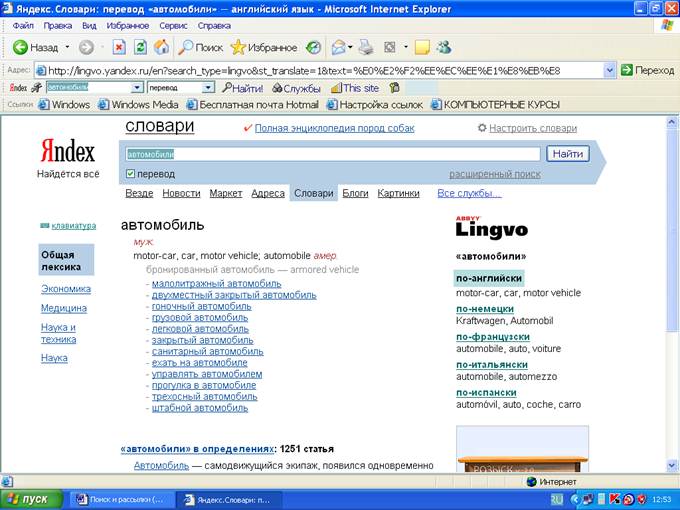
2.5. Использование переводчиков при поиске информации
Некоторые поисковые системы оснащены встроенным переводчиком, позволяющим перевести нужное вам слово на некоторые распространенные иностранные языки или с них. В частности, такой возможностью обладает Яндекс. Для этого необходимо зайти на страницу www.lingvo.yandex.ru.
В поле запроса введите слово, которое нужно перевести. Убедитесь, что стоит флажок «перевести» под запросом. Щёлкните мышкой по названию языка, на который вы хотите перевести слово и получите результат. Иногда вместо перевода выдается список словарей - это реклама. Просто ещё раз нужно запустить перевод (нажать «Enter»), и тогда он уже будет выполнен.
Потом можно перевод слова набрать в поисковом запросе и выполнить поиск соответствующих ресурсов (выбрав область поиска Везде).
2.6. Сложный поиск
Простой запрос - это когда просто указывается какое-либо слово или фразу и запускается поиск. Однако каждая уважающая себя поисковая система позволяет задавать ей сложные поисковые запросы, в которых можно указывать, какие слова должны искаться, какие не должны, какое слово главное, какое - второстепенное, на каком расстоянии друг от друга должны отстоять искомые слова (если их несколько) в искомой странице и т. д. и т. п. Для этого у каждой поисковой системы имеется свой язык запросов.
Все языки запросов похожи, но в деталях отличаются.
2.6.1 Язык поисковых запросов Яндекса
Логические операторы
Операторы
Описание
Пример использования
&
И в пределах предложения - все связанные слова должны находиться в пределах одного предложения (может отсутствовать)
папа&мама кошка шерсть
&&
И в пределах документа - все связанные слова должны находиться в пределах одного документа
меню&&борщ
|
ИЛИ. Поиск любого из указанных слов
Ющенко|Лукашенко
( )
Группировка слов и задание порядка действия
(ГреффIПутин)&&Лужков
~
И НЕ в пределах предложения – двойной оператор;предложение должно содержать первое слово, но в нём должно отсутствовать второе
рыба ~ камбала
~~
И НЕ в пределах документа – двойной оператор; документ должен содержать первое слово, но в нём должно отсутствовать второе
Интернет ~~ модем
Операторы контекста
“”
Поискуказанной в кавычках фразы в точном соответствии
“Mortal Combat 4”
/(-n +m)
Максимальное допустимое расстояние в словах (-назад+вперед). Например, запрос “гол /(-2 +3) Спартак” означает, что в найденных документах слово “Спартак” должно находиться либо в переделах двух слов до слова “гол”, либо в пределах трёх слов после. Когда скобки опущены, диапазон одинаковый в обоих направлениях
работа/(-2 +4) студент вобла /2 пиво
&&/(-n +m)
Максимальное допустимое расстояние в предложениях (-назад +вперед). Команда аналогична предыдущей
Удача&&3енит
Специальный поиск
$title (выражение)
Поиск в названиях документов
$titlе(Кабельный модем)
$anchor (выражение)
Поиск в тексте ссылок
$anchor(law)
#link= “URL-адрес”
Поиск в тексте ссылок на данный URL и задаваемых элементом LINK
#link= “www.agava.ru”
#url= “URL-адрес”
Поиск на заданном сайте
#url= “www.microsoft.ru”
#image= “имя файла”
Поиск файлов с изображениями
#image= “dog”
#hint= (выражение)
Поиск в надписях к изображениям (их альтернативном содержимом, задаваемым атрибутом alt)
#hint=(флаг России)
#keywords= (выражение)
Поиск в ключевых словах
#keywords=(зенит футбол)
#abstract= (выражение)
Поиск в описаниях (description) документов
#abstract=(погода)
2.6.2 Язык поисковых запросов Рамблера
Логические операторы
Операторы
Описание
Пример задания
& или AND
И в пределах документа - все связанные этим слова должны находиться в пределах одного документа (может отсутствовать)
папа&мама кошка шерсть
| или OR
ИЛИ - поиск любого из указанных слов
Ющенко|Лукашенко
( )
Группировка слов и задание порядка действия
(Грефф|Путин)&Лужков
NOT
И НЕ в пределах документа - двойной оператор; документ должен содержать первое слово, но в нём должно отсутствовать второе
рыба NOT камбала
Операторы контекста
“”
Поиск указанной в кавычках фразы в точном соответствии
“Mortal Combat 4”
(n, запрос)
Максимальное допустимое расстояние в словах между искомыми словами. Например, запрос “(3, гол Спартак)” означает, что в найденных документах слово “Спартак” должно находиться в пределах двух слов вокруг слова “гол”. Рамблер не учитывает направление отсчета слов
(2, работа студент)
Специальный поиск
${counter=ID}
Поиск страниц, на которых размещены счетчики Тор100, TopShop, TopList, SpyLog, HotLog. Зная идентификатор счетчика, можно найти все страницы, на которых он размещен. Counter — название счетчика (одно из следующих top100, topshop, toplist, spylog, hotlog), ID — номер счетчика (идентификатор ресурса).
${top100=193680}
2.7. Сортировка результатов поиска
Как правило, во всех поисковых системах, а в частности Яндексе, имеется встроенная функция сортировки результатов. По умолчанию система сортирует результаты по ревалентности, т.е., говоря проще, по популярности сайта и по количеству ссылок на него.
Самые подходящие странички, как считает Яндекс, будут находиться на верхушке списка, остальные – ниже. Бытует мнение, что найти что-нибудь стоящее можно только на первой странице списка, а остальное можно даже и не смотреть. Такое мнение правильно лишь отчасти. Если искать самую полную, подробную информацию – то, дальше второй страницы поиска можно и не заходить.
Если же необходимо найти самую новую информацию, - «релевантный» режим не поможет. Вполне вероятно, что ссылки на новые страницы будут находиться где-то в конце списка. В таком случае удобно использовать режим сортировки по дате. Переключать режимы сортировки можно с помощью меню в нижней части страницы, прямо под списком результатов.
2.8. Подписка на запросы
Если вам необходимо быть в курсе появляющихся новых ресурсов, сведений, данных, относящихся к некоторой теме, вы можете у некоторых поисковых систем оформить почтовую подписку на поисковый запрос.
В результате, к вам на почтовый ящик будут приходить ссылки на новые найденные ресурсы по интересующей вас теме, а также информация об обновлениях, появившихся на известных ранее ресурсах.
Чтобы подписаться на почтовый запрос в Яндексе, нужно сначала зарегистрироваться, для чего следует зайти на страницу http://passport.yandex.ru/cgi-bin/Reg.pl?mode=register. Там ввести там свои персональные данные. Далее необходимо зайти на страницу www.yandex.ru/subscribe/login.plи ввести ваш логин и пароль, которые были заданы при регистрации.
После этого загрузится страница оформления подписки. В поле Текущий адрес рассылки нужно указать адрес электронной почты (e-mail), на который вы хотите получать сообщения по запросу. Затем нужно нажать кнопку Новый запрос, чтобы задать параметры нового запроса, на который вы хотите подписаться.
2.8.1 Задание параметров подписки на запрос
После нажатия кнопки Новый запрос, откроется страница Редактирование запроса, на которой вам будет предложено указать параметры подписки - заполнить предлагаемые поля:
Æ Краткое название - задание краткого названия вашего запроса (заполнять не обязательно);
Æ Сколько ссылок на документы присылать - указать количество ссылок, которые должны передаваться на ваш почтовый ящик. Данное количество будет последовательно выбираться с начала списка результатов поиска. Если появится большее число обновленных страниц по теме, то часть из них будет отброшена (обычно указывают значение – 50);
Æ Запрос - здесь задается слово или фраза поискового запроса, по которому необходимо получать информацию (должно быть обязательно заполнено).
Æ Возможности языка запросов, позволяющие уточнить поиск:
Æ Исключить из поиска страницы, содержащие слова.
Æ Искать только на/Искать везде, кроме.
Æ Ограничение поиска категориями каталога - поискбудет осуществляться только по тем сайтам, которые относятся к отмеченным вами категориям.
По окончании необходимо нажать кнопку Сохранить. Подписка будет создана и произойдёт переход на страницу со списком всех поисковых запросов, на которые вы подписаны. Чтобы проверить правильность составления запроса, воспользуйтесь кнопкой Проверить!
2.8.2 Удаление или временная приостановка подписки
Сначала необходимо перейти на страницу Редактирование запроса.
Чтобы удалить подписку на какой-либо запрос или группу запросов, их все следует пометить и нажать кнопку Удалить. Удаленные таким образом подписки восстановлены быть не могут.
Чтобы временно приостановить подписку, следует выделить нужные запросы и нажать кнопку Выключить. Для последующей активации подписки, выделите запросы и нажмите Включить.
2.9. Проблемы поиска
Сайт не открывается
Поисковая система выполняет поиск на самом деле не на сайтах Интернета, а в своей базе данных, которую для неё составила её программа-паук, блуждающая по Интернету и исследующая сайты.
Составив отчёт об определенном сайте, программа идёт дальше к следующему сайту и т.д. В день она просматривает до миллиона web-страниц. Периодически возвращается к изученным ранее сайтам, чтобы проверить их обновления и изменения.
Если после предыдущего изучения сайта поисковой системой на нём произошли какие-то изменения, а программа-паук ещё повторно его не анализировала, может возникнуть ситуация, что поисковая система выдаст вам ссылку на несуществующий ресурс. Основывается она на своих данных, которые расходятся с изменившейся реальностью.
В этом случае можно попробовать извлечь информацию из самой поисковой системы. Так, в результатах поиска, поисковой системой Google, рядом с каждой найденной ссылкой (справа), присутствует слово Сохранено. Если щёлкнуть по нему, то появляется фрагмент страницы, сохраненный в базе данных поисковика. Он не будет обладать полной информацией, но что-либо можно всё-таки отыскать, если сам ресурс недоступен.
Ошибки в запросах поиска
Многие поисковые системы имеют свой встроенный орфографический словарь и замечают ошибки пользователя. Вместе с предупреждением о возможной ошибке может быть выдано предполагаемое правильное написание слова (фразы). Такой возможностью обладают, в частности, поисковые системы Яндекс и Рамблер.
Наряду с предупреждением об ошибке поисковая система всё-таки выполнит поиск по ошибочному запросу и найдёт ресурсы, на которых данное слово упоминается в том виде, в котором оно было введено.
Исключение в результатах поиска ссылок на ресурсы с матом и порнографией
Некоторые поисковые системы могут исключать по вашему требованию появление в результатах поиска ссылки на порнографические ресурсы и ресурсы с ненормативной лексикой. Такая возможность полезна для ограждения детей от доступа к этим ресурсам.
Поисковая система Yandex позволяет избежать подобных «неожиданностей». Для этого предусмотрен так называемый режим «Семейный Yandex». Чтобы воспользоваться им, нужно начинать поиск со страницыwww.family.yandex.гu.
3. Специальные виды поиска
3.1. Поиск изображений
3.1.1 Поиск картинок в Интернете
Для этого, зайдя на сайт поисковой системы (Yandex, Rambler, Google), нужно выбрать область поиска - картинки. Это можно сделать, щелкнув по ссылке Картинки рядом с полем ввода поискового запроса. После этого нужно в поисковое поле ввести слово, наиболее точно характеризующее искомое изображение. Например, если нужно найти изображение ёжика, введите в качестве поискового запроса слово ёжик.
Поиск ведется среди изображений формата .jpeg, .gif или .png. При этом о содержании картинки судится по имеющимся к ней подписям, расположенным рядом фрагментам текста, названию файла картинки. Именно среди этих элементов производится поиск картинки.
3.1.2 Поиск изображений нужного качества
В Яндексе существует возможность проводить поиск изображений с учётом их размера (разрешения). При этом картинки разделены на следующие группы, выбрать нужную из которых можно справа от поля поиска (в режиме Картинки):
Æ «Мелочь» — до 1000 квадратных пикселей;
Æ «Маленькие» — от 1000 до 10 000 квадратных пикселей;
Æ «Средние» — от 10 000 до 100 000 квадратных пикселей;
Æ «Большие» — от 100 000 до 1000 000 квадратных пикселей;
Æ «Огромные» — свыше 1 000 000 квадратных пикселей;
Æ «Любые» — поиск картинок ведётся независимо от их размера и качества.
3.2. Поиск файлов в Интернете
3.2.1 Инструменты, используемые для поиска файлов в Интернет
Иногда известно, как называется файл, и нужно его просто найти. В Интернете имеются так называемые FTP-серверы, которые выступают в роли файловых хранилищ. В таких ситуациях вам поможет Файловый поиск.
FTP-архивы предоставляют непосредственный доступ к файлам, хранящимся на удалённом компьютере. Пользователь может перемещаться по дереву каталогов файлового архива, просматривать список файлов и при желании загружать необходимые к себе на компьютер. Обычно FTP –серверы требуют авторизации, но если вы не хотите регистрироваться, то для анонимного входа вместо имени пользователя укажите ключевое слово anonymous и в качестве пароля наберите адрес своей электронной почты. После этого будет предоставлен доступ к общим каталогам.
На сегодняшний день существует множество FTP-архивов не требующих регистрации пользователей.
3.2.2 Параметры поиска файлов в поисковой системе FileSearch
Поисковая система FileSearch, специально предназначенная для поиска файлов. Попав в систему, необходимо ввести имя искомого файла. Через точку можно указать расширение. Во втором поле поискового запроса нужно выбрать, какого рода файлы следует искать. По умолчанию поиск производится по именам всех файлов и по названиям папок (каталогов). Можно выбрать следующего типа файлы:
Æ Музыка.
Æ Изображения.
Æ Видео.
Æ Сервер.
Можно и не конкретизировать тип искомого файла, а просто указать его расширение.
В третьем поле-списке можно указать, по каким конкретно доменам нужно искать: com, ru, org и т. д. По умолчанию поиск производится по всем доменам.
В поисковом запросе можно использовать шаблоны (подстановочные знаки):
Æ * (звездочка) - заменяет произвольную группу символов;
Æ ? (вопросительный знак) - заменяет один произвольный символ.
Например, если указать в поисковом запросе:
*.avi - будут найдены все файлы с расширением avi.
da*.avi - будут найдены все файлы, названия которых начинаются на буквосочетание da и имеют расширение avi.
da??.avi - поиск файлов, в названии которых четыре буквы, первые из которых da, и имеющие расширение avi.
3.2.3 Файловый поиск с помощью Рамблера
Поисковая система Rambler, помимо всего прочего, обладает возможностью файлового поиска. Причем ищет файлы весьма неплохо. Необходимо сразу зайти по ссылке http://ftpsearch.rambler.ru/db/ftpsearch/, либо на главной странице среди списка сервисов выбрать Поиск файлов. Далее поиск ведется аналогично тому, как это делается в FileSearch.
3.3. Поиск кнопкой
Очень удобным инструментом поиска является, так называемый, «поиск кнопкой», имеющийся в службе Яндекс. Воспользоваться им можно щёлкнув по ссылке Все службы на главной странице Яндекса, а затем перейдя к подразделу Поиск кнопкой. Или просто набрав вручную адрес http://www.yandex.ru/info/button.html.
Прежде, чем использовать данный механизм необходимо в браузере Internet Explorer выполнить команду Вид→Панели инструментов и установить флажок Ссылки. После этого под адресной строкой или под панелью Яндекс.Бар появиться небольшая панелька Ссылки. Зайдя на страницу http://www.yandex.ru/info/button.html, перетащите мышью две ссылки в центр страницы, подсвеченные жёлтым цветом – Яндекс (сеть) и Яндекс (сайт) на новую панель Ссылки.
Если ссылки по каким-либо причинам не перетаскиваются, то сначала добавьте их в список Избранное самого браузера, а затем оттуда на панель Ссылки.
Введя в окне браузер любое слово или фразу (до 100 символов) можно нажать одну из кнопок:
Æ Яндекс (сеть) - для поиска по всему Интернету;
Æ Яндекс (сайт) - для поиска только в пределах сайта, адрес которого указан в данный момент в окне браузера.
3.4. Виртуальная клавиатура
Если нет возможности набрать что-либо вручную с реальной клавиатуры, то можно использовать специальный инструмент системы Яндекс – «виртуальную клавиатуру». Вызвать его можно по ссылке Все службы на главной странице Яндекса и перейдя к подразделу Виртуальная клавиатура. Или просто набрать в адресной строке http://www.yandex.ru/keyboard_qwerty.html.
Клавиатура является полным аналогом реальной клавиатуры. Слова и символы набираются щелчками указателя мыши. Это бывает полезно, когда приходится набрать русский текст, например в зарубежных поездках. Клавиатуры там, как правило, не имеют русской раскладки.
3.5. Бесплатные сайты
В современном Интернете, чтобы создать какой-либо сайт, надо арендовать некоторое количество пространства на жёстком диске какого-нибудь сервера. Как правило, такая услуга платная. Такую услугу оказывают многие фирмы и компании. Сайты же небольшого размера (до 100 Мб) можно совершенно бесплатно разместить на серверах проекта Народ.ru – www.народ.yandex.ru.
Кроме бесплатного хостинга (размещения сайтов), здесь есть бесплатная программа-конструктор, воспользовавшись которой, можно создать свой собственный сайт или домашнюю страничку. Программа проста в применении и позволяет, используя сотни уже готовых предварительных вариантов (шаблонов), создать сайт буквально за несколько минут.
3.6. Географические карты и спутниковые фотографии местности
За поиск географических карт отвечает служба Google Maps, доступная по адресу http://maps.google.com. С её помощью можно искать карты самой разной различной детализации для самых различных стран и частей света. Наиболее полно информация представлена для США, Канады, Великобритании. По остальным странам информация постоянно обновляется, но пока её недостаточно.
Щёлкнув по ссылке Satelite (в правом верхнем углу) просматриваемой в данный момент карты можно увидеть спутниковые фотографии изучаемой местности. Для перехода к спутниковой фотографии нужного района достаточно ввести его название в поле поискового запроса и нажать Enter.
Доступны спутниковые фотографии многих городов России, Украины, стран СНГ.
3.7. Виртуальные деньги
Виртуальные деньги – это аналог обычных безналичных средств, хранящихся на счетах в банках, с той лишь разницей, что они хранятся в другом формате и не только в банках, а на жёстких дисках виртуальной банковской системы. Эта система появилась 6 лет назад. В данный момент стремительно развивается. Аналитики прогнозируют замену всех реальных (наличных и безналичных) денег на виртуальный аналог приблизительно к 2012 году.
Система виртуальных денег Яндекс.Деньги является совместным проектом портала Яндекс и группы компаний PayCash (создателя самой технологии передачи и обработки виртуальных средств). Стать пользователем Яндекс.Деньги можно, скачав с сервера (http://money.yandex.ru)на свой компьютер небольшую клиентскую программу «Кошелёк».
Специфика использования программы очень напоминает реальный счёт в банке. На счёт могут переводиться деньги, а также сниматься. При проведении каких-либо операций со счёта могут сниматься определённые комиссионные проценты и, наоборот, начисляться проценты по вкладам.
Пополнение счёта может производиться несколькими способами:
Æ специальными пластиковыми карточками Яндекс.Деньги, которые можно купить в специальных магазинах, адреса которых есть на сайте (номинал карт: 500, 1000, 3000, 10000 российских рублей); карту необходимо активировать на сайте и её номинал будет автоматически переведён на ваш виртуальный счёт;
Æ переводом денег с реального банковского счёта на виртуальный счёт;
Æ внесением реальных наличных денег на виртуальный счёт в одном из специальных отделений Яндекс.Деньги, список которых можно найти на сайте;
Æ наличный или безналичный перевод денег через банк или сберкассу, а также почтовый денежный перевод.
Получить деньги с виртуального счёта также просто, как положить их туда. Для этого достаточно выполнить один из обратных процессов:
Æ перевести деньги на счёт в обычном банке;
Æ перевести деньги почтовым переводом;
Æ получить деньги в специальных отделениях Яндекс.Деньги.
3.8. Поиск сотрудников и размещение вакансий
Интернет с большим успехом можно использовать для поиска работы или наоборот – сотрудников. Для этого существуют специальные сайты – виртуальные биржи труда, на которых можно найти вакансии и резюме по самым различным направлениям деятельности.
Ссылки на наиболее популярные биржи труда
www.joblist.ru- виртуальная биржа труда;
www.jobster.ru- поисковая система по биржам труда (вакансии, размещённые на всех основных сайтах бирж труда);
www.haltura.ru- биржа труда и «халтуры»;
job.rambler.ru- биржа труда на Рамблере;
www.resume.ru -большой банк данных резюме;
www.rabota.ru -Интернет-портал «Работа.Ru»;
www.citi.ru -сайт иностранной компании, занимающейся поиском и подбором руководителей высшего звена;
www.coleman.ru -сайт рекрутинговой компании по подбору специалистов высокой квалификации
www.rabota.by -работа на tyt.by
Для поиска сотрудников достаточно просмотреть резюме. Для просмотра резюме обычно используется форма, с помощью которой можно указать параметры, которым должен удовлетворять искомый вами сотрудник.
Как правило, необязательно заполнять все поля. Просто при поиске будут учтены те параметры, которые вы указали.
Можно также зарегистрироваться в качестве работодателя. Тогда для вас системой будут отбираться сотрудники, соответствующие именно вашим запросам и высылаться на ваш адрес электронной почты. Просмотреть информацию вы сможете в любой момент, зайдя на биржу в качестве зарегистрированного работодателя.
4. Советы и трюки по поиску информации
4.1. Совет!!! Постарайтесь обойтись вообще без использования поисковой системы
Прежде чем обращаться к поисковой системе, - просмотрите ссылки, сохранённые у вас в Избранном. Возможно там уже имеются ссылки на сайты подобной тематики.
Имеются ссылки на интернет-страницы с соответствующей тематикой и практически во всех научных и научно-популярных книгах.
Кроме того, можно предположить адрес искомой web-страницы (сайта). Например, если вы ищете информацию о напитке и компании Coca-cola, то можно попробовать набрать адрес www.cocacola.com.
4.2. Совет!!! Выработайте чёткое определение того, что вы ищете
От того, насколько точное и конкретное определение искомой темы вы выработаете, зависит эффективность поиска. Абсолютно бессмысленно искать, например, по слову «компьютер». Вы получите несколько тысяч ссылок, но не найдете нужной вам информации. Постарайтесь конкретизировать, что именно вы хотите узнать. Сформулируйте максимально точный поисковый запрос.
4.3. Совет!!! Начинайте поиск с наиболее редкого слова
Если вы предполагаете проводить поиск в несколько этапов: сначала по одному запросу, потом, среди найденных результатов, то рекомендуется начинать поиск с самого редкого слова. Это позволит уже на первом этапе сузить диапазон поиска. Продвигайтесь от частного к общему, а не наоборот.
4.4. Совет!!! Ищите сразу по нескольким словам
Если в качестве результатов поиска вам был выдан очень большой перечень ссылок, попробуйте провести повторный поиск, но уже сразу по нескольким словам. Наиболее эффективно искать, указывая 2-3 слова в поисковом запросе.
4.5. Совет!!! Проверяйте орфографию при составлении запросов
Неправильно написанное слово (опечатка) приводит к искажению результатов поиска. Перед тем, как запустить поиск запроса проверьте слова в поисковом шаблоне. Если вы не уверены в написании слова, то, во-первых, попробуйте искать его по разным вариантам написания, а во-вторых, воспользуйтесь автоматической проверкой орфографии, присутствующей во многих поисковых системах.
4.6. Совет!!! Используйте синонимы
Не получив удовлетворяющего вас результата поиска, попробуйте провести повторный поиск по синониму искомого слова (слову с тем же смыслом).
4.7. Совет!!! Редко используйте большие буквы запросах
Многие поисковые системы (в том числе, Яндекс) учитывают, какими буквами написано слово: большими (заглавными) или маленькими (строчными). Для таких систем слова Папа, папа, ПаПа, ПАПА, пАпА являются разными. Соответственно, выдаются и различные результаты поиска. Пользоваться большими буквами следует аккуратно и только тогда, когда их использование действительно оправдано.
У некоторых поисковых систем (например, у Google) в результатах поиска рядом с каждой найденной ссылкой имеется служебная ссылка Найти похожие документы. Если какой-либо из найденных поисковой системой ресурсов оказался наиболее близким к искомой теме, чем остальные, то щелкните рядом с ним по ссылке Найти.
4.9. Совет!!! Извлекайте максимум информации из выданных результатов
Обычно в списке найденных интернет-страниц рядом приводится краткий текстовый фрагмент, в котором встретилось искомое слово. Внимательно посмотрев и прочитав этот текст, вполне вероятно, что можно найти ответ на нужный вопрос. При этом нет необходимости переходить на соответствующую интернет-страницу и искать на ней.
Например, вы хотите узнать год рождения Ньютона. В этом случае, вам не нужно искать расширенную информацию о нём. На Яндексе, например, можно набрать в качестве запроса год рождения Ньютона и получить результат. Среди первых ссылок можно найти ответ на вопрос.
4.10. Совет!!! Используйте знаки «+» и «-» в поисковых запросах
Некоторые поисковые системы (в частности, Яндекс) позволяют использовать при составлении поисковых запросов знаки «+» и «-». С помощью знака минус можно пометить слова, которые должны отсутствовать в найденных документах, а с помощью знака плюс - слова, которые должны обязательно присутствовать в найденном документе. Знак ставится перед словом, между ним и словом не должно быть пробела.
Например, вы хотите найти информацию о Турции, но не хотите, чтобы вас засыпали рекламными объявлениями о «горячих» путевках. Можно использовать примерно такой запрос: Турция -турфирма -тур -путевка. Если вы хотите найти точную фразу типа «Быть или не быть». В этом случае нужно использовать запрос: +Быть или +не быть.
4.11. Совет!!! Обращайте внимание на количество найденных ресурсов
В верхней части списка найденных документов указывается, сколько всего их было найдено. Их этого можно сделать вывод о точности/конкретности составления запроса. Если документов оказалось очень много и среди первых ссылок подходящего нет, то необходимо провести второй этап поиска. Если найденных результатов очень мало и ни один из них не подходит, то нужно искать по другому слову – синониму. Маленькое количество найденных ссылок может также свидетельствовать об ошибке в поле запроса.
На основе числа найденных рассылок по какому-либо слову можно делать выводы о популярности и распространенности его в Интернете. Введя название марки товара в качестве поискового запроса можно судить о его степени известности и распространенности. Таким образом, поисковые системы могут послужить инструментом для маркетинговых исследований.
Пробуйте комбинировать различные способы поиска для достижения наилучшего результата. Можно сначала посмотреть ссылки по нужной теме в интернет-каталоге, а потом, если ничего путного не обнаружилось, поискать с помощью поисковых систем.
4.13. Совет!!! Используйте несколько поисковых систем
Пробуйте искать с помощью разных поисковых систем, поскольку они отличаются друг от друга. Если не нашла одна поисковая система, это не значит, что ее не найдет другая. Яндекс старается отсеивать всякую «мелочь», чтобы выдать наиболее существенную информацию по заданной теме. Rambler, в свою очередь, выдаёт большое количество ссылок (даже самых незначительных), однако это может пригодиться при поиске редких деталей.
4.14. Совет!!! Пользуйтесь «Семейным поиском»
Чтобы оградить себя или своих детей от ресурсов, содержащих эротику, порнографию, нецензурные выражения и т. д., рекомендуется использовать соответствующие режимы, имеющиеся у некоторых поисковых систем. Такой режим Семейного поиска присутствует у Яндекса.
4.15. Совет!!! Изучите дополнительные сервисы поисковых систем
Изучите дополнительные сервисы, предоставляемые поисковыми системами. Возможно, они пригодятся. Разработчики порталов стараются максимально угодить своим пользователям, предлагая им наиболее востребованные услуги.
5. Сохранение найденной информации
5.1. Сохранение Web-страниц
Прежде чем сохранять найденную страницу необходимо убедиться в том, что сайт благонадёжен. Сохранять страницы можно в одном из трёх форматов:
Æ txt – неформатированный текст (для простых текстовых документов, не перегруженных графикой);
Æ html – с гипертекстовой разметкой (для документов со сложным форматированием и разметкой, для таблиц; кроме основного текста сохраняются все включённые в страницу графические файлы);
Æ htm – web-страница полностью (для обильно иллюстрированных материалов; всё сохраняется в одном единственном файле);
Æ mht – web-архив (особый сжатый и закодированный вид web-страницы распознаваемый только web-браузером).
Для сохранения страницы в одном из форматов необходимо в браузере Internet Explorer выполнить команду Файл→Сохранить как… Затем необходимо выбрать тип файла (один из вышеперечисленных) и указать место сохранения.
Для того, чтобы сохранить только определённую страницу, на которую указывает ссылка, достаточно в контекстном меню на ссылке выбрать Сохранить объект как…
5.2. Сохранение участков текста
Для сохранения только участков текста их необходимо выделить, а затем можно воспользоваться обычным копированием в буфер обмена и вставкой из него информации в нужный редактор (например, Word) с последующим сохранением.
5.3. Сохранение рисунков
Чтобы сохранить отдельные рисунки необходимо в контекстном меню на рисунке выбрать команду Сохранить рисунок как…
5.4. Создание ярлыков и закладок для web-страниц
Если вы заинтересовались отдельными web-страницами, для быстрого к ним доступа можно создать для них ярлыки на рабочем столе вашего компьютера или в какой-либо папке, а также закладки в браузере.
Для этого в Internet Explorer на любом пустом месте web-документа вызовите контекстное меню и выберите Создать ярлык и нажмите ОК.
С помощью меню Избранное в браузере Internet Explorer можно создавать закладки на различные ресурсы, группируя их и по определённому признаку. Для добавления новой закладки используется команда Избранное→Добавить в избранное… Для создания нового раздела закладок (папки) необходимо в окне Добавление в избранное нажать кнопку Добавить в>>, а затем используя кнопку Создать папку задать имя папки. Также упорядочить закладки можно командой Избранное→Упорядочить избранное… Здесь закладки можно переместить, переименовать, удалить, а также создавать новые папки для перемещения.
5.5. Сохранение файлов с помощью FTP-архивов
Имена файлов здесь используются как гиперссылки. Достаточно щёлкнуть на имени файла и появляется диалоговое окно, с помощью которого можно:
Æ открыть файл для просмотра;
Æ сохранить его на локальном компьютере;
Æ отменить выполнение операций;
Æ подробнее узнать информацию о выполнении данных операций.
6. Путеводитель по интернету
6.1. Корпоративные ссылки
50 белорусских корпораций, занимающих первые рейтинговые места по созданию сайтов.
ПОЧТОВЫЕ РАССЫЛКИ
1. Использование рассылок
1.1. Основные понятия рассылок
Рассылка – это информационный журнал, периодическое издание, доставляемое через Интернет на электронную почту подписчика. Это нематериальный, виртуальный объект, на который может подписаться любой человек. Исключение составляют рассылки для внутреннего пользования или платные.
Владелец рассылки (автор) – человек, который создаёт рассылку и управляет ею (отправляет новые выпуски, изменяет реквизиты, закрывает рассылку и др.) Один автор может иметь несколько рассылок и, наоборот, одна рассылка может иметь несколько авторов. Однако в таком случае главным автором (с полными правами) является только один человек.
Подписчик рассылки – это человек, который добровольно подписался на рассылку. Он может в любой момент от неё отказаться или изменить адрес своей электронной почты. После осуществления подписки электронный адрес подписчика попадает в базу службы рассылок.
Служба рассылок – специальная служба, которая отвечает за все операции по поддержке рассылок: создание рассылки, подписку на рассылку, изменение реквизитов подписчика, отказ подписчика от рассылки и др. Это промежуточное звено между автором и подписчиком.
Обычно служба рассылок может поддерживать несколько рассылок. Каждая служба имеет правила, которые должны соблюдать авторы рассылок. Иначе, рассылки могут быть блокированы или вообще удалены.
Администраторы служб стараются обеспечить доставку писем подписчикам минуя антиспамерские службы, сбои почтовых серверов и т.п. Иногда служба рассылок занимается продвижением рассылок – привлечением подписчиков.
Подписавшись на некий круг рассылок можно получать стабильные и привычные каналы информации. Добровольная подписка отличается от спама, когда письма приходят всем пользователям, чьи адреса есть в базе спамеров. В данном случае подписчик сам заинтересован в подписке.
1.2. Назначение рассылки
С помощью рассылки можно достичь следующих целей:
Æ довести свои мысли и идеи до публики;
Æ получить обратную связь путём проведения опроса;
Æ найти партнёра, работодатели или исполнителя;
Æ опубликовать новости для заинтересованной публики, новые деловые предложения;
Æ создать базу потенциальных клиентов;
Æ увеличить продажи за счёт частных контактов с постоянными клиентами;
Æ создать свой бренд (имя, авторитет), завоевать доверие у необходимой вам аудитории.
1.3. Эффективность рассылок
Если сравнить эффективность сайта и рассылки, то редко можно найти сайт с аудиторией в несколько тысяч посетителей в день. А рассылки с таким количеством подписчиков встречаются гораздо чаще.
Если необходимо донести некую информацию именно до заинтересованных лиц, то с помощью рассылки можно установить контакт с нужными людьми практически моментально. С помощью сайта информация такому же количеству пользователей будет доноситься длительное время, иногда и не один месяц.
Сайт и рассылка различаются по своей сути. Они вполне могут дополнять друг друга. Однако по возможности контакта с людьми с рассылкой вряд ли что сравниться.
Рассылкой можно проверить насколько актуальной является ваша тема. Если она смогла собрать большое количество читателей, то её тема актуальна и имеет смысл заниматься ею дальше.
Рассылка также даёт возможность получить обратную связь. Достаточно всего лишь задать вопрос и вы получите массу писем с ответами.
1.4. Способы подписки на рассылку
Подписаться на рассылку можно несколькими способами:
Æ Подписка в службе рассылок – подписчик, просматривая сайт службы, устанавливает флажок напротив выбранной рассылки и вводит свой электронный потовый адрес.
Æ Подписка на сайте автора – подписчик вводит свой электронный почтовый адрес в форму; если это мультиформа, то он выбирает с помощью флажков нужные рассылки.
Æ Отправка пустого письма – отправляется электронное письмо на специальный адрес.
Æ Подписка самим автором - автор сам подписывает пользователя на рассылку.
1.5. Способы ведения рассылок
Основные способы ведения рассылок
Æ С помощью почтовых программ, установленных на компьютер (Outlook и т.п.). Используется подключение к Интернету для доставки выпусков подписчикам. Процесс фактически осуществляется напрямую. Операции подписки и отказа от подписки можно проводить с помощью встроенных в почтовые программы функций (например, с помощью фильтров).
Æ С помощью сценариев (скриптов) установленных на вашем сайте или сервере. Сценарии учитывают подписки и отказы, рассылают выпуски по вашей команде.
Æ С помощью платных служб. Такие службы осуществляют платные услуги по поддержанию рассылок. Все возможности по подписке-отписке и рассылке выпусков осуществляют сценарии данных служб. Однако, привлекать подписчиков, как правило, вам придётся самостоятельно.
Æ С помощью бесплатных служб. В этом случае рассылка должна отвечать определённым требованиям, установленным службой. Преимущество такого способа в том, что достаточно много подписчиков приходит из каталога рассылок, который существует на сайте подобной службы, а также благодаря анонсам.
1.6. Достоинства и недостатки служб рассылок
Каждый способ ведения рассылки имеет свои достоинства и недостатки.
Достоинства
Æ Контроль базы подписчиков (поддерживают все способы, кроме бесплатных).
Æ Персонализация – обращение к подписчику по имени, вставка других данных пользователя в текст выпусков (бесплатные службы, как правило, такой возможности не предоставляют).
Æ Размещение рассылок в каталоге и анонсирование в новостях (только при использовании бесплатных служб).
Недостатки
Æ Блокировка почты из-за попадания в спам-листы (самостоятельная рассылка с помощью почтовой программы или с помощью собственных сценариев).
Æ Большой почтовый трафик (самостоятельная рассылка с помощью почтовой программы при большом количестве подписчиков (тысячи, десятки тысяч)).
Æ Особые требования к тематике и содержанию рассылок, запрет явной рекламы (бесплатные службы зачастую не разрешают даже использовать в текстах рассылки адреса и ссылки на другие службы Интернета, поскольку считают их своими конкурентами).
Æ Вставка рекламы в выпуски рассылки (бесплатные службы вставляют свою рекламу в каждый выпуск рассылки и окупают этим свои расходы).
2. Создание рассылки
Как вы яхту назовёте, так она и поплывёт.
2.1. Реквизиты рассылки
Удачное название и грамотное описание – половина успеха. Название и описание размещается в каталоге ссылок, в анонсе служб рассылок и на вашем сайте.
2.1.1 Вид рассылки
До создания рассылки желательно определиться, к какому типу она относится и учесть это в её названии.
Рассылки бывают следующих типов
Æ Журнал – периодическое издание, содержащее информацию по определённой теме в самых разнообразных видах: новости, статьи, обзоры, ответы на вопросы читателей;
Æ Новости – новости по определённой тематике или новости какого-либо сайта; периодичность выхода определяется наличием новостей;
Æ Обзоры – обозрение сайтов, программ, событий или каких-либо других вещей;
Æ Обсуждение – обсуждение писем читателей прямо в рассылке; подписчики пишут автору рассылки, он им отвечает.
2.1.2 Название рассылки
Название рассылки – первое, что увидит подписчик. Поэтому он должен сразу понять, в чём суть вашей рассылки, и принять решение, стоит ли ознакомиться с ней поподробнее, подписавшись на неё. Если название не будет выделяться среди других рассылок, то подписчик пройдёт мимо и не заметит рассылки.
Название должно учитывать следующее:
Æ точно отражать суть рассылки;
Æ привлекать внимание;
Æ быть максимально кратким;
Æ быть достаточно широким по смыслу.
В названии не должно быть:
Æ орфографических ошибок;
Æ лишних слов;
Æ недостатка описания сути рассылки;
Æ избыточного количества заглавных букв и символов типа $, %, #.
G Название должно достаточно точно отражать суть рассылки, поскольку вам нужны не все подряд посетители, а только интересующиеся той же тематикой.
2.1.3 Описание рассылки
Если посетителя заинтересовало название рассылки, то он может перейти на страницу описания рассылки.
Описание рассылки – это словесная «обложка» рассылки. Рассказ о том, что она собой представляет, что в ней будет размещено.
Сначала готовится длинное описание, потом нужно выбрать всё самое важное и интересное для короткого описания.
Описание должно:
Æ привлекать внимание посетителя;
Æ убеждать в ценности рассылки;
Æ мотивировать необходимость подписаться.
В описании должны быть ответы на следующие вопросы:
Æ содержание рассылки, какие материалы будут в ней публиковаться;
Æ какие преимущества получит подписчик рассылки;
Æ чем замечателен автор рассылки.
Подготовив «сырой» вариант описания посмотрите на него с точки зрения подписчика и внесите изменения.
2.1.4 Тема рассылки
Тематика рассылки – это те темы, о которых идёт речь в рассылке. От тематики зависит, в какой раздел какого каталога она будет помещена.
Исходные данные для решения задачи:
1. Состав имущества предприятия и источников его образования на 1 января 2011 года приведен в табл. 1, 2.
2. Расшифровка:
· остатков по счету 10 «Материалы» приведена в табл. 3;
· остатка по счету 60 «Расчеты с поставщиками и подрядчиками – в табл. 4.
3. Хозяйственные операции за январь 2011 года приведены в табл.5.
Задание:
· составить баланс предприятия по состоянию на 1 января 2011 года;
· по данным баланса открыть счета синтетического и аналитического учета;
· отразить на счетах операции, приведенные в табл. 5;
· по данным об остатках на синтетических счетах составить бухгалтерский баланс по состоянию на 1 февраля 2011 года
Таблица 1
Состав имущества хозяйства на 1 января 2008г.
№
Имущество предприятия
Сумма, руб.
Готовая продукция на складе
3 420-00
Производственное оборудование в цехах
650-00
Товары, отгруженные покупателю
5 200-00
Нематериальные активы
11260-00
Касса
2980-00
Незавершенное промышленное производство
5 250-00
Основные материалы
7834-00
Расчетный счет
85 725-00
Основные средства общецехового назначения
212 865-00
Основные средства
2 180-00
Подотчетные лица
185-00
Покупные полуфабрикаты
7 200-00
Расходы будущих периодов
265-00
Здания и оборудование складов отделов снабжения и сбыта
245 000-00
Основные средства жилищно-коммунального хозяйства предприятия
320 000-00
Основные средства цехов вспомогательного производства
220 000-00
Валютный счет
5 200-00
Итого
1 135 214-00
Таблица 2
Источники образования имущества на 1 января 2008г.
№
Источник имущества
Сумма, руб.
Задолженность предприятия за полученные от поставщиков материалы
8 830-00
Задолженность финансовым органам по платежам в бюджет
8 216-00
Уставный капитал
780 000-00
Резервный капитал
180 330-00
Краткосрочные кредиты
8 200-00
Долгосрочные кредиты банка
5 500-00
Задолженность по отчислениям на социальное страхование и обеспечение
7 528-00
Задолженность работникам предприятия по оплате труда
75 280-00
Краткосрочные займы
4 800-00
Долгосрочные займы
7000-00
Нераспределенная прибыль прошлых лет
49180-00
Задолженность поставщику за оказанные услуги
350-00
Итого
1 135 214-00
Таблица 3
Расшифровка остатков по счету 10 «Материалы»
№ п/п
Наименование материала
Единица измерения
Цена,
руб.
Количество
Стоимость,
руб.
Сталь листовая 2 мм
т
65-00
6 500-00
Полуфабрикаты
шт
36-00
7 200-00
Прочие
1 334-00
Итого
15 034-00
Таблица 4
Расшифровка остатка по счету 60 « Расчеты с поставщиками и подрядчиками»
№ п/п
Поставщик
Задолженность поставщикам, руб.
База снабжения № 1
2 480-00
База снабжения № 2
3 250-00
Завод «Литейщик»
3 100-00
Автотранспортное предприятие
350-00
Итого
9 180-00
Таблица 5
Книга учета хозяйственных операций за январь 2008года
№ п/п
Дата операции
Содержание хозяйственной операции
Сумма, руб.
05.01
Поступил безвозмездно новый станок
1564-00
06.01
Поступила от базы снабжения №1 сталь листовая в количестве 200 тонн
13000-00
06.01
Поступили от базы снабжения № 2 полуфабрикаты в количестве 434 шт.
15624-00
07.01
Отпущена в производство сталь листовая в количестве 208 тонн
13520-00
07.01
Отпущены прочие материалы на цеховые нужды
630-00
10.01
Оплачены счета базы снабжения № 1
15200-00
10.01
Оплачены счета базы снабжения № 2
17800-00
15.01
Начислена заработная плата рабочим за изготовление продукции
40240-00
15.01
Начислена заработная плата цеховому персоналу
2500-00
15.01
Начислена заработная плата заводскому персоналу
4800-00
15.01
Начислено органам социального страхования и обеспечения с оплаты труда рабочих
4024-00
15.01
Начислено органам социального страхования и обеспечения с оплаты труда цехового персонала
420-00
15.01
Начислено органам социального страхования и обеспечения с оплаты труда общезаводского персонала
480-00
17.01
Начислен износ по производственному оборудованию
10400-00
17.01
Начислен износ по основным средствам общепроизводственного назначения
4950-00
17.01
Начислен износ по основным средствам общехозяйственного назначения
5800-00
20.01
Включены в затраты расходы общепроизводственного назначения
8500-00
20.01
Включены в затраты расходы общехозяйственного назначения
11080-00
22.01
Выпущена из производства готовая продукция
85240-00
25.01
Отгружена покупателям готовая продукция
81400-00
26.01
Произведены расходы по отгрузке готовой продукции
1215-00
27.01
Поступила выручка за проданную продукцию
119000-00
27.01
Списана производственная себестоимость реализованной продукции
81400-00
27.01
Начислен налог на добавленную стоимость по реализованной продукции
1225-00
28.01
Списаны коммерческие расходы
1215-00
29.01
Получены денежные средства с расчетного счета для выдачи заработной платы работникам
50000-00
29.01
Выдана заработная плата работникам предприятия
50000-00
30.01
Списан финансовый результат по реализации продукции