Применяйте анимацию осмотрительно, чтобы звуковыми и видеоэффектами не отвлечь внимание аудитории от смысла вашей презентации.
7.1.10. О создании автоматической презентации
Автоматическая презентация позволяет распространить сведения без участия докладчика. Например, можно настроить презентацию на работу в автономном режиме в кабине или выставочном павильоне во время выставки-ярмарки или конференции. Кроме того, можно выслать клиенту компакт-диск с автоматической презентацией. При этом большинство управляющих элементов можно сделать недоступными, чтобы слушатели не могли вносить изменения в автоматическую презентацию. После окончания показа автоматические презентации запускаются повторно заново.
7.1.11. Репетиция и запись временных интервалов показа слайдов
Давайте рассмотрим один из возможных вариантов, а именно - настройку презентации для автоматической демонстрации.
Примечание:
Возможно, что перед настройкой показа вам потребуются такие элементы ручной навигации, как гиперссылки или управляющие кнопки. Работу с этими интерактивными элементами мы уже рассмотрели ранее.
На вкладке Показ слайдов в группе Настройка выберите команду Настройка демонстрации. В области Показ слайдов выберите параметр автоматический (полный экран) - (рис. 7.20).
Рис. 7.20. Окно Настройка презентации
Если требуется, чтобы презентация просматривалась в указанном темпе, задайте временные интервалы смены слайдов. Для этого на вкладке Показ слайдов в группе Настройка нажмите на кнопку Настройка времени - появится панель инструментов Запись, и в поле Время слайда начнется отсчет времени для презентации (рис. 7.21).
Рис. 7.21. Панель Запись
На рисунке имеются следующие обозначения:
1- Далее (переход к следующему слайду).
2 - Пауза.
3- Время показа слайда.
4- Повтор.
5 - Общее время презентации.
Для настройки временных интервалов показа слайда презентации выполните одно или несколько следующих действий (на панели инструментов Запись):
Чтобы перейти к следующему слайду, нажмите на кнопку Далее.
Чтобы приостановить запись времени, нажмите на кнопку Пауза.
Чтобы продолжить запись времени после паузы, повторно нажмите на кнопку Пауза еще раз.
Чтобы точно указать продолжительность показа слайда, введите ее в поле Время показа слайда.
Чтобы повторить запись времени для текущего слайда, нажмите на кнопку Повтор.
После того как установлено время для последнего слайда, появится окно сообщений, содержащее общее время презентации (рис. 7.22).
Рис. 7.22. Окно завершения записи
В этом окне:
Чтобы сохранить записанные временные интервалы показа слайдов, нажмите на кнопку Да.
Чтобы удалить записанные временные интервалы, нажмите на кнопку Нет.
В завершении вашей работы откроется представление Сортировщик слайдов, в котором будет отображено время демонстрации каждого слайда в презентации.
7.1.12. Пример 7.3. Сохранение презентации в формате видео
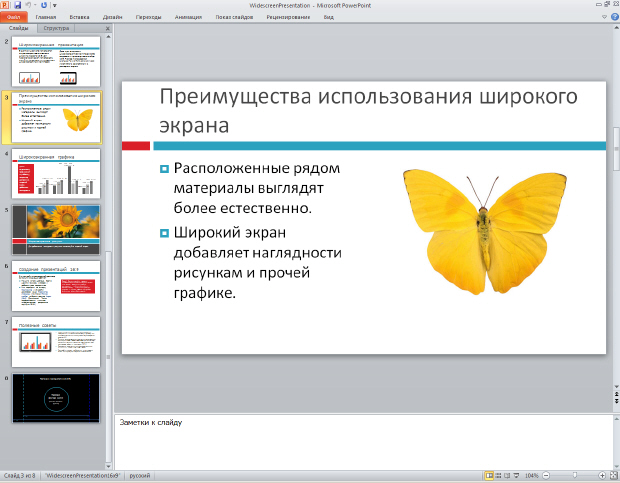
Создайте презентацию на любую тему - рис. 7.23.
увеличить изображение Рис. 7.23. Презентация создана
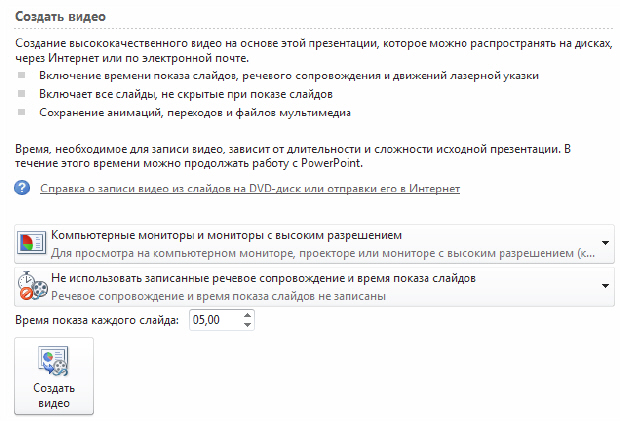
В меню Файл выберите команду Сохранить и отправить. В разделе Сохранить и отправить выберите вариант Создать видео - рис. 7.24.
увеличить изображение Рис. 7.24. Окно команды Создать видео
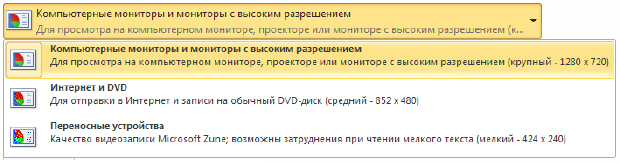
Чтобы отобразить все параметры качества и размера видео, в разделе Создание видео щелкните стрелку вниз Компьютерные мониторы и мониторы с высоким разрешением - рис. 7.25.
увеличить изображение Рис. 7.25. Список Компьютерные мониторы и мониторы с высоким разрешением развернут
Далее выполните одно из указанных ниже действий:
Чтобы создать видео с очень высоким качеством, но большим размером файла, выберите вариант Компьютерные мониторы и мониторы с высоким разрешением.
Чтобы создать видео со средним размером файла и средним качеством, выберите вариант Интернет и DVD.
Чтобы создать видео с наименьшим размером файла, но низким качеством, выберите вариант Переносные устройства.
Мы выберем здесь вариант Переносимые устройства.
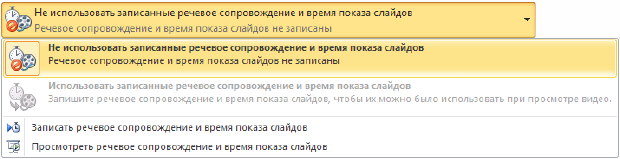
Щелкните теперь на стрелку вниз Не использовать записанные речевое сопровождение и время показа слайдов - рис. 7.26.
увеличить изображение Рис. 7.26. Список Не использовать записанные речевое сопровождение и время показа слайдов раскрыт
Выполните одно из указанных ниже действий.
Если речевое сопровождение и движения лазерной указки не были синхронизованы и записаны, задайте параметр Не использовать записанные речевое сопровождение и время показа слайдов.
Если речевое сопровождение и движения лазерной указки были записаны и синхронизованы, задайте параметр Использовать записанные речевое сопровождение и время показа слайдов.
Итак, остался последний параметр настройки - это время демонстрации каждого слайда в видео - рис. 7.27.
Рис. 7.27. Счетчик для настройки времени демонстрации слайда (сверху)
По умолчанию каждый слайд демонстрируется в течение 5 секунд. Чтобы изменить это значение, щелкните стрелку вверх справа от параметра Время показа каждого слайда в секундах, чтобы увеличить количество секунд показа, или стрелку вниз, чтобы уменьшить его.
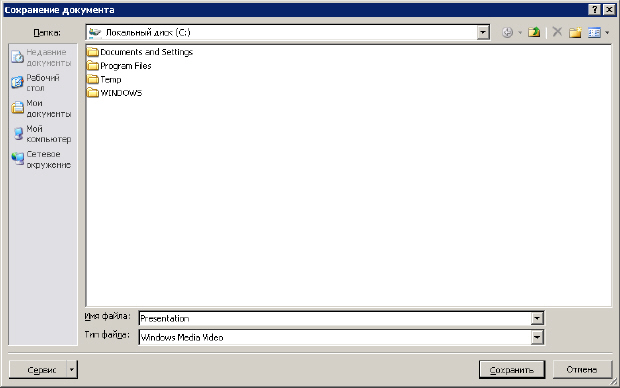
И, в завершении нашего примера, щелкните на кнопку Создать видео - появится окно для конвертации презентации в видеофайл и сохранения его на диск (рис. 7.28).
увеличить изображение Рис. 7.28. Сохранение видео на диск
В поле Имя файла введите имя файла видео, выберите папку, в которой необходимо сохранить этот файл, и нажмите на кнопку Сохранить. Ход создания видео будет отображаться в строке состояния внизу экрана. Этот процесс может занять до нескольких часов в зависимости от длительности видео и сложности презентации.
Чтобы воспроизвести созданный видеофайл, откройте соответствующую папку и дважды щелкните его. Как видим на рис. 7.29, файл имеет расширение *.WMV.
Рис. 7.29. Свойства видеофайла
7.1.13. Выводы
В настоящей лекции мы рассмотрели общие термины по видео и анимации на ПК, а также добавление видеофрагмента, его воспроизведение в ходе презентации и анимацию объектов в PowerPoint. Помимо этого читатель получил основные сведения по созданию автоматической презентации. Следующая лекция посвящена выводу презентации на печать, в Интернет и ее сохранению на компакт диск.
on_load_lecture();

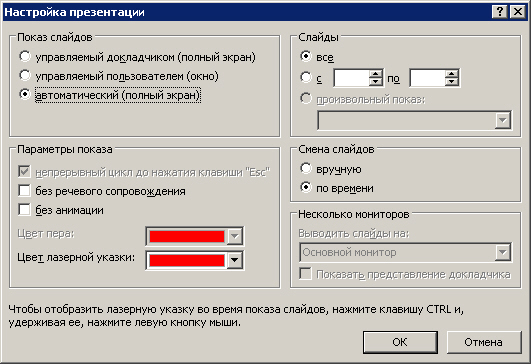 Рис. 7.20. Окно Настройка презентации
Если требуется, чтобы презентация просматривалась в указанном темпе, задайте временные интервалы смены слайдов. Для этого на вкладке Показ слайдов в группе Настройка нажмите на кнопку Настройка времени - появится панель инструментов Запись, и в поле Время слайда начнется отсчет времени для презентации (рис. 7.21).
Рис. 7.20. Окно Настройка презентации
Если требуется, чтобы презентация просматривалась в указанном темпе, задайте временные интервалы смены слайдов. Для этого на вкладке Показ слайдов в группе Настройка нажмите на кнопку Настройка времени - появится панель инструментов Запись, и в поле Время слайда начнется отсчет времени для презентации (рис. 7.21).
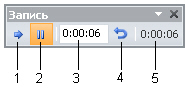 Рис. 7.21. Панель Запись
На рисунке имеются следующие обозначения:
Рис. 7.21. Панель Запись
На рисунке имеются следующие обозначения:
 Рис. 7.22. Окно завершения записи
В этом окне:
Рис. 7.22. Окно завершения записи
В этом окне:
 увеличить изображение Рис. 7.23. Презентация создана
В меню Файл выберите команду Сохранить и отправить. В разделе Сохранить и отправить выберите вариант Создать видео - рис. 7.24.
увеличить изображение Рис. 7.23. Презентация создана
В меню Файл выберите команду Сохранить и отправить. В разделе Сохранить и отправить выберите вариант Создать видео - рис. 7.24.
 увеличить изображение Рис. 7.24. Окно команды Создать видео
Чтобы отобразить все параметры качества и размера видео, в разделе Создание видео щелкните стрелку вниз Компьютерные мониторы и мониторы с высоким разрешением - рис. 7.25.
увеличить изображение Рис. 7.24. Окно команды Создать видео
Чтобы отобразить все параметры качества и размера видео, в разделе Создание видео щелкните стрелку вниз Компьютерные мониторы и мониторы с высоким разрешением - рис. 7.25.
 увеличить изображение Рис. 7.25. Список Компьютерные мониторы и мониторы с высоким разрешением развернут
Далее выполните одно из указанных ниже действий:
увеличить изображение Рис. 7.25. Список Компьютерные мониторы и мониторы с высоким разрешением развернут
Далее выполните одно из указанных ниже действий:
 увеличить изображение Рис. 7.26. Список Не использовать записанные речевое сопровождение и время показа слайдов раскрыт
Выполните одно из указанных ниже действий.
увеличить изображение Рис. 7.26. Список Не использовать записанные речевое сопровождение и время показа слайдов раскрыт
Выполните одно из указанных ниже действий.
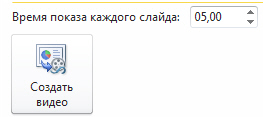 Рис. 7.27. Счетчик для настройки времени демонстрации слайда (сверху)
По умолчанию каждый слайд демонстрируется в течение 5 секунд. Чтобы изменить это значение, щелкните стрелку вверх справа от параметра Время показа каждого слайда в секундах, чтобы увеличить количество секунд показа, или стрелку вниз, чтобы уменьшить его.
И, в завершении нашего примера, щелкните на кнопку Создать видео - появится окно для конвертации презентации в видеофайл и сохранения его на диск (рис. 7.28).
Рис. 7.27. Счетчик для настройки времени демонстрации слайда (сверху)
По умолчанию каждый слайд демонстрируется в течение 5 секунд. Чтобы изменить это значение, щелкните стрелку вверх справа от параметра Время показа каждого слайда в секундах, чтобы увеличить количество секунд показа, или стрелку вниз, чтобы уменьшить его.
И, в завершении нашего примера, щелкните на кнопку Создать видео - появится окно для конвертации презентации в видеофайл и сохранения его на диск (рис. 7.28).
 увеличить изображение Рис. 7.28. Сохранение видео на диск
В поле Имя файла введите имя файла видео, выберите папку, в которой необходимо сохранить этот файл, и нажмите на кнопку Сохранить. Ход создания видео будет отображаться в строке состояния внизу экрана. Этот процесс может занять до нескольких часов в зависимости от длительности видео и сложности презентации.
Чтобы воспроизвести созданный видеофайл, откройте соответствующую папку и дважды щелкните его. Как видим на рис. 7.29, файл имеет расширение *.WMV.
увеличить изображение Рис. 7.28. Сохранение видео на диск
В поле Имя файла введите имя файла видео, выберите папку, в которой необходимо сохранить этот файл, и нажмите на кнопку Сохранить. Ход создания видео будет отображаться в строке состояния внизу экрана. Этот процесс может занять до нескольких часов в зависимости от длительности видео и сложности презентации.
Чтобы воспроизвести созданный видеофайл, откройте соответствующую папку и дважды щелкните его. Как видим на рис. 7.29, файл имеет расширение *.WMV.
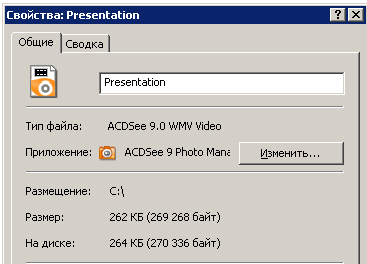 Рис. 7.29. Свойства видеофайла
7.1.13. Выводы
В настоящей лекции мы рассмотрели общие термины по видео и анимации на ПК, а также добавление видеофрагмента, его воспроизведение в ходе презентации и анимацию объектов в PowerPoint. Помимо этого читатель получил основные сведения по созданию автоматической презентации. Следующая лекция посвящена выводу презентации на печать, в Интернет и ее сохранению на компакт диск.
on_load_lecture();
Рис. 7.29. Свойства видеофайла
7.1.13. Выводы
В настоящей лекции мы рассмотрели общие термины по видео и анимации на ПК, а также добавление видеофрагмента, его воспроизведение в ходе презентации и анимацию объектов в PowerPoint. Помимо этого читатель получил основные сведения по созданию автоматической презентации. Следующая лекция посвящена выводу презентации на печать, в Интернет и ее сохранению на компакт диск.
on_load_lecture();
