русс | укр

Языки программирования

ПаскальСиАссемблерJavaMatlabPhpHtmlJavaScriptCSSC#DelphiТурбо Пролог

Компьютерные сетиСистемное программное обеспечениеИнформационные технологииПрограммирование

Все о программировании


Linux Unix Алгоритмические языки Аналоговые и гибридные вычислительные устройства Архитектура микроконтроллеров Введение в разработку распределенных информационных систем Введение в численные методы Дискретная математика Информационное обслуживание пользователей Информация и моделирование в управлении производством Компьютерная графика Математическое и компьютерное моделирование Моделирование Нейрокомпьютеры Проектирование программ диагностики компьютерных систем и сетей Проектирование системных программ Системы счисления Теория статистики Теория оптимизации Уроки AutoCAD 3D Уроки базы данных Access Уроки Orcad Цифровые автоматы Шпаргалки по компьютеру Шпаргалки по программированию Экспертные системы Элементы теории информации

Добавление перехода между слайдами


Дата добавления: 2013-12-24; просмотров: 1848; Нарушение авторских прав


Создание и применение настраиваемого эффекта анимации к тексту или объекту

Щелкните текст или объект, для которого нужно создать анимацию. На вкладке Анимация в группе Анимация нажмите на кнопку Настройка анимации. В правой части интерфейса программы появится область задач. В области задач Настройка анимации нажмите кнопку Добавить эффект и затем выполните одно или несколько следующих действий.

  • Чтобы текст или объект появился с эффектом, выберите команду Вход, а затем нужный эффект.
  • Чтобы добавить эффект (например, вращение) к отображаемому на слайде тексту или объекту, выберите команду Выделение, а затем нужный эффект.
  • Чтобы добавить эффект удаления текста или объекта со слайда в заданный момент, выберите команду Выход, а затем нужный эффект.
  • Чтобы добавить эффект, перемещения объекта в пределах слайда по определенному маршруту, выберите команду Пути перемещения, а затем нужный эффект.
  • Чтобы задать, каким образом эффект применяется к тексту или объекту, щелкните правой кнопкой мыши настраиваемый эффект анимации в списке Настройка анимации, затем выберите команду Параметры эффектов.
  • Чтобы задать параметры для текста, выберите на вкладках Эффект, Время и Анимация текста параметры, которые нужно использовать для анимации текста.

Переходы между слайдами - это эффекты анимации, вставляемые во время показа при смене слайдов. Скорость эффекта перехода между слайдами можно контролировать. Можно также добавлять звук при смене слайдов. Для практического знакомства с переходами в группе Смена слайда на вкладке Анимации выберите нужный вариант перехода (рис. 7.17).


увеличить изображение
Рис. 7.17. Выбор перехода Появление слева

PowerPoint 2010 предоставляет множество типов смены слайдов, включая стандартные для всех видеоредакторов эффекты затухания, растворения, обрезания и стирания, а также более необычные переходы, например колеса и шахматные доски.


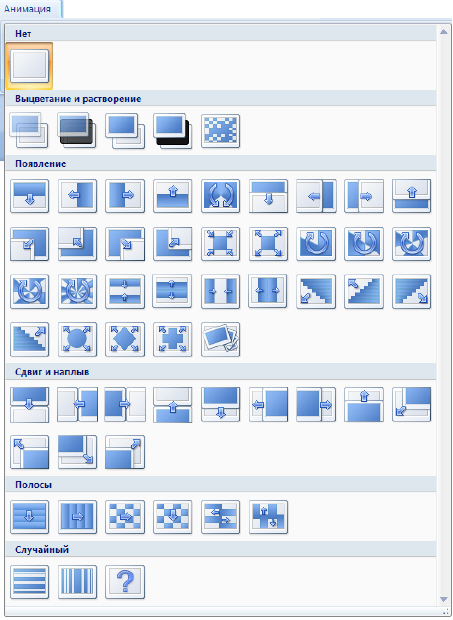
Среди различных типов переходов между слайдами - жалюзи горизонтальные, жалюзи вертикальные, прямоугольник внутрь, прямоугольник наружу, шашки горизонтальные, шашки вертикальные, объединение по горизонтали, объединение по вертикали и так далее. Чтобы посмотреть другие эффекты смены слайдов, в списке экспресс-стилей нажмите на кнопку Дополнительно - рис. 7.18.


увеличить изображение
Рис. 7.18. Типы переходов между слайдами

Для добавления одинакового перехода между слайдами ко всем слайдам презентации в области, в которой содержатся вкладки Структура и Слайды, щелкните на вкладку Слайды. Затем на вкладке Главная щелкните на эскиз слайда. Далее на вкладке Анимация в группе Переход к следующему слайду выберите эффект смены слайдов. А чтобы установить скорость смены слайдов, в группе Переход к этому слайду щелкните на стрелку около кнопки Скорость перехода, а затем выберите нужную скорость (медленно, средне, быстро) - рис. 7.19. В группе Переход к этому слайду нажмите на кнопку Применить ко всем.


Рис. 7.19. Выбор скорости перехода

Для добавление разных переходов между слайдами презентации проделайте следующее.

На вкладке Главная щелкните на эскиз слайда. На вкладке Анимация в группе Переход к этому слайду выберите эффект перехода, который нужно применить для данного слайда. Чтобы установить скорость смены слайдов, в группе Переход к этому слайду щелкните на стрелку около кнопки Скорость перехода, а затем выберите нужную скорость.

Чтобы добавить другой переход к другому слайду презентации, повторите весь алгоритм, но для выделенного слайда задайте другой тип перехода.

Для добавление звука к смене слайдов повторите весь алгоритм и из списка Звук перехода, выберите нужный звук. Чтобы добавить звук, которого нет в списке, выберите пункт Другой звук и укажите звуковой файл, который нужно добавить, а затем нажмите кнопку ОК.


<== предыдущая лекция | следующая лекция ==>
Применение стандартных эффектов анимации к тексту или объекту | Тема 1. Характеристика основных положений законодательства о несостоятельности (банкротстве)


Карта сайта Карта сайта укр


Уроки php mysql Программирование

Онлайн система счисления Калькулятор онлайн обычный Инженерный калькулятор онлайн Замена русских букв на английские для вебмастеров Замена русских букв на английские

Аппаратное и программное обеспечение Графика и компьютерная сфера Интегрированная геоинформационная система Интернет Компьютер Комплектующие компьютера Лекции Методы и средства измерений неэлектрических величин Обслуживание компьютерных и периферийных устройств Операционные системы Параллельное программирование Проектирование электронных средств Периферийные устройства Полезные ресурсы для программистов Программы для программистов Статьи для программистов Cтруктура и организация данных


Не нашли то, что искали? Google вам в помощь!


© life-prog.ru При использовании материалов прямая ссылка на сайт обязательна.

Генерация страницы за: 0.034 сек.