русс | укр

Языки программирования

ПаскальСиАссемблерJavaMatlabPhpHtmlJavaScriptCSSC#DelphiТурбо Пролог

Компьютерные сетиСистемное программное обеспечениеИнформационные технологииПрограммирование

Все о программировании


Linux Unix Алгоритмические языки Аналоговые и гибридные вычислительные устройства Архитектура микроконтроллеров Введение в разработку распределенных информационных систем Введение в численные методы Дискретная математика Информационное обслуживание пользователей Информация и моделирование в управлении производством Компьютерная графика Математическое и компьютерное моделирование Моделирование Нейрокомпьютеры Проектирование программ диагностики компьютерных систем и сетей Проектирование системных программ Системы счисления Теория статистики Теория оптимизации Уроки AutoCAD 3D Уроки базы данных Access Уроки Orcad Цифровые автоматы Шпаргалки по компьютеру Шпаргалки по программированию Экспертные системы Элементы теории информации

Создание переходов с помощью эффектов трехмерной анимации


Дата добавления: 2013-12-24; просмотров: 888; Нарушение авторских прав


Новые макеты рисунков SmartArt

Защита презентации

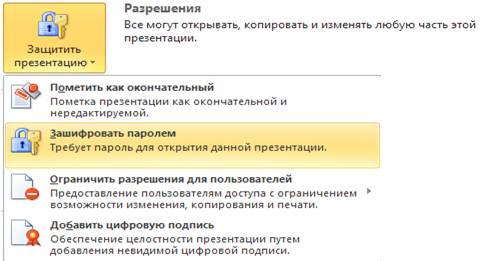
В PowerPoint 2010 командой Файл-Сведения-Разрешения вы можете произвести администрирование презентации, т.е. сделать ее не редактируемой, установить пароль для открытия данной презентации, установить другие ограничения на копирование и печать презентации (рис. 1.15).


Рис. 1.15. Установка разрешений

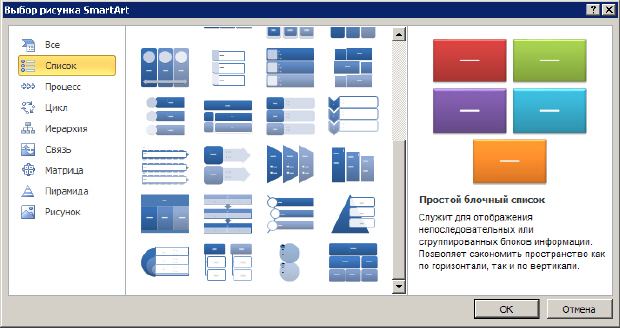
Графика SmartArt позволяет быстро создавать разнообразные красочные схемы. Образно выражаясь, рисунок SmartArt - это визуализация данных и идей. Создать рисунок SmartArt можно, выбрав среди многочисленных макетов нужный, т.е. при создании графического объекта SmartArt предлагается выбрать его тип: Процесс, Структура, Цикл или Связь. Каждый тип содержит несколько различных макетов. Таким образом, для создания графического объекта SmartArt следует выполнить ряд действий (рис. 1.16):

  • выбрать макет рисунков SmartArt.
  • добавить фотографии.
  • Ввести поясняющий текст.


Рис. 1.16. Окно выбора рисунка SmartArt


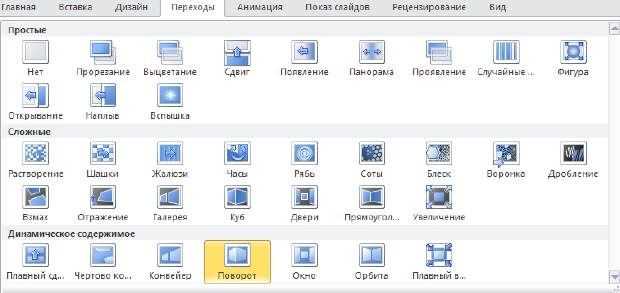
Новые плавные переходы между слайдами с поддержкой путей перемещения и настоящего трехмерного поворота в PowerPoint 2010 помогают завоевать внимание аудитории (рис. 1.17).


Рис. 1.17. Переход от одного слайда к другому с 3D эффектом "Поворот"

Пример. Дублирование эффектов анимации с помощью анимации по образцу

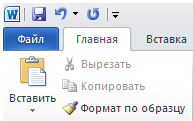
Здесь мы рассмотрим пример копирования анимации из одного объекта в другой с помощью анимации по образцу. Анимация по образцу в PowerPoint 2010 позволяет копировать эффекты подобно тому, как с помощью форматирования по образцу копируется формат текста в Word - рис. 1.18.


Рис. 1.18. Инструмент для форматирования текста по образцу в Word

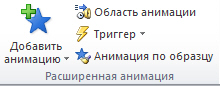
Чтобы скопировать анимацию, выделите объект с эффектами анимации, которые нужно скопировать. На вкладке Анимации в группе Расширенная анимация выберите команду Анимация по образцу - рис. 1.19. При этом курсор будет выглядеть следующим образом: .


Рис. 1.19. Показана группа Расширенная анимация, команда Анимация по образцу

Далее на слайде щелкните объект, в который нужно скопировать эффекты анимации.


<== предыдущая лекция | следующая лекция ==>
Работа с графикой | Основы работы со слайдом


Карта сайта Карта сайта укр


Уроки php mysql Программирование

Онлайн система счисления Калькулятор онлайн обычный Инженерный калькулятор онлайн Замена русских букв на английские для вебмастеров Замена русских букв на английские

Аппаратное и программное обеспечение Графика и компьютерная сфера Интегрированная геоинформационная система Интернет Компьютер Комплектующие компьютера Лекции Методы и средства измерений неэлектрических величин Обслуживание компьютерных и периферийных устройств Операционные системы Параллельное программирование Проектирование электронных средств Периферийные устройства Полезные ресурсы для программистов Программы для программистов Статьи для программистов Cтруктура и организация данных


Не нашли то, что искали? Google вам в помощь!


© life-prog.ru При использовании материалов прямая ссылка на сайт обязательна.

Генерация страницы за: 2.394 сек.