Рис.9.4 - Бульдозеры-рыхлители: а - с рычажной подвеской, б – с навесным молотом
а
б
в
Рис. 9.5 – Рабочие органы ударного действия: а – падающий клин; б – то же, с направляющей; в – с забиваемый клин
Рис. 9.6 – Ковш активного действия (с гидромолотами)
Рис.9.7 – Цепная щелерезная машина
Рис. 9.8 – Дисковая щелерезная машина БТ-1500Ф: б – кинематическая схема привода ротора
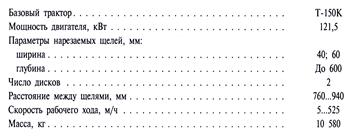
Технические характеристики дисковой машины БТ-100Ф
Программа Microsoft PowerPoint 2010 является одной из составляющих MS Office 2010 и служит для создания презентаций (рис. 1.1).
Рис. 1.1. Логотип программы
Презентация представляет собой последовательность сменяющих друг друга слайдов -то есть электронных страничек, занимающих весь экран монитора (без присутствия панелей программы). Иначе говоря, презентация состоит из нескольких страниц, называемых слайдами. Если демонстрация документа идет на экране, то собравшиеся в аудитории видят чередование своеобразных плакатов, на каждом из которых могут присутствовать текст, фотографии, рисунки, диаграммы, графики, видео-фрагменты, и все это может сопровождаться звуковым оформлением - музыкой или речевым комментарием диктора.
Кнопка "Снимок"
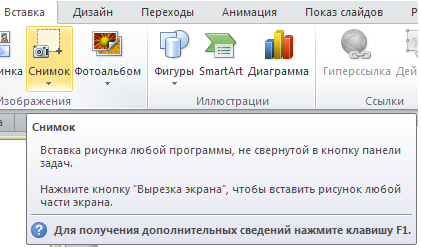
На вкладке Вставка разработчики предусмотрели новую функцию - снимок экрана, она находится в группе Иллюстрации. Кнопка "Снимок" позволяет вставить в документ рисунок любой открытой, не свернутой в панель задач программы, с помощью вырезки фрагмента любой части экрана - рис. 1.2. Эта функция может быть полезна докладчикам, иллюстрирующим свой доклад снимками экрана.
Рис. 1.2. Вкладка Вставка, опция Снимок
Пример. Работа с инструментом "Снимок"
Новый инструмент снимок открывает новые возможности работы в PowerPoint. Во-первых, он служит для вставки рисунка любой программы, не свернутой в кнопку панели. Во-вторых, он позволяет сделать вырезку экрана, чтобы вставить рисунок любой части экрана.
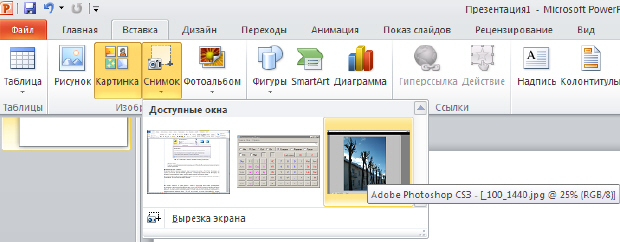
Для знакомства с инструментом Снимок откройте несколько приложений, например, Photoshop, Word и Калькулятор. В PowerPoint выполните команду Вставка-Снимок (рис. 1.3).
Рис. 1.3. Мы видим три открытых приложения - Word, Калькулятор, Photoshop
Если теперь, находясь с PowerPoint, вы нажмете на картинку любого из открытых приложений, то их изображение (вид интерфейса) будет помещено на слайд (это чем-то напоминает работу с клавишей Screen).
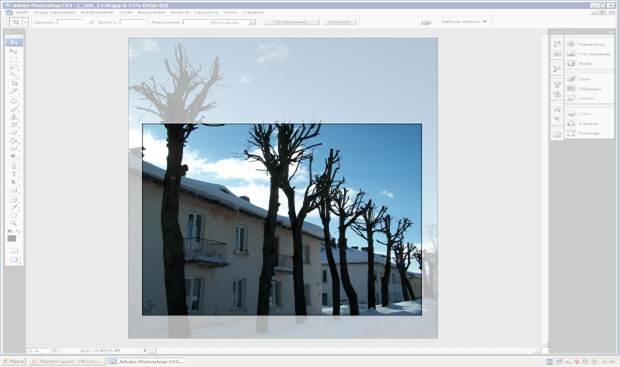
Теперь выполните команду Вставка-Снимок-Вырезка экрана (рис. 1.4)
Рис. 1.4. Вид приложения Photoshop в режиме Вырезка экрана
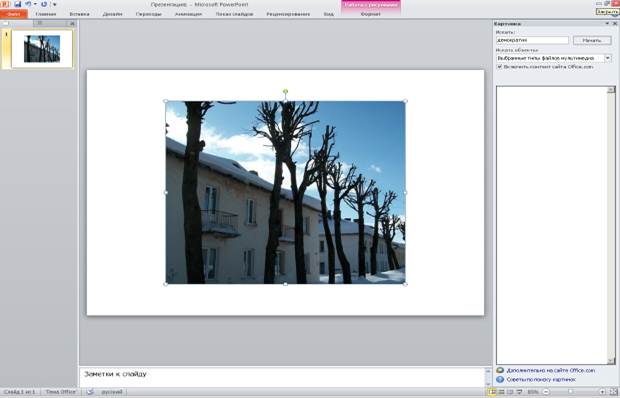
После завершения режима вырезки увидим следующее (рис. 1.5).
Рис. 1.5. Вырезка завершена
Новые темы презентаций
На вкладке Дизайн в группе Темы расположены около 40 старых и новых тем для вашей презентации. В каждой из тем можно регулировать цвет, изменить шрифт и применять различные эффекты.
Новые анимации
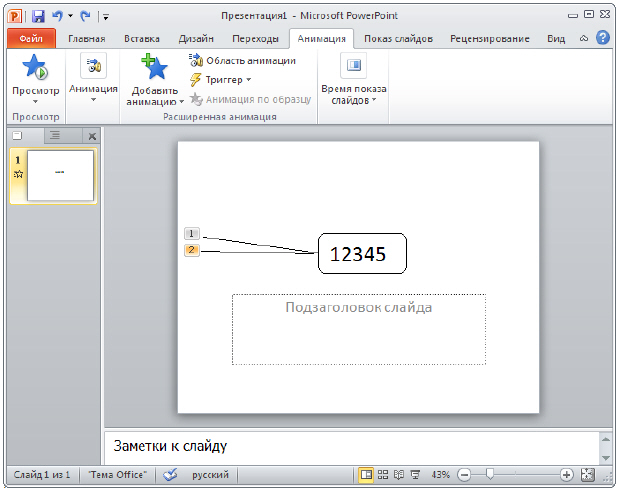
На вкладке Анимация, в группе Расширенная анимация в PowerPoint 2010 теперь появилась возможность применять к объекту более одной анимации. При этом все команды группы "Расширенная анимация" предназначены для настройки параметров второй примененной в слайде анимации - рис. 1.6.
Рис. 1.6. К тексту применено два эффекта анимации: сначала он падает вниз, затем возвращается и меняет цвет с черного на красный.
Широковещательный показ слайдов
На вкладке Показ слайдов появилась новая кнопка Широковещательный показ слайдов. Благодаря ей пользователи смогут увидеть вашу презентацию с помощью своего веб-браузера, даже не имея установленного приложения PowerPoint 2010 (рис. 1.9).
Рис. 1.7. На рисунке показано местоположение кнопки Широковещательный показ слайдов
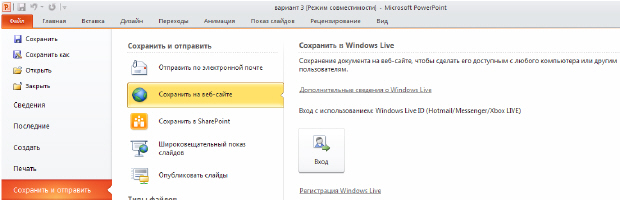
Однако, надо иметь ввиду, что для обеспечения широковещательного показа докладчик должен выполнить команду Файл-Сохранить и отправить-Сохранить на веб-сайте-Регистрация Windows Live (рис. 1.8).
Рис. 1.8. Путь для регистрации пользователя PowerPoint на Windows Live
Примечание:
Windows Live - название комплекса интегрированных веб-приложений и программ от Microsoft. Название Windows Live в 2005 году пришло на смену названию MSN. Во второй половине 2006 года Windows Live был представлен в России, сервисами Windows Live: Messenger, Hotmail, Search и Spaces.
Изменение вкладки Рецензирование
На вкладке Рецензирование изменениям подверглись группы Правописание, Язык и была добавлена новая группа Сравнить. Теперь на вкладке Рецензирование в группе Перевод появилась возможность перевести весь текст или его часть на один из 20 языков. При этом функция перевода имеет 3 варианта:
Перевод документа - отправляет документ в Интернет для машинного перевода. Результат вы получите в виде html-страницы в окне вашего браузера;
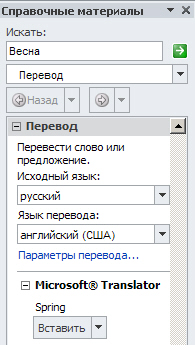
Перевести выделенный текст - перевод выделенного текста на другой язык и отображение его в окне справочных материалов (рис. 1.9);
Мини-переводчик - мгновенный перевод слова или фразу, указанных курсором.
Рис. 1.9. Пример перевода выделенного слова с русского на английский
Работа рисунками в PowerPoint 2010 выведена на новый уровень. Теперь вам не нужен Photoshop - в PowerPoint есть свой, неплохой графический редактор. На вкладке Формат в группе Изменения можно:
Выполнить коррекцию фотографии (настройку яркости, контрастности и резкости рисунка);
Произвести коррекцию цвета изображения (приблизив цветопередачу к естественной);
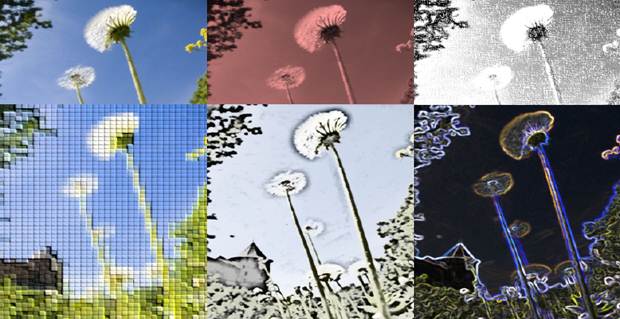
Применить к картинке художественные эффекты. Меню Художественные эффекты позволяет без особых знаний компьютерной графики за несколько щелчков мышью стилизовать изображение под рисунок карандашом или акварелью, размыть, сделать зернистым и т. п. - рис. 1.10;
Сделать над изображением другие изменения (сжатие, удаление фона и др.).
Рис. 1.10. Применение к фото художественных эффектов
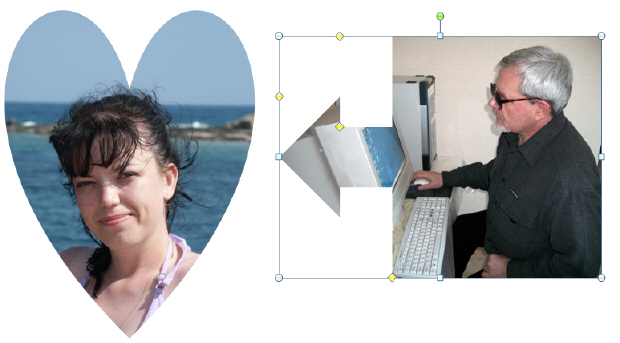
На вкладке Формат в группе Стили рисунков возможно применить к рисунку разнообразные макеты и эффекты (тень, отражение, свечение, сглаживание, рельеф, разнообразные повороты) и тому подобное, а на вкладке той же вкладке в группе Размер рисунок можно обрезать по фигуре (рис. 1.11), залить, вписать или изменить его размер (рис. 1.11).
Рис. 1.11. Обрезка фото по фигуре
Рис. 1.11. Пример действий с фото на вкладке Формат в группе Эффекты для рисунка
Вырезание объекта из фона
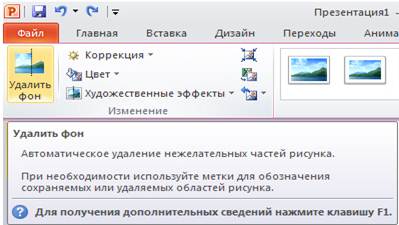
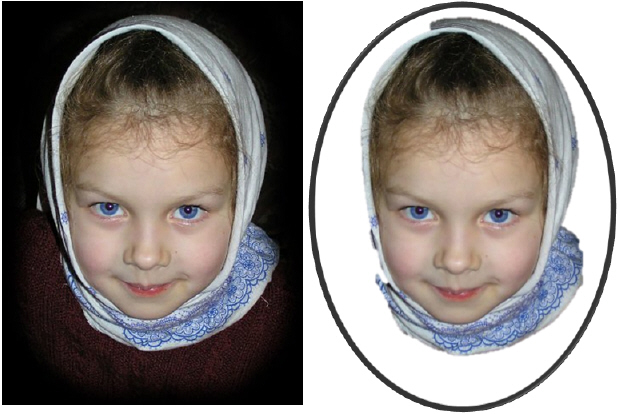
В процессе усовершенствования встроенных средств редактирования рисунков появился новый инструмент удаления фона. Во многих случаях теперь достаточно указать ту часть рисунка, в которой находится объект, требующий избавления от фона - все остальное программа сделает сама (рис. 1.12 и рис. 1.13).
Рис. 1.12. На вкладке Формат активна команда Удалить фон
Рис. 1.13. Слева рисунок с фоном, справа - без фона
Примечание:
Конечно, удаление фона происходит не идеально, как в Photoshop. Но, иногда результаты получаются вполне приемлемые.
Видеоинструменты
На вкладке Формат в группе Работа с видео в PowerPoint 2010 можно редактировать вставленные в презентацию видеофайлы и при этом не использовать никаких сторонних программ. К видео можно применить коррекцию яркости и контрастности, настройку цвета, добавить заставку перед воспроизведением, а также сбросить все настройки, вернувшись к первоначальному варианту видео. На той же вкладке в группе Видеоэффекты можно использовать эффекты тени, отражения, свечения, сглаживания, рельефа, различные повороты кадра. В группе Размер тот же встроенный в PowerPoint видеоредактор позволяет обрезать видео и изменить высоту и/или ширину видеокадра. Команда Формат - Редактирование дает возможность указать на время появления и исчезновения видео (параметры фейдера), а также задать время начала и окончания видеоклипа.
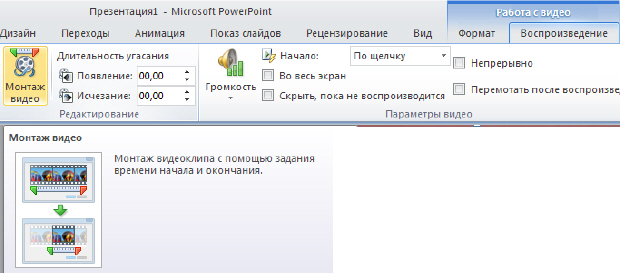
На вкладке Воспроизведение можно произвести несложный нелинейный монтаж видео, задав время появления и исчезновения, а также время начала и окончания клипа (рис. 1.14).
Рис. 1.14. Монтаж видео на вкладке Воспроизведение
Попутно заметим, что для вывода презентации на экран PowerPoint 2010 использует стандартные функции DirectX и как следствие на слайдах без проблем отображается любое видео, которое проигрывается в операционной системе.
DirectX - это набор API, разработанных для решения задач, связанных с программированием под Microsoft Windows. Наиболее широко используется при написании компьютерных игр. Пакет средств разработки DirectX под Microsoft Windows бесплатно доступен на сайте Microsoft.

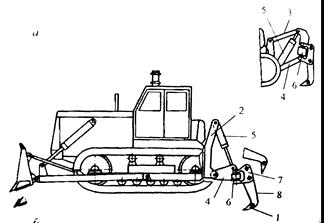
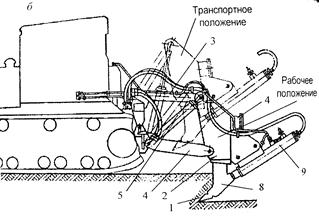 Рис.9.4 - Бульдозеры-рыхлители: а - с рычажной подвеской, б – с навесным молотом
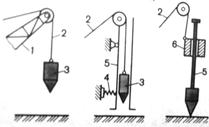
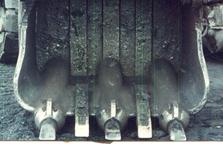 Рис. 9.6 – Ковш активного действия (с гидромолотами)
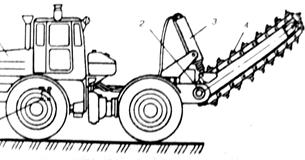
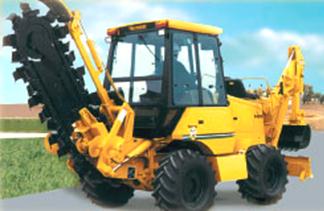
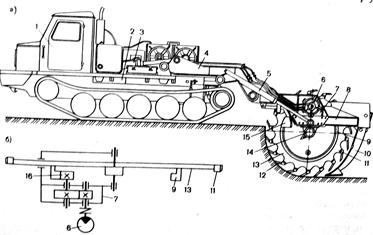 Рис. 9.8 – Дисковая щелерезная машина БТ-1500Ф: б – кинематическая схема привода ротора
Технические характеристики дисковой машины БТ-100Ф
Рис. 9.8 – Дисковая щелерезная машина БТ-1500Ф: б – кинематическая схема привода ротора
Технические характеристики дисковой машины БТ-100Ф