Другим важным объектом файловой системы Windows является папка. Папка Windows играет ту же роль, что и обычная папка для хранения документов в делопроизводстве: она позволяет упорядочить хранение документов. Папку Windows можно рассматривать как понятие, аналогичное каталогу в операционной системе MS DOS, хранящему информацию о местонахождении файлов. Но в среде Windows термин "папка" приобретает более широкое толкование –хранилище объектов. Поэтому естественно говорить не "папка содержит информацию о местоположении файлов", а "папка содержит файлы". Помимо файлов папка может содержать и другие объекты (например, ярлыки). Так, папка может содержать файлы по курсовой работе или аннотации к книгам.
Папке присваивается имя, которое записывается по тем же правилам, что и имя файла. Как и файлы, папки имеют сокращенное имя для среды MS DOS.
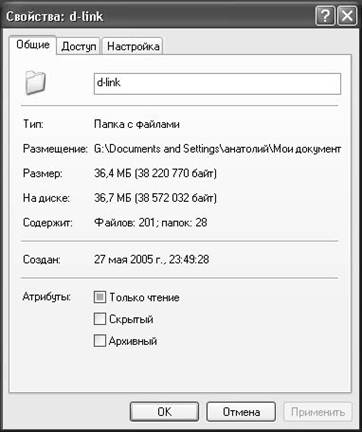
Со свойствами папки, так же как и файла, можно ознакомиться, открыв контекстное меню и выбрав команду Свойства. В результате на экране появляется окно Свойства (Рис. 4.7), в котором отображаются:
· имя данной папки, а также стандартный значок папки;
· тип объекта, который служит указанием на то, что рассматриваемый объект является папкой;
· имя папки с указанием пути;
· размер папки, определяющийся суммарным размером всех хранящихся в ней файлов и папок;
Рис. 4.7. Свойства папки.
· количество хранящихся в ней папок и файлов;
· дата и время создания папки;
· атрибуты: Только для чтения, Архивный, Скрытый, Системный.
Над папками, как над объектами, можно выполнять стандартный набор действий, аналогичный тем, которые производятся с файлами: создатьпапку, удалить папку, переименовать папку, скопировать папку в другое место, переместить папку другое место. Помимо них предусмотрены действия по открытию или закрытию папки. При открытии папки на экране появляется окно в котором значками изображены содержащиеся в ней файлы. Закрытие папки означает закрытие этого окна. В программе Проводникв панели структуры папок открытая папка отмечается специальным значком, в то время как остальным (закрытым) папкам соответствует стандартный значок.
по дисциплине «Информатика и ИКТ»
ТЕМА 3 «РАБОТА С ОПЕРАЦИОННОЙ СИСТЕМОЙ WINDOWS 98/2000/XP»
Раздел 2. Настройка графического интерфейса
Содержание:
Введение
2.1. Настройка рабочего стола
2.2. Настройка меню Пуск и Панели задач
2.3. Настройка свойств папки
2.4. Установка и удаление приложений
2.5. Установка и настройка оборудования
Введение
Под настройкой графического интерфейса будем понимать настройку:
· Рабочего стола;
· Меню «Пуск»;
· Панели задач;
· Свойств папки.
2.1. Настройка рабочего стола
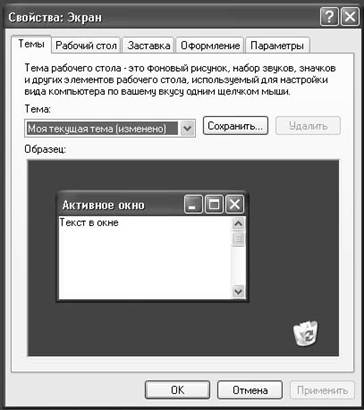
Для настройки рабочего стола требуется установить курсор на свободное место, нажать правую кнопку мыши, и в появившемся контекстном меню выбрать графу Свойства. После этого откроется окно Свойства: экран (Рис. 4.8.).
Закладками выбирается: Тема, Рабочий стол, Заставка, Оформление и Параметры Экрана.
В закладке Тема выбирается общий вид оформления рабочего стола. Их может быть несколько вариантов и каждый из пользователей, если они работают под одним именем что нередко встречается у членов одной семьи, может переоформить экран по своему вкусу одним щелчком мыши.
В закладке Рабочий стол выбираются значки, отображаемые на рабочем столе, их вид и фоновый рисунок.
В закладке Заставка выбирается вид заставки и ее параметры.
В закладке Оформление выбираются стиль оформления рабочего стола, цветовая схема, размер шрифта, что важно для людей с плохим зрением, и ряд дополнительных эффектов.
В закладке Параметры экрана выбирается разрешение экрана, количество цветов и некоторые другие параметры. Следует заметить, что некоторые параметры, например разрешение экрана, зависят от возможностей монитора и видеокарты.
Рис. 4.8. Окно Свойства: Экран.
2.2. Настройка меню Пуск и Панели задач
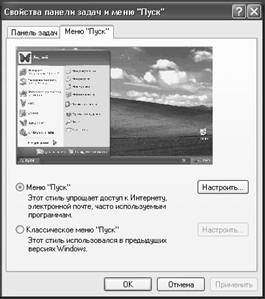
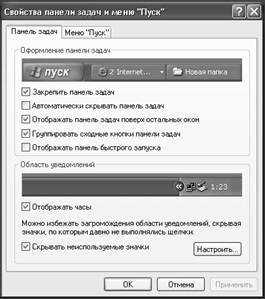
В окно настройки меню Пуск и Панели задач (Рис. 4.9.) попадаем через панель управления.
Параметры настройки панели задач очевидны при взгляде на окно настройки
Рис. 4.9. Настройка Панели задач и меню Пуск.
Настройка меню Пуск сводится к выбору стиля меню: классического или XP и выбору размера значков, состава элементов меню и пр. Переход к выбору параметров, не отображенных в первом окне, осуществляется кнопкой Настроить