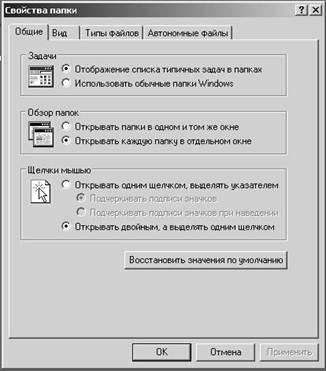
К окну настройки свойств папки можно перейти, выбрав в меню папки сервис и свойства папки (Рис. 4.10).
Начнем с закладки «Общие». Первая задача – выбор между видом, принятом в Windows XP, или классическим, используемым в более ранних версиях Windows. В общем-то, кому что нравится. Вторая задача: открывать ли каждую папку в новом окне? Лучше в одном и том же, иначе можно наплодить большое количество окон (к требующемуся объекту длинный путь), что перегружает рабочий стол.
И последнее замечание: открывать объект одним щелчком или двумя. То же все зависит от вкуса и темперамента.
Рис. 4.10. Свойства папки.
Закладка Вид– настройка множества дополнительных параметров (не будем их все перечислять за исключением: показывать или нет скрытые файлы). Скрытые файлы –это, как правило, системные файлы и неискушенному пользователю там делать нечего. Так что лучше их не показывать и не засорять экран лишней информацией.
Еще в этой закладке решается вопрос: применить настройку к данной папке или ко всем. Зависит от типа папки. Если папка с рисунками, и вы выбрали показ содержимого объекта, то не имеет смысла применять этот параметр ко всем остальным папкам, так как для файлов, например, с документами это не очень интересно.
Закладка Типы файлов связывает расширение имени файла с приложением, например, DOS и Microsoft Word. Как правило, большинство связей устанавливается по умолчанию.
Последняя закладка Автономные файлы касается работы с файлами в компьютерной сети. Если мы используем возможность работы с автономными файлами, то даже при отключении от сети работу с ним можно продолжить, правда, по окончании работы (или начале следующего сеанса) потребуется синхронизация – приведение сетевого и автономного файла к единому виду.
2.4. Установка и удаление приложений
С каждым программным продуктом поставляется комплект средств для его установки на Вашем компьютере. В большинстве случаев, но не всегда, удалить этот продукт можно с помощью утилиты Uninstall, поставляемой вместе с продуктом. Если такой утилиты в составе поставки нет, а параметры программы при установке прописываются в системном реестре, то простое физическое удаление файлов данного продукта может привести к сбоям в работе операционной системы.
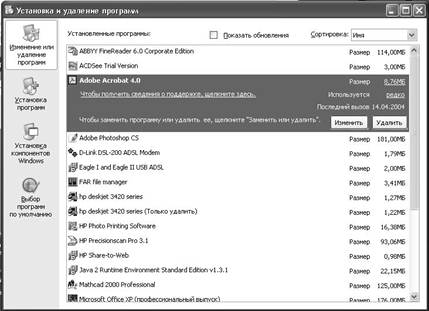
В Windows есть средство позволяющее решить эту проблему. Через меню Пуск и Панель управления выходим на Установку и удаление программ и компонентов Windows (Рис. 4.11.)
Рис. 4.11. Установка и удаление программ.
Слева расположены четыре больших клавиши:
· Изменение или удаление программ – удаление или установка новой версии.
· Установка новой программы – справа потребуется задать носитель установочных файлов – CD ROM или другой.
· Установка компонентов Windows – справа выбор компонента.
· Выбор программ по умолчанию – выбор браузера, почтовой программы, проигрывателя Media и программы обмена сообщениями.
Никаких сложностей, при четком следовании указаниям появляющимся на экране, не должно возникнуть.
2.5. Установка и настройка оборудования
Большинство современных устройств обладает параметром Plug and Play. То есть система при подключении нового оборудования сама его обнаруживает и устанавливает (для большинства часто используемых устройств – например, модемы и принтеры в Windows 2000/XP имеются драйверы).
Исключение составляют новинки и устаревшее оборудование (устаревшее – не значит плохое, только в системе для него драйвера нет).
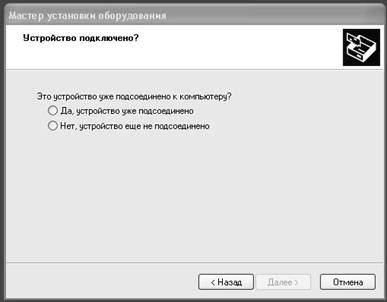
В этом случае воспользуемся средством «Установка и диагностика оборудования». Выход – через меню Пуск и Панель управления(Рис. 4.12.).
Работа с Мастером установки оборудования не вызывает затруднений. Разумеется, при точном следовании его указаниям и внимательном отношении к делу. После подключения оборудования и обнаружения его мастером, в большинстве случаев Вам будет предложена альтернатива: вставить установочный диск или выбрать оборудование из списка. При выборе оборудования из списка (это значит, что драйвер устройства имеется на дистрибутивном диске Windows), мастер попросит Вас поставить этот дистрибутивный диск – будьте к этому готовы.
В качестве примера исключения можно привести установку ADSL модема фирмы D – Link. В комплекте поставки модема имеются драйвера отличные от драйверов в Windows, и, если Вы начнете установку с включенным модемом, возникнет конфликт.
Рис. 4.12. Окно мастера установки оборудования.
В результате установленный модем может работать неправильно. Чтобы этого избежать, надо несколько нарушить рекомендованный порядок – начинать установку модема, не подключая его к компьютеру.