Эта операция является одним из вариантов операции переноса, подробно обсуждавшейся в предыдущем пункте. На первый взгляд, создание не должно сводиться к переносу. Но не следует забывать, что ярлык создается в другой папке, т.е. можно считать, что при этом требуется два действия: Создать ярлык и Переместить его. В свете этого наличие в контекстном меню возможности создать ярлык в качестве третьего пункта становится понятным.
Итак, если после отпускания правой кнопки мыши в появившемся меню выбрать пункт Создать ярлык, в указанном месте появится ссылка на помеченный объект. Напомним, что ярлык не является копией объекта, а только описывает путь к нему.
Удаление объекта сводится к его переносу в Корзину (подробное описание действий при переносе смотрите в п.6). Напомним, что из Корзины восстановление его еще возможно. Если же оно точно не потребуется, можно очистить корзину и тем самым уничтожить объект окончательно.
1.4. Объекты файловой системы – файл и папка
Объект – файл
Напомним понятия файла и файловой системы. Под файлом понимают логически связанную совокупность данных или программ, для размещения которой во внешней памяти выделяется именованная область. Файловая система обеспечивает возможность доступа к конкретному файлу и позволяет найти свободное место при записи нового файла. Она определяет схему записи информации, содержащейся в файлах, на физический диск. Файлы на диске записываются в свободные кластеры, поэтому фрагменты одного и того же файла могут находиться в разных местах диска. Относительно производительности системы наиболее предпочтительным является такой вариант размещения файла, когда его фрагменты занимают подряд идущие кластеры. Windows 2000/XP использует файловые системы FAT 32 и NTFS.
В среде Windows любой файл воспринимается как объект, имеющий уникальное имя. Файлу рекомендуется давать такое имя, которое отражает суть хранящейся в нем информации. В среде Windows в отличие от среды MS DOS имя может быть длинным и состоять из цифр, букв русского и латинского алфавитов, различных символов, включая точку. При переходе в среду MS DOS длинное имя по специальному алгоритму будет заменено 8-символьным именем со всеми присущими этой среде ограничениями.
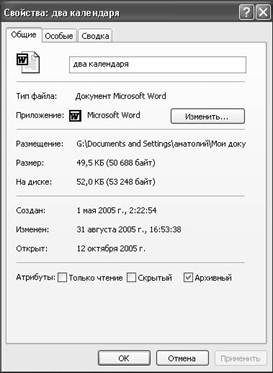
С общими свойствами файла можно ознакомиться, вызвав для этого контекстное меню и выбрав команду Свойства (Рис. 4.6.). Рассмотрим параметры, отражающие общие свойства файла на примере файла, созданного в среде текстового процессора Microsoft Word:
· тип файла;
· приложение, которым будет обрабатываться файл;
· размещение файла (путь);
· размер файла, т.е. занимаемый файлом объем дискового пространства;
· дата и время созданий файла;
· дата и время внесения последних изменений файла;
· дата и время последнего открытия файла;
· атрибуты файла: архивный, только для чтения, скрытый, системный.
Рис. 4.6. Окно Свойства.
Помимо этого в окне Свойства будет отображен значок, служащий для указания среды, в которой создавался файл.
Над файлом можно выполнить определенный набор действий, которые переводят его из одного состояния в другое. С конкретным набором подобных действий можно познакомиться, вызвав контекстное меню. Среди предписываемых файлу действий можно выделить некий набор стандартных действий, которые можно выполнять с файлом любого типа. Рассмотрим эти действия.
1. Открыть файл. Результат этого действия будет зависеть от типа файла. Так, если файл хранит документ, то при его открытии вместе с ним будет загружаться и программная среда, где создавался этот документ. Например, открывая файл с рисунком, созданным в графическом редакторе, на экране можно увидеть интерфейс этого редактора и находящийся на его рабочем поле рисунок. Если же файл является главным файлом (файлом запуска) некоей программной системы, то одноименная команда служит сигналом для её запуска и на экране появляется интерфейс этой среды с пустым рабочим полем. Если системе неизвестно приложение, которое будет работать с данным файлом, она предложит перечень программ, с помощью которых можно попытаться открыть данный файл.
Примечание. Открыть файл можно, не прибегая к помощи контекстного меню. Для этого надо установить указатель мыши на значок файла и два раза щелкнуть мышью.
2. Заархивировать или разархивировать файл. По умолчанию предлагается архиватор, который производит необходимое действие.
3. Отправить файл. В результате этого действия файл либо отправляется по факсу или по электронной почте, либо перемещается в папку Мои документы или на гибкий диск.
4. Вырезать файл. Перемещение файла в другое место осуществляется в два приема: сначала файл вырезается по команде Вырезать, т.е. файл перемещается в буфер, затем с помощью указателя мыши выбирается место, куда следует переместить файл, и в контекстном меню выбирается команда Вставить.
5. Копировать файл, т.е. создать копию файла. По этой команде создается в буфере копия выбранного файла, а затем по команде Вставить вы можете многократно вставлять этот файл в места, указанные указателем мыши.
6. Удалить файл с диска. Удаление файла с диска может выполняться как на логическом, так и на физическом уровне. По команде Отправить файл в корзину файл удаляется в специально отведенную папку, которая называется Корзинаи которая всегда находится на экране монитора. Файл, отправленный в Корзину, можно восстановить на исходном месте, достав его из Корзины. По команде Удалить файл он физически удаляется с диска. Эта команда выполняется для файлов Корзины.