Цель работы: Изучение возможностей архиватора WinRAR по выполнению операций с файлами и архивами.
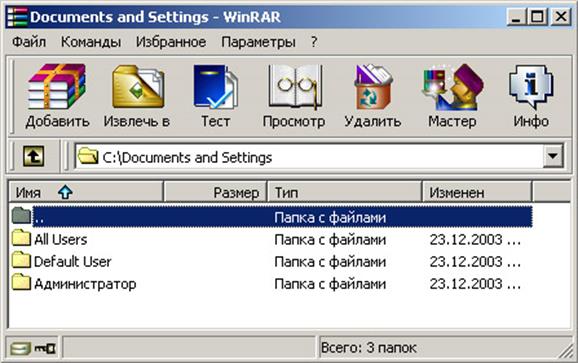
1. Для запуска архиватора WinRAR выберите в Главном меню Windows команду: Программы ► WinRAR ►WinRAR. После этого на экране раскрывается окно программы WinRAR,показанное на рис. 1.
Рис. 1. Окно программы WinRARв режиме операций с файлами
Окно архиватора имеет меню и панель инструментов с всплывающими подсказками. Как видно из рисунка, окно архиватора WinRAR имеет средства навигации по дискам и папкам компьютера: поле списка для выбора дисков и папок, кнопку для перехода на верхний уровень в иерархии папок.
WinRAR имеет два основных режима: операции с файлами или операции с архивом. Если в поле списка отображается имя архивного файла, то WinRAR переключается в режим операций с архивом и при этом изменяется набор кнопок на стандартной панели инструментов.
Для выбора нужного диска используйте окно списка дисков. Для выхода в родительский каталог щелкните по ярлыку папки с именем «...». Для открытия нужной папки щелкните по ярлыку с ее названием.
2. Для получения справочной информации выберите команду ? ►Содержание. В окне Справка WinRAR:Help выберите на вкладке Содержание раздел WinRAR Interface, подраздел WinRAR menus, представленные на рис. 2.
Рис.2 Окно справки программы-архиватора WinRAR
3. Создайте архив из нескольких файлов в каталоге G:\Home. Для этого выберите в поле списка дисков и папок G:\Home, выделите нужные файлы и щелкните по кнопке «Добавить» на панели инструментов (рис. 3).
Рис. 3. Добавление выбранных файлов в архив
В окне Имя и параметры архива выберите вкладку Общие, в поле Имя архива задайте имя архива (по умолчанию оно задается по имени папки), выберите вариант формата архива RAR, в поле Параметры архивации включите флажок Создать SFX-архив (создать самораспаковывающийся архив). Обратите внимание, что после этого в поле Имя архива расширение создаваемого архивного файла изменяется с .rar на .ехе, как показано на рис. 4.
Выбрав вкладку Комментарий, введите в поле Ввод комментария вручную текст комментария к создаваемому архиву.
Щелкнув по кнопке «ОК», инициируйте операцию упаковки файлов в архив. После этого выполняется архивация, а на экране выводится окно, отображающее процесс. По окончании архивации в текущем каталоге появится файл самораспаковывающегося архива, в нашем примере файл Home.exe.
Рис. 4. Определение параметров архива
5. Удалите из архива Home.exe любой файл, для чего откройте архив в окне архиватора WinRAR, укажите удаляемый файл и щелкните по кнопке «Удалить» на панели инструментов или выберите команду Команды ►Удалить файлы. Подтвердите удаление, щелкнув по кнопке «Да» на запрос в окне подтверждения Удаление (рис. 5). Извлеките из архива home.exe, расположенного в папке G:\Home, файлы, имеющие в имени первый символ «0». Для извлечения файлов из архива выберите каталог G:\Home, в котором содержится архив. Установите курсор на строку с именем архивного файла home.exe и нажмите на клавишу Enter или щелкните по имени этого файла левой кнопкой мыши. WinRAR переключится в режим работы с архивами, в окне появится список файлов архива, а в правой части окна будет выведен комментарий к данному архиву. Для выделения группы файлов выберите в меню File команду Select group или нажмите на клавишу Серый + и задайте в окне выбора маску «0*.*», как иллюстрирует рис. 6. Щелкнув по кнопке «ОК», завершите создание маски для выбора группы файлов.
Рис. 5. Окно WinRAR в режиме операций с архивами: удаление файла из архива
Рис. 6. Выделение группы файлов в архиве
Затем щелкните по кнопке «Извлечь в» на панели инструментов или выберите из меню Команды команду Извлечь в указанную папку (можно использовать комбинацию клавиш Alt+E). В окне Путь и параметры извлечения задайте параметры извлечения файлов из архива, щелкните по кнопке «ОК» и наблюдайте процесс извлечения файлов из архива.
Если в каталоге уже есть извлекаемый из архива файл, то на экран выводится окно сообщения о том, что такой файл уже существует. В ответ на запрос «Вы хотите заменить существующий файл?» Вы должны принять решение и в зависимости от этого щелкнуть по кнопке в окне сообщения, показанного на рис. 7.
Рис. 7. Окно подтверждения замены файла при извлечении из архива
Назначение кнопок окна сообщения следующее:
– Да- Записать поверх файла с указанным именем.
– Да для всех - Записывать поверх для всех файлов, извлекаемых из архива в данном сеансе.
– Другое имя - Записать извлекаемый файл под другим именем.
– Нет - Не извлекать из архива (пропустить) данный файл.
– Нет для всех - Не извлекать из архива (пропустить) все файлы, извлекаемые из архива в данном сеансе.
– Отмена - Отменить текущую операцию.
Если Вы решили переписать файл, то щелкните по кнопке «Да». Закройте окно архиватора WinRAR. Используя Проводник Windows, просмотрите содержимое каталога G:\Home и убедитесь, что все файлы извлечены из архива в данный каталог.
6. Распакуйте все файлы в папку G:\Home из самораспаковывающегося архива home.exe, созданного при выполнении п. 3. Для этого в Проводнике Windows выберите каталог, в котором содержится SFX-архив home.exe, и запустите этот файл на исполнение. Если Вы хотите извлечь файлы из архива в другую папку, то, щелкнув по кнопке «Обзор», Вы откроете диалоговое окно, в котором выберете диск и папку. Если Вы хотите отказаться от выполнения операции извлечения файлов из архива, щелкните по кнопке «Отмена». После появления на экране диалогового окна выбора папки выберите папку, в которую будут извлекаться упакованные в архив файлы, как показано на рис. 8.
Рис. 8. Диалоговое окно выбора папки
Для начала процесса извлечения файлов из архива в предложенную папку щелкните по кнопке «Извлечь». Просмотрите содержимое папки G:\Home и убедитесь, что все файлы извлечены из SFX-архива home.exe в данный каталог.
7. Создайте многотомный архив файлов из папки G:\Home, для чего откройте окно архиватора, выберите в поле списка дисков и папок G:\Home, выделите все файлы и щелкните по кнопке «Добавить» на панели инструментов.
В окне Имя и параметры архива выберите вкладку Общие, в поле Имя архива задайте имя архива (например, Archive2.rar), выберите вариант формата архива RAR, в поле Volume size (Размер тома) задайте размер тома архива (например, 60 000).
Выбор размера тома определите в 4-5 раз меньше суммарного объема файлов, включаемых в архив, чтобы в процессе архивации было создано несколько томов.
Щелкнув по кнопке «ОК», запустите операцию упаковки файлов в архив. По окончании архивации в текущем каталоге появится несколько файлов с именем созданного архива, с расширениями, отличающимися нумерацией, например: Archive2.rar, Archive2.r00, Archive2.r01, Archive2.r02, и т.п., где файл с расширением .гаг – первый том архива, файлы с расширением .r00, .r01, .r02 и т.п. – файлы следующих томов архива.
8. Для создания архивов, доступ к которым защищен паролем, выберите в меню Файлкоманду Пароль, в окне Ввод пароля по умолчанию выполните команду в поле Введите пароль и повторите ввод пароля в поле Повторите пароль для проверки. Щелкнув по кнопке «ОК», завершите определение пароля. После этого в данном сеансе работы архиватора доступ ко всем создающимся архивам будет закрываться заданным паролем (рис. 9).
Рис. 9. Определение пароля архива
При вводе пароля обратите внимание на включенный регистр символов (лучше выключить Caps Lock) и включить раскладку клавиатуры, принятую по умолчанию (Ru или En).
9. Создайте архив из нескольких файлов в каталоге G:\Home.
10. Чтобы очистить пароль, заданный вами при архивировании, закройте окно архиватора. Запустите повторно архиватор WinRAR и, открыв в окне архиватора архив, доступ к которому защищен паролем, выделите любой файл и щелкните по кнопке «Извлечь в» на панели инструментов. Так как архив защищен паролем, то на экране откроется окно Ввод пароля.
11. В поле Введите пароль для зашифрованного файла задайте любое сочетание символов (неправильный пароль) и щелкните по кнопке «ОК». В этом случае раскроется окно, в котором появится сообщение: “Ошибка CRC в зашифрованном файле (неправильный пароль)”. С помощью кнопки «Закрыть» закройте окно сообщения. Повторно щелкнув по кнопке «Извлечь в» на панели инструментов, введите правильный пароль в окне Ввод пароля и щелкните по кнопке «ОК». Если пароль был введен правильно, то файл будет распакован из архива.
12. Измените настройки программы WinRAR. Для изменения настроек выберите команду Параметры ► Установки, после чего на экране развернется окно настройки параметров WinRAR. Выбирая различные вкладки окна Параметры для получения подсказки по параметрам настройки, используйте всплывающую подсказку. Задайте следующие параметры настройки WinRAR:
На вкладке Архивация щелкните по кнопке «Создать по умолчанию» для установки опций архивирования. В открывшемся после этого окне Установить параметры сжатия по умолчанию включите опции Создать SFX-архив, в списке Размер тома выберите, например, 1 457 664. Щелкнув по кнопке «ОК», закройте окно Установить параметры сжатия по умолчанию. Можно отредактировать значение размера тома в списке Размер тома, задав его величину вручную. На вкладке Интеграция включите все флажки в поле Связать WinRAR с и щелкните по кнопке «ОК» для применения внесенных изменений.
13. Проверьте действие измененных параметров, выделив несколько файлов и щелкнув по кнопке «Добавить» на панели инструментов. После этого откроется окно Имя и параметры архива, в котором в поле Имя архива выводится имя файла с расширением .ехе (поскольку было установлено, что по умолчанию создается SFX-архив), в поле Размер тома отображается значение 1457664 (заданный по умолчанию размер тома). Нажав на клавишу Esc, отмените архивацию. Закройте окно архиватора WinRAR.
Контрольные вопросы
1. Что такое архивация, в каких целях она применяется? На чем основано сжатие информации при архивации файлов?
2. Что такое архиватор? Какие способы управления программой-архиватором Вы знаете? Чем они отличаются?
3. Каковы особенности самораспаковывающихся архивных файлов?
4. Каково назначение многотомных архивов и каковы особенности их применения?
5. Опишите возможности и интерфейс архиватора WinRAR.