2. Установить необходимое количество рабочих слоев.
3. Включить нужные для работы панели инструментов.
Последовательность создания чертежа:
1. Блок – составной примитив, которому присваивается имя. В блок могут быть связаны любые объекты и в любом количестве, хранятся они в базе данных чертежа с целью многократного использования в данном или в другом чертеже. Для работы с блоками предназначены следующие команды: Block (Блок), которая создаёт блоки; Insert (Вставь) – вставляет ссылки блока в чертёж; Wblock (Пблок) – записывает блок на жёсткий диск в виде самостоятельного dwg-файла.
- Команда Block (Блок) создаёт блок, который доступен для использования только в текущем чертеже. Вызывается команда из падающего меню Draw (Черчение) 2 Block (Блок) 2 Make…(Создать…) или щелчком мыши по пиктограмме Make Block (Создать блок) панели инструментов Draw (Черчение).
Команда Wblock (Пблок) служит для получения блоков, которыми можно воспользоваться при создании любых чертежей в AutoCAD. Такой блок записывается в отдельный чертёжный dwg-файл. Команда Wblock (Пблок) вводится только в командной строке и вызывает на экран диалоговое окно Write Block (Запись блока на диск).
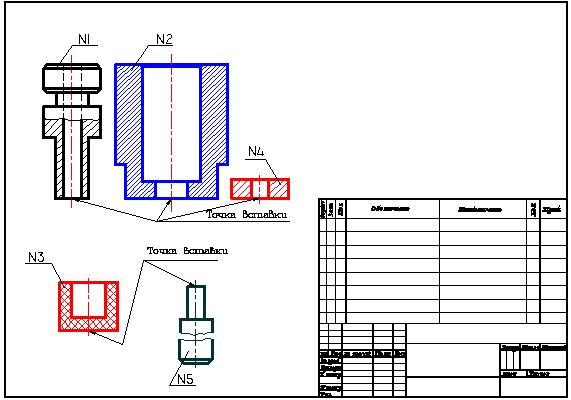
· В зоне Source (Источник данных) существует 3 способа создания отдельного чертежа: из ранее определённого блока (Block), из всех объектов текущего чертежа (Entire drawing) или из выбранных объектов (Objects), как в нашем примере.
· В зоне Base point (Базовая точка) задаётся точка вставки, которая в дальнейшем будет использована при вставке блока (в нашем примере эти точки указаны стрелками). Чтобы определить точку вставки, нужно щёлкнуть на кнопке Pick point (Указать) – и диалоговое окно временно закроется до тех пор, пока не будет определена базовая точка.
· В зоне Objects (Объекты) выбираются объекты, из которых будет создан новый единый объект – блок. Кнопка Select objects (Выбрать объекты) снова временно переводит пользователя в графический видовой экран, где можно, пользуясь средствами выбора объектов, завершить этап создания блока. Перед завершением команды установите флажок Delete from drawing (Удалить из чертежа).
· В зоне Destination (Получатель) задаются имя создаваемого файла - поле File name (в нашем случае это название детали), его расположение на диске – поле Location и единицы измерения – поле Insert Units.
2. - Вставка ранее определённого блока в рисунок осуществляется командой Insert (Вставь), открывающей диалоговое окно Insert (Вставка).
· Можно вставлять либо блок, либо файл. Чтобы вставить блок, определённый в текущем чертеже, надо открыть список Name (Имя) и выбрать в нём имя подходящего блока. Для вставки файла, определённого командой Wblock (Пблок), нужно нажать кнопку Browse (Обзор). Откроется диалоговое окно Select Drawing File (Выбор файла чертежа), в котором необходимо указать и открыть нужный файл.
· В зонах Insertion point (Точка вставки), Scale (Масштаб) и Rotation (Поворот) установить или сбросить флажки Specify On-Screen (Задание параметров на экране). Флажок Specify On-Screen (Задание параметров на экране) сбрасывается в указанных зонах в том случае, если параметры точки вставки, масштаб или угол поворота задаются в числовом виде.
· Установить флажок Explode (Расчленённый), если нужно вставить блок в виде отдельных объектов, а не в виде единого блока (это может понадобиться при редактировании, как в нашем примере).
3. Для того чтобы включить атрибут в блок, сначала нужно создать его описание командой Attdef (Атопр), вызываемый из меню Draw (Черчение) 2 Block (Блок) 2 Define Attributes (Определение атрибутов), которая откроет диалоговое окно Attribute Definition (Описание атрибута).
· В разделе Mode (Режим) устанавливаются параметры атрибута, т.е. дополнительные свойства, которые может иметь атрибут.
· В разделе Attribute (Атрибут) в поле Tag задаётся имя атрибута, в поле Prompt – подсказка для пользователя во время вставки блока, в поле Value – значение атрибута, которое будет сопровождать блок при вставке, как значение по умолчанию. Поля Prompt и Value могут при необходимости не заполняться.
· В разделе Insertion Point (Точка вставки) задаются координаты точки вставки атрибута (нажатие кнопки Pick Point позволит указать точку непосредственно в чертеже)
· Раздел Text Options (Опции текста) служит для задания параметров текстового характера: способа выравнивания, стиля текста, его высоты и угла поворота строки.
После создания описания атрибута он отображается на экране в виде текстовой строки с именем атрибута. Создав все необходимые описания атрибутов (с именами НОМЕР, ИМЯ, МАТЕРИАЛ, МАТГОСТ, М, РАЗРАБ, ПРОВЕРИЛ, УТВЕРДИЛ, ЛИСТ и ЛИСТОВ), используя команду Attdef (Атопр) необходимое количество раз, мы получим следующую картину:
4. После описания атрибутов можно приступать к созданию блока.
Команда Block (Блок) создаёт блок, который доступен для использования только в текущем чертеже. Вызывается команда из падающего меню Draw (Черчение) 2 Block (Блок) 2 Make…(Создать…) или щелчком мыши по пиктограмме Make Block (Создать блок) панели инструментов Draw (Черчение). Будет запущена команда Bmake (Сблок) и откроется диалоговое окно Block Definition (Описание блока). При выборе объектов, которые будут составлять блок, необходимо указать и атрибуты.
· При вставке блока, содержащего атрибуты, Автокад будет запрашивать значения атрибутов в том случае, если системная переменная ATTREQ равна 1
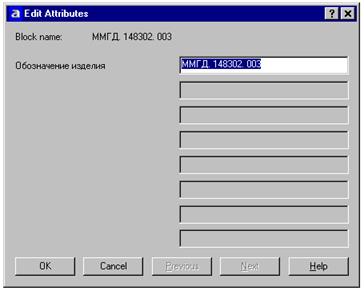
· При вставке блока ввод значений осуществляется в командной строке. Для использования диалогового окна следует установить системную переменную ATTDIA равной 1. Тогда при вставке блока после указания всех значений расположения и масштаба блока появится диалоговое окно для ввода значений атрибутов, представляющее собой простой список с подсказками и полями для изменения текстовых обозначений.
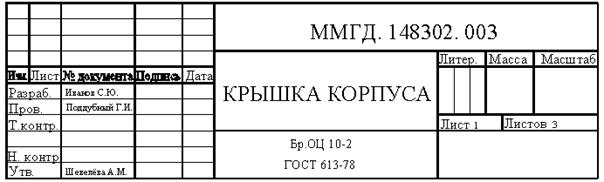
Внеся необходимые изменения в значения атрибутов и выйдя из диалогового окна, мы получим вставленный блок (см. рисунок ниже).
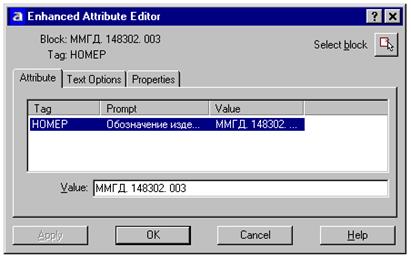
5. Двойной щелчок на блоке, содержащем атрибут, вызовет команду Eattedit. Запустить команду Eattedit можно также из падающего меню Modify (Изменить) 2 Object (Объект) 2 Attribute (Атрибут) 2 Single (Отдельный). Команда позволяет изменять не только значения атрибутов, но и их свойства (стиль текста, высота, цвет, слой и др.) в диалоговом окне Enhanced Attribute Editor:
Команда Attedit (Атред), которая может быть запу- щена только из командной строки, предлагает изменить
значения атрибутов в
таком же диалоговом окне, как и при вставке блока (см. рисунок ниже).
Используя команды Attdef (Атопр), Bmake (Сблок), Eattedit, т.е. повторив пункты 3,4 и 5, составьте специфи- кацию сборочной единицы изделия и заполните основную надпись.

 - Команда Block (Блок) создаёт блок, который доступен для использования только в текущем чертеже. Вызывается команда из падающего меню Draw (Черчение) 2 Block (Блок) 2 Make…(Создать…) или щелчком мыши по пиктограмме Make Block (Создать блок) панели инструментов Draw (Черчение).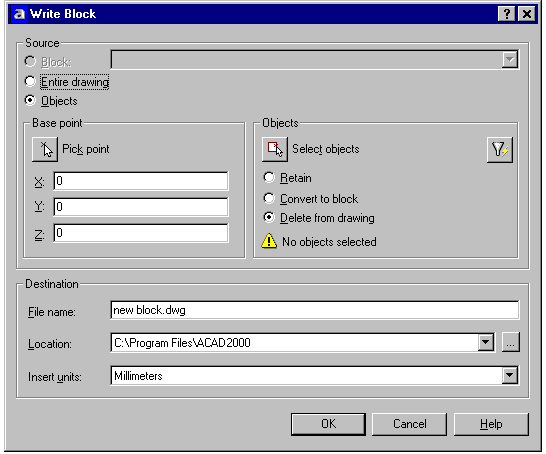
 - Вставка ранее определённого блока в рисунок осуществляется командой Insert (Вставь), открывающей диалоговое окно Insert (Вставка).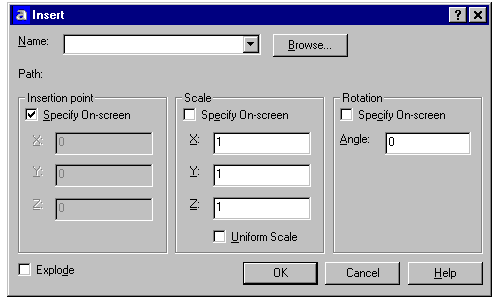
 Для того чтобы включить атрибут в блок, сначала нужно создать его описание командой Attdef (Атопр), вызываемый из меню Draw (Черчение) 2 Block (Блок) 2 Define Attributes (Определение атрибутов), которая откроет диалоговое окно Attribute Definition (Описание атрибута).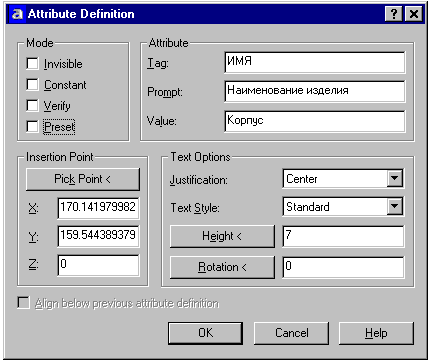
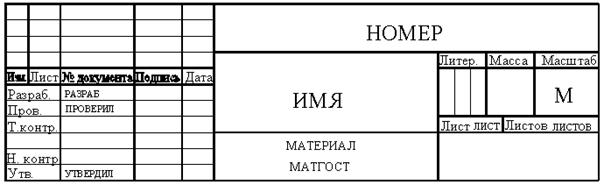
 После описания атрибутов можно приступать к созданию блока.
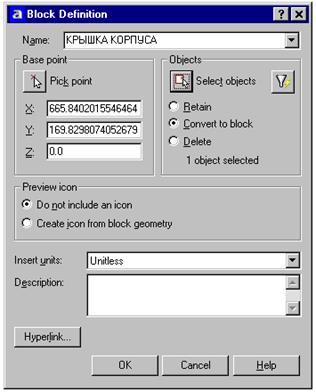 При вставке блока, содержащего атрибуты, Автокад будет запрашивать значения атрибутов в том случае, если системная переменная ATTREQ равна 1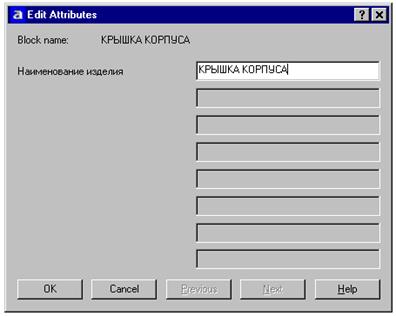
 Двойной щелчок на блоке, содержащем атрибут, вызовет команду Eattedit. Запустить команду Eattedit можно также из падающего меню Modify (Изменить) 2 Object (Объект) 2 Attribute (Атрибут) 2 Single (Отдельный). Команда позволяет изменять не только значения атрибутов, но и их свойства (стиль текста, высота, цвет, слой и др.) в диалоговом окне Enhanced Attribute Editor: