Розмиття/ Різкість — знижує або підвищує різкість країв зображення.
Палець — імітує змазування фарби пальцем.
Затемнення/ Освітлення/ Губка — використовується для освітлення, затемнення окремих областей зображення чи зміни насиченості кольорів.
Штамп — дозволяє створювати копії окремих фрагментів зображення. За замовчуванням як шаблон для копіювання використовується все зображення.
Пипетка— дозволяє брати проби (зразки) кольору, в будь-яких точках зображення і робити цей колір новим кольором фону чи переднього плану. Зразок кольору можна брати як з активного зображення, так і з будь-якого іншого місця. Для тимчасового переключення на інструмент Пипетка треба натиснути клавішу [Alt].
Перо — застосовується для побудови плавних контурів.
Інструменти редагування
Масштаб — дозволяє одержувати на екрані зображення в збільшеному чи зменшеному вигляді. Для збільшення масштабу необхідно, встановити курсор на зображенні і клацнути лівою кнопкою мишки, а щоб зменшити — клацнути лівою кнопкою мишки при натиснутій клавіші [Alt]. Кожне клацання миші змінює масштаб зображення в ту чи іншу сторону.
Рука — використовується для перегляду зображення, що не вміщається в активному вікні.
Перемещение — використовується для переміщення за допомогою мишки виділених областей та шарів.
Відміна подій
Текст — дозволяє вводити в зображення текст різними шрифтами. Додатковий інструмент Текст-маска дозволяє створити виділену область, що має форму текстового символу.
Інструменти для настройки робочого середовища
Нижче кнопок Рука і Масштаб розташований індикатор Основной і Фоновый цвет. Переключення між кольорами відбувається, якщо клацнути мишкою по квадратику в правому куті поля індикатора, позначеного подвійною стрілкою.
Під індикатором знаходяться дві кнопки зміни режиму редагування: Редактирование в стандартном режиме і Редактирование в режиме Быстрой маски. Ще нижче є три кнопки керування виглядом екрана.
1.2. Палітри РhotoshopПалітра – засіб програми Adobe Photoshop, який призначений для виконання різних операцій по обробці зображення, для настройки параметрів інструментів, а також для відображення відповідної інформації. Палітра представляє собою різновидність діалогового вікна; вона відрізняється від звичайного вікна тим, що може знаходитися на екрані в розгорнутому або згорнутому стані, які не заважають виконанню операцій, що не мають до неї відношення.У програмі запропоновані користувачу наступні палітри:Палітра «Шари»Палітра «Канали»Палітра «Контури»Палітра «Кисті»Палітра «Параметри»Палітра «Синтез»Палітра «Каталог»Палітра «Дизайн»Палітра «Инфо...» Палітра «Команди» Палітра «Шари» використовується для створення, копіювання, об'єднання і видалення шарів, а також для створення шарів-масок. Крім того, ця палітра дозволяє керувати відображенням окремих шарів.Палітра «Канали» використовується для створення, дублювання і видалення каналів, для визначення їхніх параметрів, для перетворення каналів у самостійні документи, а також для об'єднання каналів і формування сполученого зображення. Палітра «Канали» дозволяє також керувати відображенням окремих каналів на екрані, роблячи їх видимими чи невидимими.Палітра «Контури» використовується для створення, збереження й обробки контурів. У даному розділі описані відкриття і закриття палітри, а також виділення контурів і їхнє відображення в палітрі. В інших розділах цієї глави говориться про створення і редагування контурів, про перетворення контурів у виділені області і виділені області в контури, а також про використання обтравочних контурів.Різні кисті, використовувані для малювання і редагування, представлені в палітрі «Кисті». За замовчуванням вам пропонуються кілька розмірів круглих кистей, причому Adobe Photoshop зберігає характеристики кистей для кожного інструмента окремо.Кожен інструмент (крім інструментів «переміщення» і «текст») характеризується власним набором параметрів, що відображається в палітрі «Параметри». Заголовок і вміст цієї палітри міняється в залежності від обраного на даний момент інструмента.Палітра «Синтез» відображає колірні значення поточних кольорів переднього і заднього плану. За допомогою «повзунків» ви можете відредагувати ці кольори в одній із запропонованих колірних систем. Палітра «Каталог» містить набір доступних для використання кольорів. Ви можете вибрати кольору переднього і заднього плану з наявних варіантів, або створити замовлену палітру шляхом чи додавання видалення кольорів. Крім того, ви можете створити і зберегти будь-як набір кольорів для наступного використання в інших зображеннях.Палітра «Дизайн» являє собою планшет, що ви можете використовувати для довільного змішування кольорів. Для роботи в палітрі «Дизайн» ви можете користатися будь-якими інструментами, що малюють. Для перегляду вмісту палітри можуть застосовуватися інструменти «масштаб» і «рука».Палітра «Инфо» відображає інформацію про активний інструмент і про колірні координати в активній крапці курсору.Палітра «Команди» дозволяє одним щигликом миші вибирати найбільше часто використовувані команди. Коли палітра «Команди» відкрита на екрані, щиглик миші на кожній з команд, що містяться в ній, приводить до виконання відповідної чи операції до відкриття відповідного діалогового вікна. За замовчуванням у програмі Adobe Photoshop обрані кілька команд, за яких закріплені функціональні клавіші. Якщо на вашій клавіатурі маються функціональні клавіші, то ви можете самостійно перепризначувати їх на інші команди.У програмне забезпечення Adobe Photoshop включено кілька спеціалізованих палітр «Команди». Вони містять команди, застосовувані для виконання допечатних задач, корекції кольору і маніпулювання зображеннями.
2.Інтерфейс програми Adobe Photoshop
2.1. Імпорт і експорт зображень: Adobe Photoshop дозволяє відкривати документи в різних форматах,включаючи Adobe Photoshop 3.0, Adobe Illustrator, Amiga IFF, BMP, CompuServe (GIF), EPS, JPEG, Kodak CMS PhotoCD, MacPaint, PCX, PICT File. (тільки растровий), PIXAR, PixelPaint, Raw, Scitex™ CT, Targa, TIFF і формати, що використовують TWAIN інтерфейс. Формати Photoshop, Adobe Illustrator, JPEG, Raw, Scitex CT і TIFF є убудованими. Інші формати й інтерфейс TWAIN є убудованими форматами. Крім того, за допомогою модуля Quick Edit и можете відкривати окремі фрагменти великих файлів у форматах Photoshop 3.0 і Scitex, а також неупакованих TIFF-файлів.2.2. Виділення областей:Щоб відредагувати фрагмент зображення в програмі Adobe Photoshop,необхідно насамперед виділити область, що редагується. Після цього ви можете перемістити, чи скопіювати розфарбувати виділений фрагмент, а також застосувати до нього різні спецеффекти.Наприклад, щоб змінити колір якого-небудь елемента зображення, ви повинні виділити область, що містить цей елемент, а потім заповнити її потрібним кольором. Границя виділеної області відображається на екрані «» пунктирною лінією, щорухається.Adobe Photoshop забезпечує кілька способів виділення фрагментів зображень: ви можете зробити це за допомогою інструментів «область», «ласо» чи «чарівна паличка», а також за допомогою команди «Колірний діапазон». Перераховані інструменти дозволяють виділяти потрібні фрагменти різними способами з заданим ступенем точності. (Інструмент «авторучка» у палітрі «Контури» також може бути використаний для виділення областей; докладніше про це говориться в розділі «Створення контурів». 2.3. Використання контурів: Контуром називається будь-яка чи лінія крива, побудована в програмі Adobe Photoshop за допомогою інструмента «перо». В основі створення контурів лежить побудова кривих Безье, що представляють собою лінії, що легко редагуються. У цій главі розповідається про використання палітри«Контури» для доступу до інструмента «перо» і про побудову контурів.Інструмент «перо» дозволяє будувати гладкі контури з великою точністю.За допомогою контурів дуже зручно визначати області для заливання, а також створювати криволінійні об'єкти для наступного обведення за допомогою інструментів, що малюють. У багатьох випадках контури є прекрасною альтернативою нерівним лініям, що виходять за допомогою інструмента «ласо».Контури також дуже зручні для тривалого збереження простих масок, оскільки в силу своєї компактності вони займають значно менше дискового простору, чим виділені області. Крім того, зміна розмірів і пропорцій контурів не впливає на їхній дозвіл і якість. Ви можете копіювати контури з одного документа Adobe Photoshop в інший, а також обмінюватися документами з програмою Adobe Illustrator.2.4. Малювання і редагуванняІнструменти, що малюють, наносять на поверхню чи документа шаруючи колір переднього плану, показаний у палітрі інструментів у поле основного кольору (верхній квадрат). Щоб у процесі малювання змінити колір переднього плану, натисніть клавішу Alt інструмент, що малює, буде тимчасово замінений інструментом «піпетка». Встановіть курсор на будь-якому кольорі в межах чи зображення в колірній палітрі і клацнітьКолір заднього плану, показаний у поле фонового кольору (нижній квадрат), використовується для градієнтного заливання і для заповнення областей, вилучених із зображення за допомогою інструмента «ластик». Крім того, при визначенні параметрів нового документа ви можете задати для нього заливання кольором заднього плану.Для малювання можна використовувати цілий ряд інструментів:Інструмент «ластик»Інструмент «лінія»Інструмент «олівець»Інструмент «аерограф»Інструмент «кисть»Інструмент «штамп»Інструмент «палець»Інструмент «размитие/різкість»Інструмент «осветлитель/затемнитель/губка»Інструмент «ластик» змінює кожен пиксел, оказавшийся в зоні його дії. В одношаровому зображенні пиксели перефарбовуються у фоновий колір. При роботі на шарах пофарбовані пиксели стають прозорими.Інструмент «лінія» дозволяє малювати в зображенні прямі лінії. Ви можете змінювати товщину ліній, задавати для них згладжування країв, а також створювати лінії у виді стрілок.Інструмент «Олівець» дозволяє створювати довільні лінії з твердими границями і використовується насамперед у роботі з бітовими зображеннями. Для цього інструмента існує спеціальний режим «Автоматичне стирання» , що дозволяє малювати фоновим кольором по кольорі переднього плану.Інструмент «аерограф» дозволяє офарблювати об'єкти без різких колірних переходів. Він створює ефект малювання за допомогою аерозольного чи балончика розпилювача. Цей інструмент дає набагато більш м'які штрихи, чим інструмент «кисть». Щоб одержати більш соковитий колір, ви можете нанести на ту саму область кілька штрихів.Інструмент «кисть» створює в зображенні м'які мазки, границі яких менш тверді, чим в інструмента «олівець», але і не такі розмиті, як у «аерографа».Інструмент «штамп» дозволяє відтворювати точні чи модифіковані копії зображення в тім же зображенні, або в іншому документі. За замовчуванням інструмент «штамп» використовує як шаблон для копіювання ціле зображення. Інші режими використання цього інструмента дозволяють зафарбувати визначені області зображення заздалегідь узятим чи зразком створити його «імпресіоністську» версію. Крім того, ви можете вибірково відновлювати фрагменти останньої збереженої версії документа. Інструмент «палець» імітує змазування сирої фарби пальцем. Цей нструмент «бере» колір на початку штриха і «протаскує» його в напрямку переміщення курсору.Інструмент «размитие/різкість» дозволяє або зм'якшувати занадто різкі чи границі області в зображенні, зменшуючи контраст між деталями, або підвищувати чіткість зображення, роблячи занадто м'які границі більш різкими.3.Фільтри в програмі Adobe Photoshop3.1. Поняття про фільтри:Фільтри, убудовані в програму Adobe Photoshop, дозволяють застосовуватидо зображення різні спеціальні ефекти. З їхньою допомогою ви можете створювати мозаїчні ефекти, випадковим образом перерозподіляти колірні значення пікселів ( чидодавати зменшувати шум), імітувати присутність різних джерел світла, довільно деформувати зображення, а також одержувати багато інших цікавих візуальних ефектів. Крім того. «Замовлений фільтр» дозволяє вам створювати і зберігати власні унікальні ефекти, а потім застосовувати їх в інших зображеннях.Adobe Photoshop підтримує фільтри, що також убудовуються, (Доповнення), розроблені іншими фірмами-виробниками. Інформацію про їхню установку в системі ви знайдете в брошурі «Adobe Photoshop: Посібник з установки».Установлені додаткові фільтри відображаються в меню «Фільтр» і використовуються аналогічно убудованим фільтрам. Така відкрита архітектура дозволяє будь-яким фірмам розробляти спеціальні модулі, що можуть бути використані в програмі Adobe Photoshop. Якщо ви зацікавлені в створенні модулів, сумісних із програмою Adobe Photoshop, звертайтеся у відділ технічної підтримки фірми Adobe. 3.2. Застосування фільтрів до шарів: Застосування фільтра до окремого шару може радикальним образом змінити зображення зокрема, при використанні фільтра «Ефекти висвітлення» чи при зміні непрозорості активного шару. Щоб фільтр міг бути застосований до шару, цей шар повинний містити пофарбовані пікселі. Це не означає, що на даному шарі обов'язково повинні бути розміщені які-небудь елементи в деяких випадках ви можете створювати шари, заповнені нейтральним кольором, що дозволяє вам застосовувати фільтри до шарів, що фактично є прозорими. Додаткову інформацію про параметр «Залити нейтральним кольором», що задається в діалоговому вікні «Новий шар», див. у розділі «Установка параметрів шаруючи».3.3.Попередній перегляд ефектівБільшість убудованих фільтрів програми Adobe Photoshop дають вам можливість побачити й оцінити ефект, вироблена фільтром, перед його безпосереднім застосуванням. Застосування фільтра (особливо до великого зображення) може виявитися досить тривалим процесом, однак задавши параметр «Перегляд» і виконавши модифікацію не всього зображення. а лише виділеного фрагмента, ви зможете заощадити час і уникнути непередбачених результатів.Діалогові вікна деяких фільтрів містять убудоване поле перегляду, у якому відображається ефект застосування фільтра на активному шарі. Якщо потрібний вам ділянка шаруючи не видний у поле перегляду, клацніть мишею у вікні документа в центрі потрібного фрагмента. Щоб настроїти положення фрагмента в поле перегляду, установите на ньому курсор (при цьому тимчасово активізується інструмент «рука») і, натиснувши кнопку миші, змістите його в ту чи іншу сторону. За допомогою кнопок «+» і «-» ви можете збільшувати і зменшувати масштаб відображення в поле перегляду. Щиглик миші в якому-небудь місці документа відзначить ту частину зображення, що буде поміщена в центр полючи попереднього перегляду.Фільтри «Размитие»Фільтри «Деформація»Фільтри «Шум»Фільтри «Оформлення»Фільтри «Висвітлення»Фільтри «Різкість»Фільтри «Стилізація»Фільтри «Відео»Інші фільтри3.4. Види фільтрів:Фільтри «Размитее» (Blur)П'ять фільтрів із субменю «Размитее» створюють ефект «м'якого фокуса» і можуть бути використані для ретушування зображень.Фільтри «Деформація» (Distort)Фільтри із субменю «Деформація» виконують геометричне перекручування зображення.Фільтри «Шум» (Noise)«Шум» у зображенні являє собою пікселі з випадковими колірними значеннями. Фільтри із субменю «Шум» особливим образом зм'якшують зображення у виділеній області за рахунок додавання таких пікселів. За допомогою цих фільтрів ви можете виправляти такі дефекти зображення, якь наявність подряпин, а також створювати незвичайні текстурні малюнки, що потім можуть бути використані, наприклад, як тло для текстових елементів. Фільтри «Оформлення» (Pixelate)Шість фільтрів із субменю «Оформлення» перетворять виділену область шляхом об'єднання пікселів, що мають подібні колірні значення, в осередки. Фільтри «Висвітлення» (Render) П'ять фільтрів із субменю «Висвітлення» використовуються для створення ефекту «хмарності» і імітації різних джерел світла. Ви також можете використовувати напівтонові текстури, що дозволяють одержувати на «освітлюваній» поверхні тривимірний ефект.Фільтри «Різкість» (Sharpen)Фільтри із субменю «Різкість» підвищують чіткість зображень за рахунок посилення контрасту між сусідніми пікселями.Фільтри «Стилізація» (Stylize)Фільтри із субменю «Стилізація» роблять у виділеній області спеціальні художні ефекти за рахунок зсуву пікселів і підвищення контрасту в зображенні.Фільтри «Відео» (Video)Субменю «Відео» містить фільтри «Порядкове розгорнення» і «Кольору NTSC». Фільтр «Кольору NTSC» обмежує колірний зміст зображення тільки тими квітами, що використовуються для телевізійного відтворення. Цей фільтр дозволяє уникнути «розтікання» надмірно насичених кольорів на сусідні рядки розгорнення екрана.Фільтр «Порядкове розгорнення» видаляє з чересстрочного відеозображенняпарні чи непарні рядки. Для заміни вилучених рядків ви можете скористатися подвоєнням рядків, що залишилися, чи інтерполяцією. Цей фільтр використовується для зм'якшення «» зображень, щорухаються, отриманих з відеоджерел. ВисновокВ данній курсовій роботі розглядалась тема Adobe Photoshop (монтаж) базове ознайомлення з продуктом.Програма Adobe Photoshop є найкращою, найфункціональнішою програмою порівняльно з іншими графічними рдакторами. За великий час існування програм компанія Adobe зробила її як можна кращою, враховуючи недоліки й помилки допущені у попередніх версіях програми.Дякуючи зручному та, доволі зрозумілому інтерфейсу програми, я освоїв Photoshop за невеликий час. Звісно, що не на найкращому рівні. Щоб профіссійно обробляти будь-які зображення, робити дійсно найкращі та найякісніші монтажі, ретушування, реставрацію старих зображень і тому подібне – опановувати цей фундаментальний програмний продукт потрібно нескінченно довго. До того ж ви можете виявити та придумати деякі свої власні „прийоми”, секрети отримання якихось, потрібних вам результатів під час роботи. Тож просторів до їх опанування та освоєння ще безліч, але деякі основні нескладні функції та можливості були описані в даній роботі я вже знаю, й за допомогою цих знань, деяка частина з яких була отримана як раз під час роботи у програмі в нескінченних експериментах, або, як то кажуть в таких випадках в народі – методом наукового тику, я зробив декілька цікавих як творчих, так і просто робіт по реставрації зображень. Отриманні навички та знання дають мені можливість здійснювати деякі мої творчі задумки, можливість, не звертаючись у фотоательє реставрувати зображення, зробити якийсь колаж, можливість власного творчого оформлення наприклад тих же сайтів, написанням яких я теж цікавлюсь та презентацій.Таким чином – Photoshop, не рахуючи його нескінченних можливостей для дизайнерів за професією, не обов’язково і не тільки чисто професійний продукт, яким його вважають деякі люди, що зовсім не потрібний звичайному користувачеві. Photoshop, при вмінні в ньому працювати, може стати для звичайного домашнього користувача дуже добрим помічником.

 Розмиття/
  Різкість — знижує або підвищує різкість країв зображення.
 Палець — імітує змазування фарби пальцем.
 Затемнення/
  Освітлення/
  Губка — використовується для освітлення, затемнення окремих областей зображення чи зміни насиченості кольорів.
 Штамп — дозволяє створювати копії окремих фрагментів зображення. За замовчуванням як шаблон для копіювання використовується все зображення.
 Пипетка— дозволяє брати проби (зразки) кольору, в будь-яких точках зображення і робити цей колір новим кольором фону чи переднього плану. Зразок кольору можна брати як з активного зображення, так і з будь-якого іншого місця. Для тимчасового переключення на інструмент Пипетка треба натиснути клавішу [Alt].
 Перо — застосовується для побудови плавних контурів.
 Масштаб — дозволяє одержувати на екрані зображення в збільшеному чи зменшеному вигляді. Для збільшення масштабу необхідно, встановити курсор на зображенні і клацнути лівою кнопкою мишки, а щоб зменшити — клацнути лівою кнопкою мишки при натиснутій клавіші [Alt]. Кожне клацання миші змінює масштаб зображення в ту чи іншу сторону.
 Рука — використовується для перегляду зображення, що не вміщається в активному вікні.
 Перемещение — використовується для переміщення за допомогою мишки виділених областей та шарів.
 Відміна подій
 Текст — дозволяє вводити в зображення текст різними шрифтами. Додатковий інструмент Текст-маска
  дозволяє створити виділену область, що має форму текстового символу.
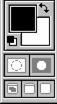 Нижче кнопок Рука і Масштаб розташований індикатор Основной і Фоновый цвет. Переключення між кольорами відбувається, якщо клацнути мишкою по квадратику в правому куті поля індикатора, позначеного подвійною стрілкою.
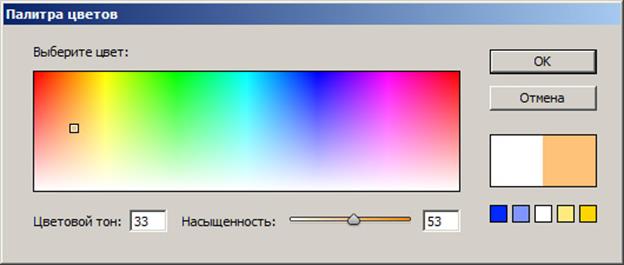 Палітра «Шари» використовується для створення, копіювання, об'єднання і видалення шарів, а також для створення шарів-масок. Крім того, ця палітра дозволяє керувати відображенням окремих шарів.Палітра «Канали» використовується для створення, дублювання і видалення каналів, для визначення їхніх параметрів, для перетворення каналів у самостійні документи, а також для об'єднання каналів і формування сполученого зображення. Палітра «Канали» дозволяє також керувати відображенням окремих каналів на екрані, роблячи їх видимими чи невидимими.Палітра «Контури» використовується для створення, збереження й обробки контурів. У даному розділі описані відкриття і закриття палітри, а також виділення контурів і їхнє відображення в палітрі. В інших розділах цієї глави говориться про створення і редагування контурів, про перетворення контурів у виділені області і виділені області в контури, а також про використання обтравочних контурів.Різні кисті, використовувані для малювання і редагування, представлені в палітрі «Кисті». За замовчуванням вам пропонуються кілька розмірів круглих кистей, причому Adobe Photoshop зберігає характеристики кистей для кожного інструмента окремо.Кожен інструмент (крім інструментів «переміщення» і «текст») характеризується власним набором параметрів, що відображається в палітрі «Параметри». Заголовок і вміст цієї палітри міняється в залежності від обраного на даний момент інструмента.Палітра «Синтез» відображає колірні значення поточних кольорів переднього і заднього плану. За допомогою «повзунків» ви можете відредагувати ці кольори в одній із запропонованих колірних систем. Палітра «Каталог» містить набір доступних для використання кольорів. Ви можете вибрати кольору переднього і заднього плану з наявних варіантів, або створити замовлену палітру шляхом чи додавання видалення кольорів. Крім того, ви можете створити і зберегти будь-як набір кольорів для наступного використання в інших зображеннях.Палітра «Дизайн» являє собою планшет, що ви можете використовувати для довільного змішування кольорів. Для роботи в палітрі «Дизайн» ви можете користатися будь-якими інструментами, що малюють. Для перегляду вмісту палітри можуть застосовуватися інструменти «масштаб» і «рука».Палітра «Инфо» відображає інформацію про активний інструмент і про колірні координати в активній крапці курсору.Палітра «Команди» дозволяє одним щигликом миші вибирати найбільше часто використовувані команди. Коли палітра «Команди» відкрита на екрані, щиглик миші на кожній з команд, що містяться в ній, приводить до виконання відповідної чи операції до відкриття відповідного діалогового вікна. За замовчуванням у програмі Adobe Photoshop обрані кілька команд, за яких закріплені функціональні клавіші. Якщо на вашій клавіатурі маються функціональні клавіші, то ви можете самостійно перепризначувати їх на інші команди.У програмне забезпечення Adobe Photoshop включено кілька спеціалізованих палітр «Команди». Вони містять команди, застосовувані для виконання допечатних задач, корекції кольору і маніпулювання зображеннями.
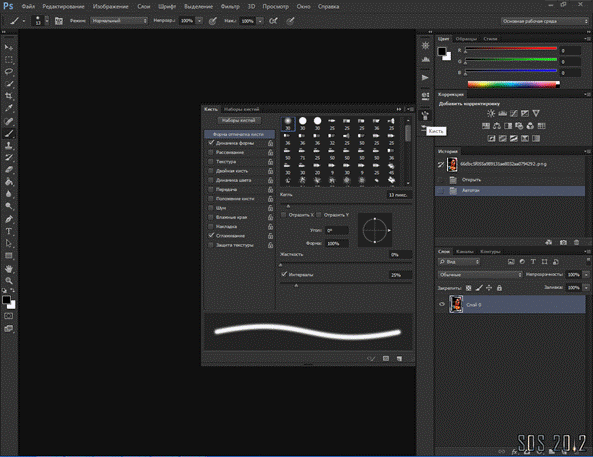 2.3. Використання контурів: Контуром називається будь-яка чи лінія крива, побудована в програмі Adobe Photoshop за допомогою інструмента «перо». В основі створення контурів лежить побудова кривих Безье, що представляють собою лінії, що легко редагуються. У цій главі розповідається про використання палітри«Контури» для доступу до інструмента «перо» і про побудову контурів.Інструмент «перо» дозволяє будувати гладкі контури з великою точністю.За допомогою контурів дуже зручно визначати області для заливання, а також створювати криволінійні об'єкти для наступного обведення за допомогою інструментів, що малюють. У багатьох випадках контури є прекрасною альтернативою нерівним лініям, що виходять за допомогою інструмента «ласо».Контури також дуже зручні для тривалого збереження простих масок, оскільки в силу своєї компактності вони займають значно менше дискового простору, чим виділені області. Крім того, зміна розмірів і пропорцій контурів не впливає на їхній дозвіл і якість. Ви можете копіювати контури з одного документа Adobe Photoshop в інший, а також обмінюватися документами з програмою Adobe Illustrator.2.4. Малювання і редагуванняІнструменти, що малюють, наносять на поверхню чи документа шаруючи колір переднього плану, показаний у палітрі інструментів у поле основного кольору (верхній квадрат). Щоб у процесі малювання змінити колір переднього плану, натисніть клавішу Alt інструмент, що малює, буде тимчасово замінений інструментом «піпетка». Встановіть курсор на будь-якому кольорі в межах чи зображення в колірній палітрі і клацнітьКолір заднього плану, показаний у поле фонового кольору (нижній квадрат), використовується для градієнтного заливання і для заповнення областей, вилучених із зображення за допомогою інструмента «ластик». Крім того, при визначенні параметрів нового документа ви можете задати для нього заливання кольором заднього плану.Для малювання можна використовувати цілий ряд інструментів:Інструмент «ластик»Інструмент «лінія»Інструмент «олівець»Інструмент «аерограф»Інструмент «кисть»Інструмент «штамп»Інструмент «палець»Інструмент «размитие/різкість»Інструмент «осветлитель/затемнитель/губка»Інструмент «ластик» змінює кожен пиксел, оказавшийся в зоні його дії. В одношаровому зображенні пиксели перефарбовуються у фоновий колір. При роботі на шарах пофарбовані пиксели стають прозорими.Інструмент «лінія» дозволяє малювати в зображенні прямі лінії. Ви можете змінювати товщину ліній, задавати для них згладжування країв, а також створювати лінії у виді стрілок.Інструмент «Олівець» дозволяє створювати довільні лінії з твердими границями і використовується насамперед у роботі з бітовими зображеннями. Для цього інструмента існує спеціальний режим «Автоматичне стирання» , що дозволяє малювати фоновим кольором по кольорі переднього плану.Інструмент «аерограф» дозволяє офарблювати об'єкти без різких колірних переходів. Він створює ефект малювання за допомогою аерозольного чи балончика розпилювача. Цей інструмент дає набагато більш м'які штрихи, чим інструмент «кисть». Щоб одержати більш соковитий колір, ви можете нанести на ту саму область кілька штрихів.Інструмент «кисть» створює в зображенні м'які мазки, границі яких менш тверді, чим в інструмента «олівець», але і не такі розмиті, як у «аерографа».Інструмент «штамп» дозволяє відтворювати точні чи модифіковані копії зображення в тім же зображенні, або в іншому документі. За замовчуванням інструмент «штамп» використовує як шаблон для копіювання ціле зображення. Інші режими використання цього інструмента дозволяють зафарбувати визначені області зображення заздалегідь узятим чи зразком створити його «імпресіоністську» версію. Крім того, ви можете вибірково відновлювати фрагменти останньої збереженої версії документа. Інструмент «палець» імітує змазування сирої фарби пальцем. Цей нструмент «бере» колір на початку штриха і «протаскує» його в напрямку переміщення курсору.Інструмент «размитие/різкість» дозволяє або зм'якшувати занадто різкі чи границі області в зображенні, зменшуючи контраст між деталями, або підвищувати чіткість зображення, роблячи занадто м'які границі більш різкими.3.Фільтри в програмі Adobe Photoshop3.1. Поняття про фільтри:Фільтри, убудовані в програму Adobe Photoshop, дозволяють застосовуватидо зображення різні спеціальні ефекти. З їхньою допомогою ви можете створювати мозаїчні ефекти, випадковим образом перерозподіляти колірні значення пікселів ( чидодавати зменшувати шум), імітувати присутність різних джерел світла, довільно деформувати зображення, а також одержувати багато інших цікавих візуальних ефектів. Крім того. «Замовлений фільтр» дозволяє вам створювати і зберігати власні унікальні ефекти, а потім застосовувати їх в інших зображеннях.Adobe Photoshop підтримує фільтри, що також убудовуються, (Доповнення), розроблені іншими фірмами-виробниками. Інформацію про їхню установку в системі ви знайдете в брошурі «Adobe Photoshop: Посібник з установки».Установлені додаткові фільтри відображаються в меню «Фільтр» і використовуються аналогічно убудованим фільтрам. Така відкрита архітектура дозволяє будь-яким фірмам розробляти спеціальні модулі, що можуть бути використані в програмі Adobe Photoshop. Якщо ви зацікавлені в створенні модулів, сумісних із програмою Adobe Photoshop, звертайтеся у відділ технічної підтримки фірми Adobe.
 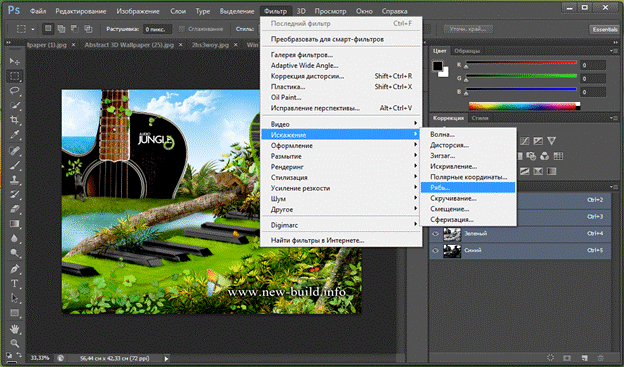 3.2. Застосування фільтрів до шарів: Застосування фільтра до окремого шару може радикальним образом змінити зображення зокрема, при використанні фільтра «Ефекти висвітлення» чи при зміні непрозорості активного шару. Щоб фільтр міг бути застосований до шару, цей шар повинний містити пофарбовані пікселі. Це не означає, що на даному шарі обов'язково повинні бути розміщені які-небудь елементи в деяких випадках ви можете створювати шари, заповнені нейтральним кольором, що дозволяє вам застосовувати фільтри до шарів, що фактично є прозорими. Додаткову інформацію про параметр «Залити нейтральним кольором», що задається в діалоговому вікні «Новий шар», див. у розділі «Установка параметрів шаруючи».3.3.Попередній перегляд ефектівБільшість убудованих фільтрів програми Adobe Photoshop дають вам можливість побачити й оцінити ефект, вироблена фільтром, перед його безпосереднім застосуванням. Застосування фільтра (особливо до великого зображення) може виявитися досить тривалим процесом, однак задавши параметр «Перегляд» і виконавши модифікацію не всього зображення. а лише виділеного фрагмента, ви зможете заощадити час і уникнути непередбачених результатів.Діалогові вікна деяких фільтрів містять убудоване поле перегляду, у якому відображається ефект застосування фільтра на активному шарі. Якщо потрібний вам ділянка шаруючи не видний у поле перегляду, клацніть мишею у вікні документа в центрі потрібного фрагмента. Щоб настроїти положення фрагмента в поле перегляду, установите на ньому курсор (при цьому тимчасово активізується інструмент «рука») і, натиснувши кнопку миші, змістите його в ту чи іншу сторону. За допомогою кнопок «+» і «-» ви можете збільшувати і зменшувати масштаб відображення в поле перегляду. Щиглик миші в якому-небудь місці документа відзначить ту частину зображення, що буде поміщена в центр полючи попереднього перегляду.Фільтри «Размитие»Фільтри «Деформація»Фільтри «Шум»Фільтри «Оформлення»Фільтри «Висвітлення»Фільтри «Різкість»Фільтри «Стилізація»Фільтри «Відео»Інші фільтри3.4. Види фільтрів:Фільтри «Размитее» (Blur)П'ять фільтрів із субменю «Размитее» створюють ефект «м'якого фокуса» і можуть бути використані для ретушування зображень.Фільтри «Деформація» (Distort)Фільтри із субменю «Деформація» виконують геометричне перекручування зображення.Фільтри «Шум» (Noise)«Шум» у зображенні являє собою пікселі з випадковими колірними значеннями. Фільтри із субменю «Шум» особливим образом зм'якшують зображення у виділеній області за рахунок додавання таких пікселів. За допомогою цих фільтрів ви можете виправляти такі дефекти зображення, якь наявність подряпин, а також створювати незвичайні текстурні малюнки, що потім можуть бути використані, наприклад, як тло для текстових елементів. Фільтри «Оформлення» (Pixelate)Шість фільтрів із субменю «Оформлення» перетворять виділену область шляхом об'єднання пікселів, що мають подібні колірні значення, в осередки. Фільтри «Висвітлення» (Render) П'ять фільтрів із субменю «Висвітлення» використовуються для створення ефекту «хмарності» і імітації різних джерел світла. Ви також можете використовувати напівтонові текстури, що дозволяють одержувати на «освітлюваній» поверхні тривимірний ефект.Фільтри «Різкість» (Sharpen)Фільтри із субменю «Різкість» підвищують чіткість зображень за рахунок посилення контрасту між сусідніми пікселями.Фільтри «Стилізація» (Stylize)Фільтри із субменю «Стилізація» роблять у виділеній області спеціальні художні ефекти за рахунок зсуву пікселів і підвищення контрасту в зображенні.Фільтри «Відео» (Video)Субменю «Відео» містить фільтри «Порядкове розгорнення» і «Кольору NTSC». Фільтр «Кольору NTSC» обмежує колірний зміст зображення тільки тими квітами, що використовуються для телевізійного відтворення. Цей фільтр дозволяє уникнути «розтікання» надмірно насичених кольорів на сусідні рядки розгорнення екрана.Фільтр «Порядкове розгорнення» видаляє з чересстрочного відеозображенняпарні чи непарні рядки. Для заміни вилучених рядків ви можете скористатися подвоєнням рядків, що залишилися, чи інтерполяцією. Цей фільтр використовується для зм'якшення «» зображень, щорухаються, отриманих з відеоджерел.