ü Создайте анимацию формы как на Рис.5_5
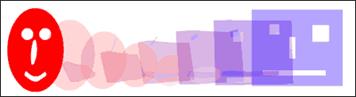
Рис. 5_5 - Shape tweening без использования контрольных точек
ü На первом ключевом кадре вы добавляете контрольную точку (Modify>Transform>Add shape hint, Ctrl+Shift+H). На сцене появится маленькая красная точка, обозначенная буквой латинского алфавита. Вы прикрепляете ее к той части изображения, которая двигается не так, как вы хотели.
ü Затем вы переходите на второй ключевой кадр, и прикрепляете эту же точку к части, в которую должна была перейти часть на начальном кадре.
Точка будет уже зеленого цвета, а на начальном кадре она станет желтой. Так вы можете отличать начальные и конечные ключевые точки, так как на одном кадре могут присутствовать и те и другие.
Удалить все точки можно с помощью Modify->Transform->Remove All Hints. Удалить же единственную точку можно, нажав на ней правую кнопку мыши, и в контекстном меню выбрав Remove Hint.
ü Добавьте контрольные точки как показано на рисунке и протестировав анимацию, найдите разницу между кадрами, созданными без использования контрольных точек, и с использованием таковых. [1]
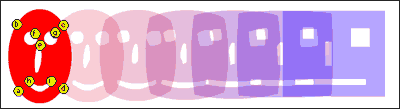
Рис. 5_6 - Shape tweening c использованием контрольных точек
