Запуск и настройка приложения PowerPoint Запускаем приложение PowerPoint:
выбираем в главном меню Windows программу PowerPoint. На экране появляется рабочее поле PowerPoint. Основные панели PowerPoint
Стандартная
позволяет открывать, записывать и создавать презентации
дает возможность копировать, вырезать объекты
отправляет презентацию на печать
Панель форматирования
Изменяет шрифты (стиль, размер, вид).
Выравнивает текст
Рисования
Создание основных графических элементов
Порядок, отражение, группировка и тд
Создание текст в виде приложения Word Art
Установка цвета заливки фона, линий, текста и тд
Создание теней и объемов
Для подключения необходимых панелей надо в главном меню выбрать Вид - Панели инструментов.
Режимы работы PowerPoint
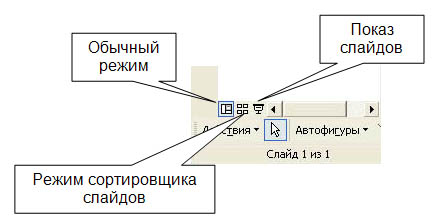
Имеются три основных режима: обычный режим, режим сортировщика слайдов и режим просмотра.
Один из этих режимов можно выбрать в качестве используемого по умолчанию. Для переключения режимов можно использовать команды в меню Вид, а для быстрой смены режимов служат кнопки в левом нижнем углу окна PowerPoint (рис. 3).
В обычном режиме в окне PowerPoint отображаются три области: для, редактирования структуры текста слайда (вкладка Структура) и самих слайдов, отображающихся в виде эскизов (вкладка Слайды), область в которой отображается текущий слайд в крупном масштабе, и область заметок снизу.
Режим сортировщика слайдов удобен для добавления переходов слайдов, их перестановки, вставки, копировании и установки длительности пребывания слайда на экране.
Режим Показ слайдов используется для того, чтобы увидеть результаты работы. В этом режиме также можно выполнить репетицию показа презентации или провести презентацию перед аудиторией в электронном виде. Презентация будет показана в полноэкранном режиме с учетом анимации и способов смены слайдов.
Создание презентации Работу над проектом по созданию презентации можно разбить на нескольких этапов. 1 Этап. Создание фона Для создания фона в слайде надо выбрать в главном меню пункт Формат.
Выбрав команду, Формат - Фон, можно поменять цвета для стандартных схем слайдов (заголовки, тени, фон и т. д.). Если после выбора схемы вы дадите команду Применитьковсем, то схема будет применена ко всем слайдам вашей презентации. Если же последует команда Применить, то схема будет применена только к данному слайду. Цветовая схема слайда актуальна, главным образом, для деловых презентаций, в которых все слайды должны иметь одинаковую структуру и соответственно одинаковую цветовую схему.
Если вы хотите оформить фон вашего слайда произвольным цветом, то вам нужно выбрать пункт Фон, после этого вы попадаете в соответствующее окно.
Для настройки цвета фона выделите окно выбора заливки слайда, находящееся ниже окна его просмотра. Дальше следуйте алгоритму выбора фона.
Алгоритм выбора фона
1. В окне появляются способы заливки:
· дополнительные цвета;
· способы заливки.
Выбрав способ Дополнительныецвета, вы указываете сплошной цвет заливки.
Укажите вид заливки: градиентная, узор, текстура, рисунок.
Выберите нужный вам способ заливки.
Выбрать Применить или Применитьковсем.
Установить флажок Исключить фон образца, тогда фон, установленный ранее, снимется.
Для выключения выбранного шаблона для слайда нужно установить флажок Исключить фон образца.
Рассмотрим работу с Градиентной заливкой, или Тонировкой. Можно выбрать несколько способов заливки в соответствующем окне:
один цвет;
два цвета;
заготовка.
При выборе одного цвета, вы можете установить его насыщенность при помощи полосы прокрутки. При выборе двух цветов устанавливается интенсивность каждого цвета. В обоих случаях после установки интенсивности выбирается Тип штриховки. Их всего шесть, и в каждом допускается по четыре разных варианта. После выбора типа и варианта нажмите кнопку ОК.
После команды Применить нажмите ОК. Формирование фона завершено.
В ходе работы вам будет предложено несколько видов Текстуры и Узора.