Даже после обрезки части рисунка обрезанные области остаются в файле изображения. Следующая процедура позволяет уменьшить размер файла за счет удаления обрезанных областей рисунка.
1. Щелкните рисунок, из которого требуется удалить ненужные данные.
2. На панели Работа с рисунками на вкладке Формат в группе Изменить выберите Сжать рисунки.
3. Чтобы удалить обрезанные области только выделенного рисунка (а не всех рисунков в документе), установите флажок Применять только к выделенным рисункам.
4. Выберите Параметры, а затем в группе Параметры сжатия установите флажок Удалить обрезанные области рисунков.
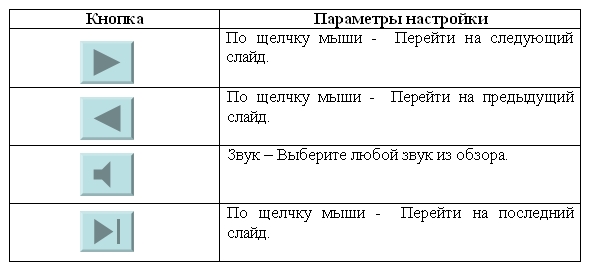
1. Кнопки. На каждом слайде будет размещено 4 кнопки: переход к следующему слайду, переход к предыдущему слайду, выход из презентации, звуковое сопровождение.
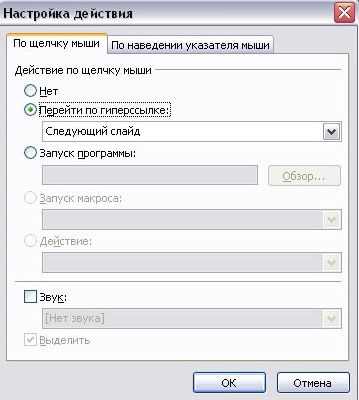
Начнем со второго слайда. В главном меню Показ слайдов – Управляющие кнопки.Выбираем нужную кнопку. В окне Настройка действия – По щелчку мыши – Перейти по гиперссылке выбираем: следующий слайд, предыдущий слайд и т.д. Изменим размеры кнопок с помощью мыши. Теперь нам все эти кнопки необходимо добавить на следующие слайды. Сделать это будет непросто, т.к. подогнать размеры кнопок точно, мы не сможем. Поступим проще. Скопируем первую кнопку и вставим ее последовательно в следующие слайды. Причем, обратите внимание, она встанет в нужное место, туда, где она была размещена на 2 слайде. Аналогично поступите с остальными кнопками.
2. Теперь запустим демонстрацию презентации.
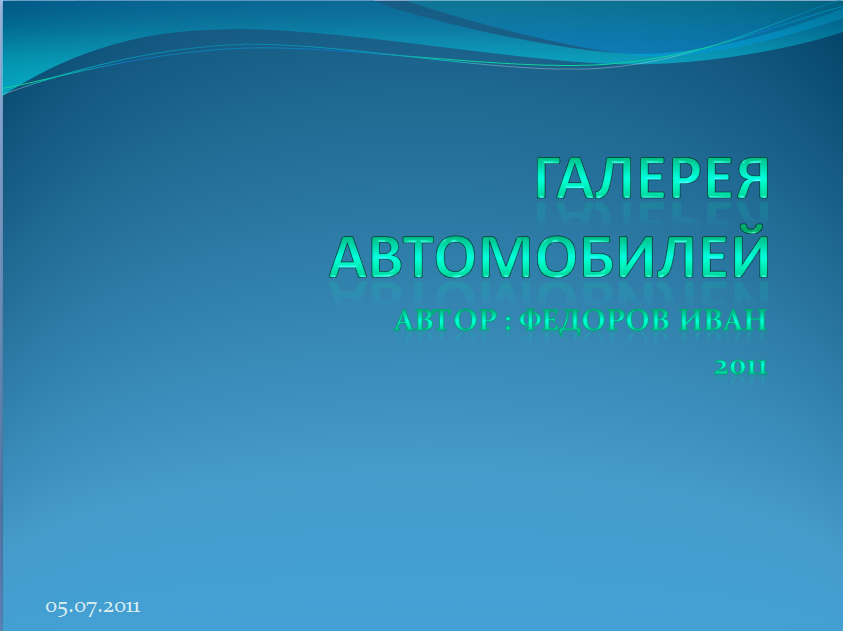
3. Обратите внимание, вы можете перемещаться по презентации автоматически, не используя управляющие кнопки. Исправим положение. Показ слайдов – Настройка презентации – Показ слайдов – Автоматически (полный экран). Добавим на титульный слайд кнопку Настраиваемая – Переход к следующему слайду. Откроем контекстное меню для этой кнопки Добавить текстовую строку и впишем Старт. Выход из презентации нажатие кнопки ESC на клавиатуре.
4. Еще раз запустим Демонстрацию презентации. Прекрасный результат!!!
Варианты заданий
Вариант № 1
Создать презентацию фотоальбома «Государства Европы» с краткими комментариями к каждой фотографии. Использовать метод ветвления и скрытые слайды.
Вариант № 2
Создать презентацию фотоальбома «Галерея живописи» с краткими комментариями к каждой фотографии. Использовать метод ветвления и скрытые слайды.
Вариант № 3
Создать проспект города N, показав на слайдах его достопримечательности. Использовать метод ветвления и скрытые слайды.
Вариант № 4
Создать презентацию фотоальбома «Вокруг Земли»с краткими комментариями к каждой фотографии. Использовать метод ветвления и скрытые слайды.
Вариант № 5
Создать презентацию фотоальбома "Мой город"показав на слайдах его достопримечательности. Использовать метод ветвления и скрытые слайды.
Вариант № 6
Создать презентацию фотоальбома «Виды и рода войск» с краткими комментариями к каждой фотографии.
Вариант № 7
Создать презентацию фотоальбома «Москва в картинах художников» с краткими комментариями к каждой фотографии. Использовать метод ветвления и скрытые слайды.
Вариант № 8
Создать презентацию фотоальбома «Архитектурные памятники Владикавказа»с краткими комментариями к каждой фотографии. Использовать метод ветвления и скрытые слайды.
Вариант № 9
Создать презентацию фотоальбома "Страны мира" с краткими комментариями к каждой фотографии. Использовать метод ветвления и скрытые слайды.
Вариант № 10
Создать презентацию фотоальбома «Флаги разных стран» с краткими комментариями к каждой фотографии. Использовать метод ветвления и скрытые слайды.
Вариант № 11
Создать презентацию фотоальбома «Достопримечательности стран мира» с краткими комментариями к каждой фотографии. Использовать метод ветвления и скрытые слайды.
Вариант № 12
Создать презентацию фотоальбома «Семь чудес света» с краткими комментариями к каждой фотографии. Использовать метод ветвления и скрытые слайды.
Вариант № 13
Создать презентацию фотоальбома "По странам и континентам"с краткими комментариями к каждой фотографии. Использовать метод ветвления и скрытые слайды.
Вариант № 14
Создать презентацию фотоальбома «Животные тропиков» с краткими комментариями к каждой фотографии. Использовать метод ветвления и скрытые слайды.
Вариант № 15
Создать презентацию фотоальбома «Лесные животные России»с краткими комментариями к каждой фотографии. Использовать метод ветвления и скрытые слайды.
Контрольные вопросы
1. Как создать управляющую кнопку?
2. Как настроить переход, например, с 1 слайда к слайду № 5?
3. Как озвучить переход по кнопке?
4. Какие возможности имеет PowerPoint 2007 для создания фотоальбомов?