Построение графиков в MathCAD производится при помощи палитры "Графики" (рис. 11).
Например, для того, чтобы построить график функции одной переменной y=sin(x), необходимо: в палитре "Графики" щелкнуть на кнопке (рис. 11), в появившемся шаблоне по оси ординат указать функцию для построения – sin(x), а по оси абсцисс – аргумент x.
Замечание. Автоматически для любого графика задается диапазон изменения аргумента x от –10 до10 (рис. 11). Эти пределы можно поменять, войдя в график и изменив эти значения на нужные. Ту же операцию можно проделать и для пределов по оси ординат.
Рис. 11 Построение графика в MathCAD
При помощи диалогового окна, вызываемого из меню "Format"–"Graph"–"XY-Plot…", можно осуществлять форматирование выбранного графика, а именно, наносить линии сетки, нумеровать деления по осям, применять логарифмическую шкалу и автоматическое масштабирование графика, изменять стиль отображения осей графика и др.
На одном графике можно построить несколько зависимостей, (напр., рис. 12а). Для этого функции, вводимые для построения (sin и cos), а также их аргументы (x и y), разделяются запятой (рис. 12, а). При этом слева на графике располагается легенда, показывающая способ отображения зависимостей, который можно поменять для каждой функции с помощью специального окна настройки, вызываемого из меню "Format"–"Graph"–"XY-Plot…"–"Traces" (рис. 12, б).
а) б)
Рис. 12Вывод двух зависимостей на одном графике (а) и окно настройки способов отображения линий графиков (б)
Здесь Legend Label – имя графика в легенде, Symbol – символ точки, Line – тип линии, Color – цвет линии, Type – тип графика, Weight – толщина линии.
Замечание! Если в этом окне настройки параметр "Type" установить в значение "Bar", то график примет вид гистограммы (рис. 13, а).
Для построения графиков в полярной системе координат (рис. 13, б) используется кнопка палитры "Графики" (рис. 11). Процесс построения полярного графика аналогичен процессу построения графика в декартовой системе координат.
С двумерными графиками можно выполнять операции масштабирования – приближения/удаления – (кнопка ) и трассировки (кнопка ). Операция масштабирования приведена на рис. 14.
а) б)
Рис. 13Построение гистограммы (а) и графика в полярной системе координат (б)
Рис. 14 Масштабирование графика
После выбора данного режима масштабирования (кнопка ) пользователь при помощи мыши вы- деляет фрагмент графика, а затем нажимает кнопку "ОК". В результате выделенный участок графика увеличивается до размеров всей области просмотра, а справа появляется окно с указанием координат границ прямоугольной области приближения (рис. 14). Кнопка "Full View" (рис. 14) позволяет вернуться к режиму просмотра всего графика.
Операция трассировки позволяет как бы "пройтись" по точкам графика с выводом значений X и Y каждой точки. После вызова этого режима на графике появляется перекрестие из двух черных пунктир- ных линий (рис. 15). С помощью указателя мыши его можно перемещать по графику с дискретностью, определяемой заданным шагом изменения абсциссы x. При этом координаты текущей точки ближайшей кривой графика, на которую установлено перекрестие, отображаются в окне трассировки справа (рис. 15).
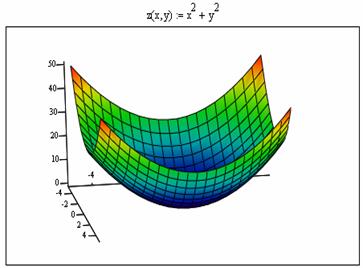
Процесс построения трехмерных графиков в MathCAD до версии MathCAD 2000 являлся очень сложным. Начиная с версии MathCAD 2000, эта операция максимально упрощена и заключается в следующем. Пусть, например, требуется построить график функции двух переменных z = x2+ y2.
Рис. 15 Трассировка графика
Для этого сначала задается функция z = f (x, y ) , затем при помощи кнопки палитры "Графики" вводится шаблон поверхности (трехмерного графика), в котором указывается только имя этой функции – z (рис. 16). Форматирование трехмерного графика производится аналогично одномерному через меню "Format"–"Graph"–"3D Plot". В окне форматирования доступны следующие действия: вращение графика, включение линий сетки, цифровых надписей делений по осям, изменение цвета графика, ввод за- головка и др.
Замечание! Вращение трехмерного графика во всех плоскостях можно производить также при помощи мышки.

 (рис. 11), в появившемся шаблоне по оси ординат указать функцию для построения – sin(x), а по оси абсцисс – аргумент x.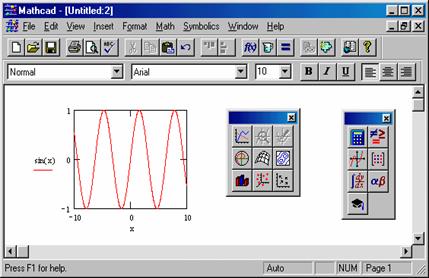

 палитры "Графики" (рис. 11). Процесс построения полярного графика аналогичен процессу построения графика в декартовой системе координат.
 ) и трассировки (кнопка
  ). Операция масштабирования приведена на рис. 14.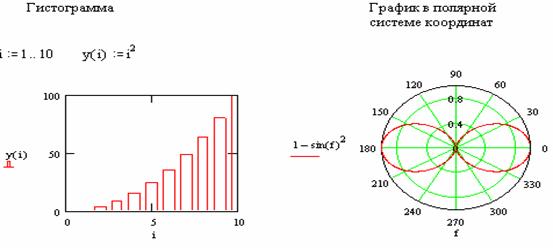
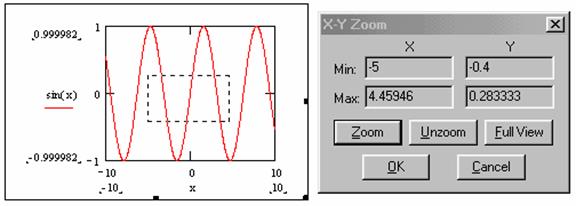
 ) пользователь при помощи мыши вы- деляет фрагмент графика, а затем нажимает кнопку "ОК". В результате выделенный участок графика увеличивается до размеров всей области просмотра, а справа появляется окно с указанием координат границ прямоугольной области приближения (рис. 14). Кнопка "Full View" (рис. 14) позволяет вернуться к режиму просмотра всего графика.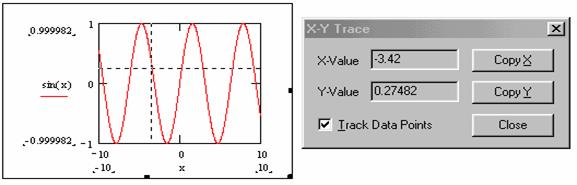
 палитры "Графики" вводится шаблон поверхности (трехмерного графика), в котором указывается только имя этой функции – z (рис. 16). Форматирование трехмерного графика производится аналогично одномерному через меню "Format"–"Graph"–"3D Plot". В окне форматирования доступны следующие действия: вращение графика, включение линий сетки, цифровых надписей делений по осям, изменение цвета графика, ввод за- головка и др.