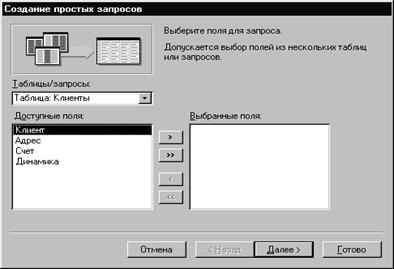
Для создания простого запросана выборку данных, т.е. выбора только для просмотра необходимых полей таблицы или полей из совокупности связанных таблиц без обработки выбранной информации, следует в начальном окне БД (см. рис. 4) выбрать режим Запросы, нажав мышью на корешок соответствующей вкладки. Затем выполнить последовательно команды Создать/Простой запрос (см. рис. 4, 13). После этого включается Мастер, формирующий запрос в автоматическом режиме в ходе диалога. В результате сначала на экране появляется диалоговое окно с двумя подокнами: Таблицы/запросы и Выбранные поля (см. рис. 14).
Выбрав в окне Таблицы/запросы нужную таблицу, можно отобрать в ней для просмотра нужные поля, нажав после выбора мышью соответствующего поля таблицы в окне Доступные поля кнопку правее окна «>», либо сразу все поля таблицы, нажав кнопку «>>». Если же необходимо отобрать для просмотра поля сразу из нескольких связанных между собой таблиц, то после выбора полей из первой таблицы переходят в окне Таблицы/запросы к другой таблице и аналогичным образом добавляют нужные для просмотра поля.
После выбора полей таблицы Мастер Простой запрос открывает диалоговое окно, где необходимо задать имя для сформированного запроса и выбрать режим подробности выборки: подробный (вывод всех полей для каждой записи), что приводит к окончанию работы Мастера, либо итоговый для неповторяющихся записей, что соответствует т.н. Итоговому запросу, который требует дальнейшего диалога и будет рассмотрен в пособии ниже.
Рис. 14. Диалоговое окно создания Простого запроса на выборку
Создайте с помощью Мастера Простой запрос запрос на основе таблицы «Клиенты» с выбором всех полей для просмотра. Сохраните запрос под именем «Клиенты».
Необходимо заметить, что если выбирать для запроса поля сразу из нескольких таблиц, то в результате выполнения такого запроса в единой таблице будут собраны все записи, соответствующие запрашиваемым данным таблиц с повтором значений полей из главной таблицы. Это происходит вследствие того, что одной записи в главной таблице соответствует несколько записей в подчиненной таблице, и обеспечивается автоматически благодаря наличию межтабличных связей типа один-ко-многим, а также целостностью данных в БД.
Другие запросы, создаваемые с помощью Мастеров: Перекрестный, Повторяющиеся записи, Записи без подчиненных, имеют более сложную структуру и будут разбираться в пособии в дальнейшем, после подробного рассмотрения основного режима формирования запросов – режима Конструктор. Именно в режиме Конструктор можно сформировать тот запрос, который вам нужен, поскольку рассмотренный выше пример использования Мастера не способен провести даже такую простую операцию обработки данных, как сортировка записей в таблице запроса.
4. 2. Создание запроса в режиме Конструктор
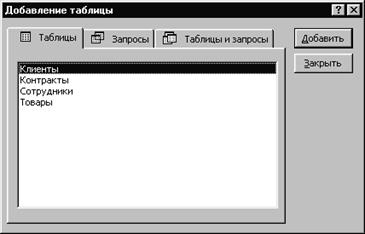
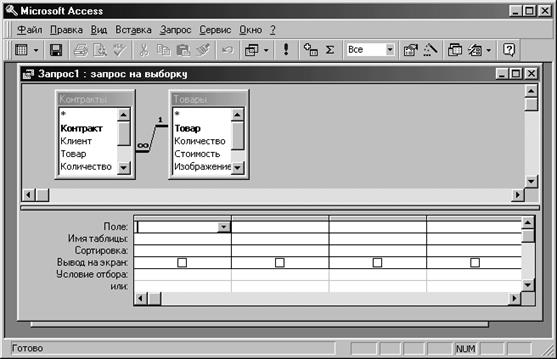
Для создания запроса в режиме Конструктор после выбора таблиц для запроса в окне Добавление таблицы щелчком мыши по кнопке Добавить (см. рис. 15) на экране появляется диалоговое окно Запрос на выборку, состоящее из двух частей (см. рис. 16): верхней, где представлены таблицы, на основе которых строится запрос, и нижней, где выбираются поля из таблиц и где, собственно говоря, непосредственно формируется запрос.
Рис. 15. Окно выбора таблиц из БД для запроса
Рис. 16. Окно организации запроса в режиме Конструктор
Для создания запроса необходимо прежде всего из диалогового окна Добавление таблицы выбрать и добавить в верхнюю половину диалогового окна Запрос на выборку те таблицы, из которых будут в дальнейшем выбраны поля для запроса, после чего закрыть диалоговое окно Добавление таблицы.
Нижняя часть диалогового окна Запрос на выборку называется бланком запроса по образцу, иначе QBE-бланком или QBE-областью. При этом количество строк в QBE-бланке может меняться в зависимости от вида запроса. На рис. 16 представлен бланк запроса по образцу QBE, содержащий строки:
· Поле – для запрашиваемых полей;
· Имя таблицы – для вывода имени таблицы, из которой выбирается поле;
· Сортировка – для проведения сортировки по этим полям;
· Вывод на экран – для вывода или нет выбранных запросом полей на экран;
· Условие отбора – для ввода условий на выбор записей в соответствии с заданными условиями, причем условия по отдельным полям в этой строке соединяются операцией «и» (все условие верно только, если все составляющие его условия верны);
· Или – для ввода условий, которые соединяются с условием в вышерасположенной строке Условие отбора по принципу «или» (все условие верно, если хотя бы одно из составляющих его условий верно).
Для создания простого запроса на просмотр таблицы с проведением сортировки ее записей добавьте в диалоговое окно Запрос на выборку таблицу «Товары». Перенесите затем мышью в QBE-область последовательно поля: «Товар», «Количество», «Стоимость», «Описание», «Изображение», «Дата поступления». С помощью раскрывающегося списка в строке QBE-бланка Сортировка для поля "Товар" установите режим сортировки По возрастанию, а для поля «Стоимость» – По убыванию (см. рис. 16).
В построенном варианте запроса записи будут отсортированы в алфавитном порядке по названию товаров, а в пределах каждого товара – в убывающем порядке его стоимости.
Для подавления вывода на экран отдельных полей запроса необходимо в строке QBE-бланка Вывод на экран с помощью мыши произвести сброс флажка (отметка внутри квадрата пропадет). Поскольку данные с типами Поле MEMO и Поле объекта OLE не отображаются в таблицах запросов, то нашем случае вывод этих полей всегда будет подавлен (просмотреть такие поля можно только построив на основе полученного запроса новый объект БД Форма, см. подробнее раздел 5 пособия).
При построении запросов следует также иметь в виду, что Access не проводит сортировку по полям с типами данных Поле MEMO и Поле объекта OLE.
Для выполнения запроса щелкните мышью кнопку Запуск в пиктографическом меню. В результате на экране в виде таблицы отобразится результат запроса. Сохраните запрос под именем «Товары с сортировкой».
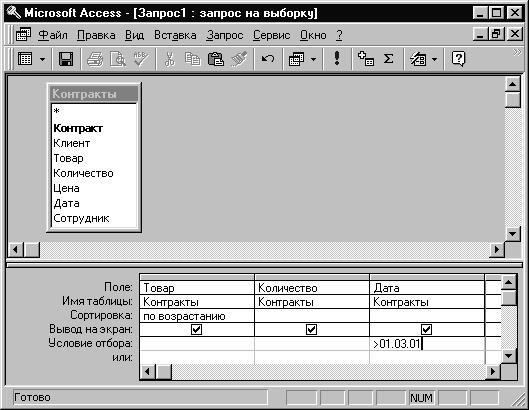
Рис. 17. Бланк запроса на выборку с условием и сортировкой
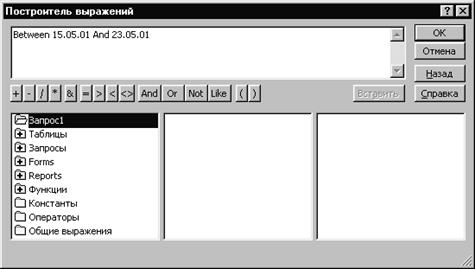
Рис. 18. Окно Построитель выражений
Составим теперь список контрактов, заключенных с клиентами после 1 марта 2001 года. Для подготовки такого запроса с условием для выборки записей, действуя аналогичным предыдущему случаю образом, выберите в главном окне БД объект Запросы и выполните затем последовательно команды Создать/Конструктор. В окно Запрос на выборку добавьте таблицу «Контракты», перенесите мышью из списка полей выбранной таблицы в область спецификации запроса поля таблицы «Товар», «Количество» и «Дата» в нужной последовательности.
В поле запроса «Товар» задайте режим сортировки. В поле запроса «Дата» в строке Условие отбора задайте отбор по критерию (см. рис. 17).
>1.03.01
Выполните запрос щелчком мыши по кнопке Запуск на панели пиктографического меню. Сохраните запрос под именем «Контракты после 1 марта». Сохраненным запросом можно воспользоваться в любой момент и после внесения изменений и дополнений в исходную таблицу.
В качестве примера отбора данных по более сложному условию рассмотрим запрос на получение сведений о контрактах, заключенных клиентами за определенный промежуток времени, например с 15.03.01 по 23.05.01.
Постройте такой запрос на базе таблицы «Контракты». Включите в запрос поля «Дата», «Товар», «Клиент». Для поля «Дата» задайте режим сортировки По возрастанию и условие отбора: