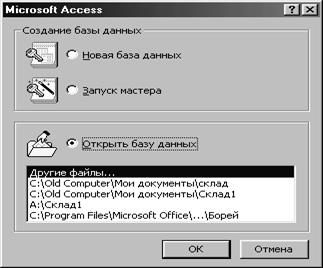
После запуска СУБД Access на экране появляется начальное диалоговое окно, в котором пользователю предлагается создать новую базу данных, запустить программу мастера создания баз данных, работающую в диалоговом режиме, или открыть существующую базу данных.
Рис. 3. Начальное диалоговое окно СУБД Access
На начальном этапе работы с БД очень полезно познакомиться с уже функционирующей БД – такой учебной БД в Access является БД «Борей» (или в нерусифицированном варианте Nothwind – северный ветер, англ.). Для этого достаточно выбрать ее название в предлагаемом списке – в диалоговом окне на рис. 3 это последняя строка, где указан обычный маршрут размещения этой БД в среде Windows.
При загрузке существующей БД ее открывают как любой документ прикладной программы в среде Windows. Что касается создания новой БД, то здесь сразу проявляются особенности работы СУБД Access. Дело в том, что все модули БД Access хранятся в одном файле, который создается именно на первоначальном этапе ее создания. Поэтому необходимо сразу же определить местоположение файла вашей БД на диске компьютера и задать файлу имя. Расширением имени такого файла в СУБД Access будет .mbd. Все изменения в файле, проводимые в БД после этого, – создание таблиц БД, их заполнение, создание межтабличных связей, создание других модулей БД и т.д. – производится по ходу работы с БД средствами самой СУБД, а не непосредственно операционной системой компьютера, как это происходит для большинства прикладных программ. Следствием этого является то, что при выходе из БД вам не будет задаваться вопрос о сохранении файла БД – все необходимые сохранения в файле БД уже проведены самой СУБД Access в ходе редактирования. Таким образом, если вы хотите сохранить старый вариант БД, то необходимо перед предварительно сохранить файл БД под другим именем, так как после открытия файла БД в СУБД Access и его дальнейшего редактирования вернуться к старой БД будет уже невозможно.
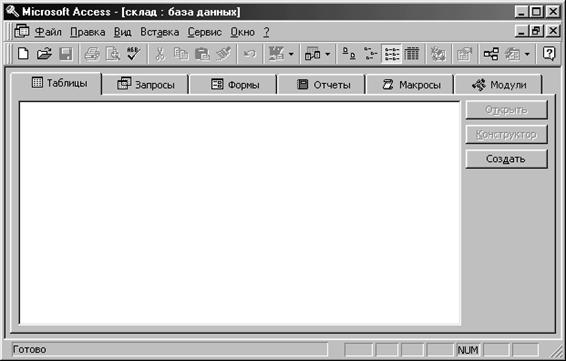
Рис. 4. Главное диалоговое окно БД Access
Что касается создания БД с помощью Мастера (программа, которая выполняет определенную процедуру в автоматическом режиме в несколько шагов в ходе диалога с пользователем), то, выполнив соответствующую команду Запуск мастера (см. рис. 3) и последовательно отвечая на предлагаемые СУБД Access вопросы, можно очень просто и быстро создать простую БД по предлагаемой в определенном Мастером списке тематике. Однако заметим, что в данном пособии при работе с БД везде, где это целесообразно, мы будем избегать использования услуг Мастеров по созданию компонент БД, так как их использование не преследует целей обучения. Дело в том, что Мастера всегда предлагают ограниченный набор вариантов уже разработанных компонент БД, и если идти по этому пути, то трудно будет изучить основные возможности СУБД Access.
Попробуйте все-таки, идя по этому пути, создать для приобретения опыта БД по какой-либо из предлагаемых Мастером тематик.
Создайте файл новой базы данных с именем «Склад» на вашем рабочем диске, используя команду Новая база данных (см. рис. 3). В дальнейшем в ходе изучения БД Access мы будем использовать простой рабочий пример БД, созданной для учета движения товаров на складе – наличие товаров, их заказы и поставки, наличие заказчиков и поставщиков, а также сотрудников склада, которые оформляют производимые операции.
После указания пользователем имени и выбора места размещения файла БД, которую следует создать, на экране компьютера появится окно (см. рис. 4), предназначенное для отображения объектов, включенных в БД, создаваемую в среде СУБД Access (на рис. 4 оно пустое, так как в БД еще не создано ни одной таблицы).
СУБД Access работает с объектами шести основных типов: таблицами, запросами, формами, отчетами, макросами и модулями. Активизация типа объекта осуществляется щелчком мыши по соответствующему ярлычку (или закладке) главного окна БД. В данном пособии будет рассмотрена работа с первыми четырьмя объектами.
2.2. Создание таблиц в режиме Конструктор
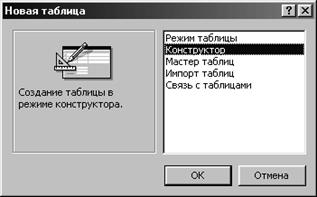
Для создания новой таблицы в БД необходимо в диалоговом окне (см. рис. 4) выбрать закладку Таблицы и выполнить команду Создать, щелкнув мышью по соответствующей кнопке. После этого открывается диалоговое окно создания новой таблицы в БД (см. рис. 5).
Рис. 5. Окно выбора режима создания новой таблицы
Наиболее значимым для начального знакомства с работой в СУБД Access из предлагаемых в списке режимов является режим Конструктор, который позволяет создать структуру таблицы с параметрами, полностью задаваемыми пользователем.
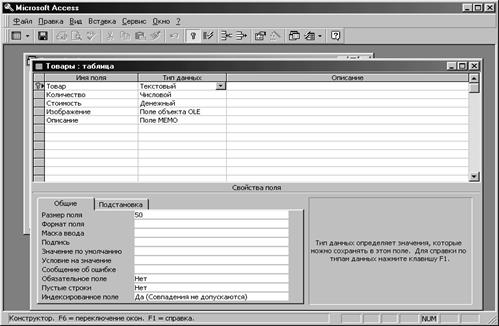
Конструктор таблиц (см. рис. 6) содержит в верхней части область для создания полей таблицы и в нижней части область для определения свойств каждого из этих полей. При включении нового поля в таблицу ему последовательно задают Имя, определяют Тип данных и заносят при необходимости комментарии в графу Описание.
Рис. 6. Окно для создания структуры таблицы в режиме Конструктор
По умолчанию для нового поля используется тип данных Текстовый, в котором может храниться текстовая информация объемом до 255 символов. Для хранения больших текстов рекомендуется выбирать тип данных Поле MEMO, который допускает запись текстов объемом до 64 Кбайт.
Числовой и Денежный типы данных используются для представления числовой информации, которая может использоваться в вычислениях, и имеют несколько форматов представления.
Логический тип данных используется в том случае, когда данные могут принимать только значения «да» или «нет» («включено» или «выключено» и т.п.).
Тип данных Счетчик используется в Access для автоматической нумерации строк в таблице и устанавливается по умолчанию для ключевого поля, которое добавляется в таблицу в автоматическом режиме, если оно не задается разработчиком БД специально.
Для хранения мультимедийных объектов – рисунков, звуков, видео и т.п. используется Поле объекта OLE (Object Linking and Embading – связь и внедрение объектов, англ.). Заметим здесь, что поля типов OLE и MEMO не могут быть ключевыми.
Как правило, первое поле таблицы используется в качестве ключевого поля для уникальной идентификации данных, образующих запись, другими словами, для идентификации нужной строки в таблице. Как уже отмечалось выше, любая таблица должна иметь первичный ключ, который присваивается одному или нескольким полям. В состав ключевых полей не могут входить повторяющиеся значения данных. Например, поле «Товар» будет однозначно определять каждую запись о товаре, т.е. строку в таблице «Товары».
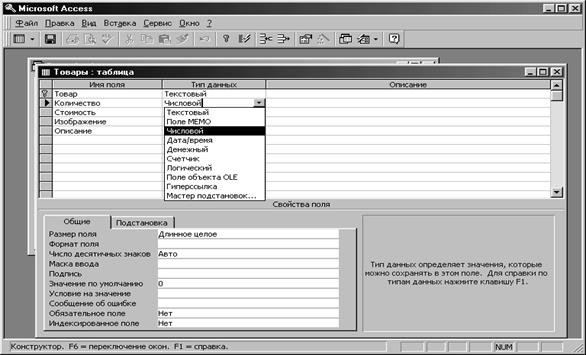
Ключевое поле таблицы задается при выделении его мышью и выполнении команды Ключевое поле нажатием кнопки с изображением ключа (см. рис. 7). При необходимости создания составного ключа нужно выделить сразу несколько полей и затем выполнить ту же команду.
Рис. 7. Типы данных в таблицах Access
При вводе типа данных одновременно можно задать свойства поля, не совпадающие со значением, присваиваемым Access по умолчанию. Перечислим некоторые основные свойства полей:
· Размер поля – определяет размер поля для числовой и текстовой информации;
· Формат поля – определяет формат представления и внешний вид данных в поле;
· Маска ввода – задает шаблон для ввода однотипных данных в поле (можно вызвать Мастер Создание масок ввода щелчком мыши по соответствующей кнопке);
· Подпись – вводит название поля, которое появляется для него при просмотре таблицы в Режиме таблицы (иначе название поля будет совпадать с именем поля, присвоенного ему в режиме Конструктор);
· Значение по умолчанию – задает значение поля в автоматическом режиме при вводе в него новых записей (можно вызвать Мастер Построитель выражений для создания сложных выражений щелчком мыши по соответствующей кнопке, см. ниже);
· Условие на значение – задает условие, которое должно выполняться при вводе данных в это поле, иначе будет выдано сообщение об ошибке (можно вызвать Мастер Построитель выражений для создания сложных выражений щелчком мыши по соответствующей кнопке);
· Индексированное поле – принимает значение «Да» для ключевых полей и «Нет» для всех других.
Для изменения типа данных и их свойств используются раскрывающиеся меню, которые вызываются щелчком мыши на кнопке вызова списка соответствующего элемента таблицы (см. рис. 7).
Используйте режим Конструктор для создания таблиц «Товары», «Клиенты», «Контракты» и «Сотрудники» в БД «Склад». При создании полей таблиц, типов данных в полях и свойств полей можно воспользоваться сведениями из таблицы.
Таблица
Поля
Тип данных
Свойства
Товары
Товар
Текстовый
Ключевое
Количество
Числовой
Стоимость
Денежный
Изображение
Поле объекта OLE
Описание
Поле МЕМО
Дата поступления
Дата
Клиенты
Клиент
Текстовый
Ключевое
Адрес
Текстовый
Счет
Текстовый
Динамика
Логический
Контракты
Контракт
Текстовый
Ключевое
Товар
Текстовый
Количество
Числовой
Цена
Денежный
Дата
Дата
Клиент
Текстовый
Сотрудник
Текстовый
Сотрудники
Сотрудник
Текстовый
Ключевое
Должность
Текстовый
Телефон
Текстовый
Прибыль
Числовой
Для создания таблицы «Товары» выполните следующие действия.
1. Откройте окно БД «Склад». Выберите в диалоговом окне БД щелчком мыши объект Таблицы. После этого нажмите кнопку Создать. На экране появится диалоговое окно Новая таблица (см. рис. 5).
2. Выберите в окне режим Конструктор. На экране появится пустое окно таблицы в режиме Конструктор. В этом окне в строке заголовка указано имя таблицы «Таблица 1», принятое Access по умолчанию (по окончании создания структуры таблицы ей должно быть задано новое, соответствующее ее содержанию имя «Товары»).
Это окно разделено на две части: верхнюю и нижнюю (см. рис. 6). В верхней части окна имеется три столбца: Имя Поля, Тип данных, Описание.Нижняя часть окна предназначена для отображения Свойств текущего поля. Включение полей в таблицу начинается с ввода сведений о них в верхнюю часть таблицы. Если возникает необходимость изменить значения свойств полей, принятых в Access по умолчанию, то установку новых значений свойств можно выполнить в нижней части окна.
3. Приступим к созданию таблицы «Товары» (заметим, что на этом этапе мы создаем пустую таблицу, или макет таблицы, в которой определяем только ее структуру и связи с другими таблицами, заполнение же ее данными происходит на следующем этапе работы с БД). Укажите в первой строке в столбце Имя поля имя поля «Товар». В столбце Имя поля указывают имена полей таблицы. Имена полей могут содержать не более 64 символов, допускается использование в имени поля русских и латинских букв, цифр и пробелов. После присвоения имени полю следует выбрать тип данных, для хранения которых предназначено это поле.
Для перехода к вводу значений в следующую ячейку строки (в данном случае ячейку столбца Тип данных) можно воспользоваться мышью, либо клавишами Стрелка вправо, Enter или Tab. По умолчанию для каждого поля автоматически выбирается текстовый тип данных. Для изменения типа поля следует выбрать нужный тип данных из списка в столбце Тип данныхнажатием кнопки вызова списка.
Для выбора свойства поля, если это необходимо, нужно перейти к нижней части таблицы Конструктор и выбрать строку с соответствующим свойством. При этом, для задания значения поля по умолчанию либо условия на ввод значений в поля таблицы при ее заполнении, можно использовать, как уже отмечалось выше, Построитель выражений, который активизируется кнопкой в этой строке с тремя точками либо одноименной кнопкой на панели пиктографического меню.
4. Для поля «Товар» таблицы «Товары»выберем тип данных Текстовый. В нижней части окна установим для свойства поля Индексированное поле значение Да (Совпадения не допускаются), отличное от принятого по умолчанию значения для текстового типа данных Нет.
Установка последнего значения свойства поля позволяет определить его как ключ таблицы. Как уже отмечалось ранее, при наличии в таблице ключа эффективность работы с данными в СУБД Access повышается. Таблица, для которой определен ключ, называется индексированной. Напомним здесь еще раз преимущества использования индексированных таблиц в БД:
· наличие ключа существенно ускоряет выполнение запросов и некоторых других операций;
· по умолчанию записи в форме или таблице изображаются в порядке, определяемом ключом;
· в таблице автоматически поддерживается уникальность записей, из-за чего в нее невозможно будет ввести запись, у которой значение ключа совпадает со значением ключа уже существующей записи;
· наличие ключа требуется для установки связей между таблицами и одновременного обновления нескольких связанных таблиц.
5. Определите поле «Товар» в качестве ключа, выделив его щелчком мыши и затем щелкнув кнопку Ключевое поле на пиктографическом меню.
6. Создайте в таблице аналогичным образом остальные поля в соответствии с содержанием вышеприведенной таблицы для БД «Склад».
Создайте аналогичным образом таблицы «Контракты», «Клиенты» и «Сотрудники». При создании таблиц, входящих в базу данных «Склад», можно ориентироваться на информацию из вышеприведенной таблицы. При этом предусмотрите:
· для полей «Дата», «Дата поступления», «Телефон» ввод по маске;
· для поля «Цена» условие на вводимые значения;
· для поля «Должность» определенное значение по умолчанию;
· в таблице «Контракты» для полей «Товар», «Клиент» и «Сотрудник» задайте значение свойства Индексированное поле равным Да (Совпадения допускаются).
Если при создании макета таблицы были допущены ошибки, то их можно исправить и затем сохранить таблицу уже в отредактированном варианте. Например, порядок расположения полей в таблице можно изменить следующим образом. Вначале выделяют строку с описанием поля, установив указатель мыши в область маркировки поля слева от него и щелкнув там кнопкой мыши. Потом с помощью мыши переносят эту строку на нужное место.
Для удаления поля выделяют строку с его описанием, а затем нажимают клавишу Del или выполняют команду Правка/Удалить строку.
Простейшие манипуляции с объектами Access могут быть выполнены в режиме окна БД с помощью команд, входящих в состав меню Правка. Находясь в окне базы данных, можно создавать копии существующих объектов в той же или другой БД, используя буфер обмена Windows, а также переименовывать и удалять объекты в БД, используя контекстное меню для выбранного объекта, которое вызывается нажатием правой кнопки мыши.
Завершите работу с Access. При этом созданные макеты пустых таблиц останутся сохраненными в базе данных в файле с именем «Склад.mdb». Эта БД будет использоваться в дальнейшем по мере изложения материала в пособии.
Контрольные вопросы
1. Как создать БД в Access?
2. Особенности сохранения БД, созданной в Access.
3. Типы объектов БД в Access.
4. Назначение Мастера создания БД.
5. Процедура создания БД в режиме Конструктор.
6. Процедура создания таблицы в режиме Конструктор.
7. Процедура создания поля таблицы в режиме Конструктор.
8. Основные типы данных в БД Access.
9. Особенности типов данных MEMO и OLE.
10. Назначение типов данных Логический и Счетчик.
11. Основные свойства полей в Access.
12. Основные форматы полей типа Числовой и Дата/Время.
13. Назначение свойства Маска ввода.
14. Назначение свойства Условие на значение.
15. Назначение свойства Индексированное поле.
16. Назначение Мастера Построитель выражений.
ОРГАНИЗАЦИЯ СВЯЗЕЙ МЕЖДУ ТАБЛИЦАМИ И ЗАПОЛНЕНИЕ ТАБЛИЦ
После создания макетов таблиц следует указать Access, какие действия необходимо выполнять по объединению данных в таблицах в единое информационное пространство БД. В частности, только после установления пользователем связей между таблицами Access сможет использовать эти связи для поиска информации в разных таблицах БД. Кроме связей между таблицами, в СУБД Access возможно установление связей между запросами, которые создаются для извлечения и обработки информации, содержащейся в таблицах, и которые сами по себе также представляются в виде таблиц (подробнее о запросах см. следующий раздел этого пособия)
Для установления связей между таблицами или запросами необходимо указать одно или несколько полей, которые содержат одинаковые значения в связанных записях. Часто (но не обязательно всегда) эти поля имеют одинаковые имена в обеих таблицах. В большинстве случаев одно из этих полей является ключевым полем своей таблицы.
При установлении связей между двумя таблицами определяется, какая таблица является главной, а какая подчиненной. Связываемое поле главной таблицы должно быть ключевым, т.е. первичным ключом таблицы. Связываемое поле подчиненной таблицы обычно является полем вторичного, или внешнего, ключа, тип данных и размер которого совпадают с полем первичного ключа главной таблицы.
Установите связь между таблицами «Товары» и «Контракты». В качестве главной следует выбрать таблицу «Товары», а в качестве подчиненной - таблицу «Контракты». Первичный ключ в главной таблице следует присвоить полю «Товар», в подчиненной таблице поле с тем же названием определим в качестве вторичного ключа. Для этого необходимо, чтобы в свойствах поля «Товар» таблицы «Контракты» в строке Индексированное ноле (см. рис. 6) было установлено значение Да (Совпадения допускаются).
В процедуре установки связи можно выделить три шага:
· открытие окна Схема данных выполнением одноименной команды;
· выбор таблиц или запросов, между которыми следует установить связь (см. рис. 8);
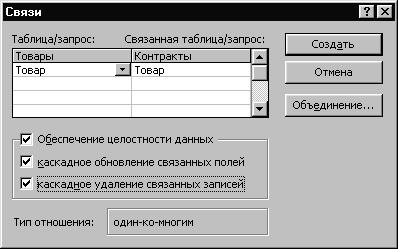
· непосредственно установка связи между полями таблиц с заданием для нее свойств (см. рис. 9).
Открытие диалогового окна Схема данных выполняет команда Сервис/Схема данных... или кнопка Схема данных на панели инструментов (см. рис. 4).
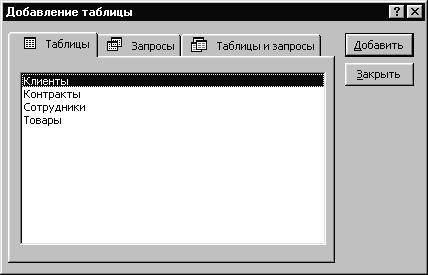
Если связи просматривались или изменялись ранее, то диалоговое окно будет содержать последнюю сохраненную схему. При первом открытии этого диалогового окна для текущей базы данных оно будет пустым, a Access откроет диалоговое окно Добавление таблицы (см. рис. 8).
Выбор таблиц или запросов для установления связи выполняют следующим образом. Если диалоговое окно Добавление таблицы не появится на экране автоматически, то необходимо выполнить команду Связи/Добавить таблицу или нажать кнопку Добавить таблицу на линейке пиктографического меню. После этого следует в списке Таблицы и запросы выделить нужную таблицу или запрос, а затем нажать кнопку Добавить. Для выделения сразу нескольких таблиц или запросов следует, как это вообще принято в среде Windows для выделения нескольких объектов, нажать клавишу Ctrl и, не отпуская ее, выделить мышью по очереди все нужные объекты. Для выделения всех объектов или непрерывной группы объектов следует указать на первый объект и нажать кнопку мыши, а татем нажать клавишу Shift и, не отпуская ее, указать на последний объект и еще раз нажать кнопку мыши.
Самый быстрый способ выбора таблицы или запроса для установки связи состоит в переносе таблицы или запроса из окна базы данных в диалоговое окно Схема данных с помощью мыши.
Рис. 8. Окно выбора таблиц для организации межтабличных связей
Установка связи между таблицами или запросами в диалоговом окне Схема данных выполняется следующим образом:
1. С помощью мыши переносят поле, которое следует использовать для установки связи, из списка полей одной таблицы или запроса к соответствующему полю в списке полей другой таблицы или запроса. Если одно из связанных полей является ключевым, переносить следует его. Необходимо обратить внимание на то, что поля первичного ключа в списке полей выделяются полужирным начертанием. При этом поле, которое переносится, принадлежит главной таблице, а таблица, куда переносится поле, является подчиненной.
После выполнения переноса поля на экране появляется диалоговое окно Связи (см. рис. 10). В этом окне следует проверить правильность имен полей в обоих столбцах и, если требуется, исправить их.
2. Выберите требуемые параметры связи из предлагаемого набора и нажмите кнопку OK -- Access установит указанную связь и проведет линию между связанными полями в двух списках полей. На линии будет указан тип отношения. Эта связь останется в базе данных до тех пор, пока не будет явно удалена.
Пользователь может просмотреть связи, установленные в своей или чужой базе данных, а также изменить существующие связи в своей базе данных. Например, можно установить для связи режим обеспечения целостности данных, если он не был установлен ранее, или вообще удалить
ставшие ненужными связи из базы данных.
Рис. 9. Окно Схема данных без организованных межтабличных связей
Рис.10. Окно задания свойств межтабличных связей
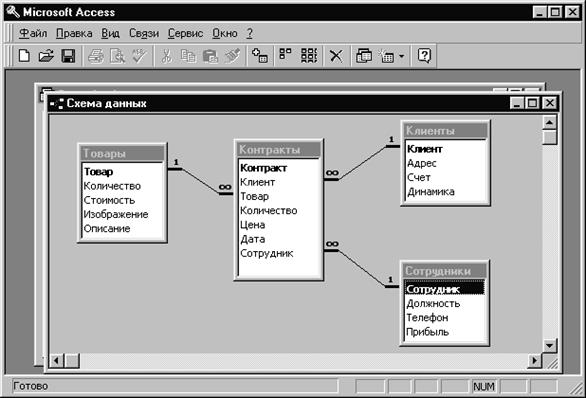
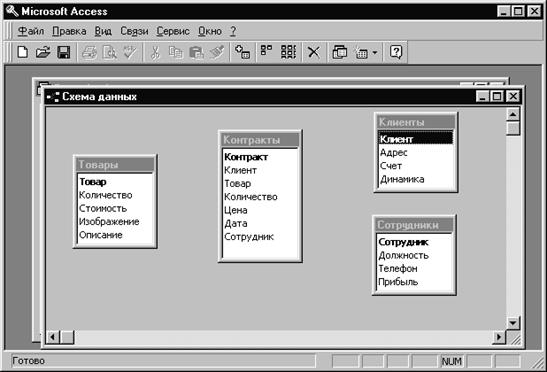
При добавлении связанных таблиц или запросов в окно Схема данных Access автоматически изображает установленные между ними связи. Команды Показать прямые и Показать все (см. рис. 11) удобно использовать, если требуется найти другие таблицы и запросы, с которыми связана определенная таблица или запрос.
Просмотр связей для таблицы или запроса выполняется следующим образом. Вначале выполняются последовательно команды Сервис/Схема данных. Далее, если надо отобразить все связи для БД, выбирают команду Связи/Показать все или щелкают мышью по кнопке Все связи на панели инструментов. Для того чтобы отобразить только связи, определенные для конкретной таблицы, необходимо вначале выделить таблицу, а затем выполнить команду Связи/Показать прямые или нажать соответствующую кнопку на панели инструментов (см. рис. 11).
Команда Показать прямые добавляет в окно Схема данных все таблицы и запросы, непосредственно связанные с выделенной таблицей или запросом. Команда Показать все добавляет все таблицы текущей базы данных, для которых определены какие-либо связи.
Для изменения существующей связи необходимо выполнить команду Правка/Схема данных, указать на линию связи, которую следует изменить, и выполнить двойной щелчок кнопкой мыши. На экране появится диалоговое окно Связи. После установки нужных параметров связи следует нажать кнопку ОК.
Добавить таблицуОтобразить прямые связиОтобразить все связи
Рис. 11. Схема данных с установленными связями для БД «Склад»
Удаление связи выполняется следующим образом. Выполнить команду Правка/Схема данных. Затем указать мышью на линию связи, которую следует удалить, и нажать кнопку мыши. Далее выполнить команду Правка/Удалить или нажать клавишу Del.
Для удаления таблицы из диалогового окна Схема данных выполняются следующие действия. Выполнить команду Правка/Схема данных. Затем выделить таблицу, которую следует удалить, и выполнить команду Связи/Удалить таблицу или нажать клавишу Del.
Заполните созданные таблицы БД «Склад», используя соответствующие данные (эта процедура обычно называется «закачкой» данных в базу). Для работы с БД введите в каждую таблицу до десяти записей. Ввод, изменение и удаление записей производится в Режиме таблицы стандартным для среды Windows образом.
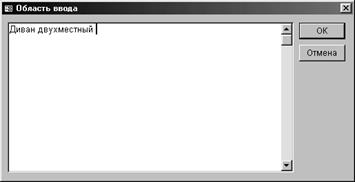
Для создания новой записи следует выбрать мышью пустую строку и приступить к вводу данных. Полезной особенностью является комбинация клавиш Shift+F2, использование которой открывает окно ввода -- увеличенную область ввода, которую удобно использовать при работе с большими текстами, например при заполнении данных с типом Поле МЕМО.
Рис. 12. Увеличенное окно для ввода значения поля
Access автоматически следит за обеспечением целостности данных. Запись в подчиненной таблице будет сохранена лишь в том случае, если введенное значение связующего поля присутствует в главной таблице. В нашем случае в таблице «Контракты» наименование товара, по которому заключается контракт, можно ввести лишь в том случае, если он уже имеется в таблице «Товары».
При изменении значения ключевого поля в главной таблице и обычно установленном режиме Каскадное обновление связанных полей (см. рис. 10) будут также изменены значения связанных полей в подчиненных таблицах. Если удаляется запись в главной таблице, то при Каскадное удаление связанных полей (см. рис. 10) будут удалены все записи в связанных таблицах, соответствующие удаляемому значению из ключевого поля главной таблицы. Если же при редактировании данных нарушены правила целостности БД, то Access не сможет сохранить такую запись в таблице и появится соответствующее сообщение об ошибке.
Контрольные вопросы
1. Назначение связей в БД.
2. Между какими объектами устанавливаются связи в БД?
3. Главные и подчиненные таблицы в БД.
4. Процедура установления связей в БД.
5. Назначение режима Обеспечение целостности данных.
6. Назначение режима Каскадное обновление связанных полей.
7. Назначение режима Каскадное удаление связанных полей.



 Добавить таблицуОтобразить прямые связиОтобразить все связи