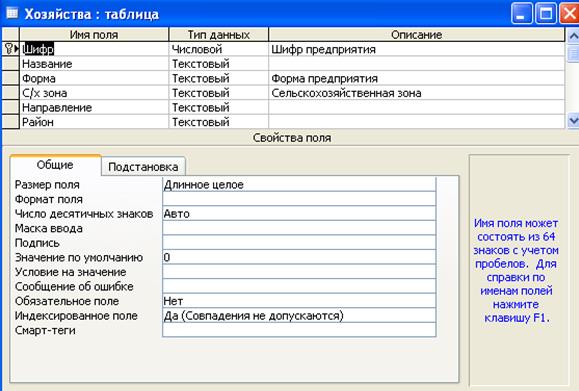
Режим Конструктора позволяет создавать и изменять структуру таблицы. При выборе этого режима открывается окно Конструктора таблиц (рисунок 4). В верхней его части определяются поля, которые должна содержать таблица БД, и их типы данных. В нижней части определяются свойства полей.
Рисунок 4 Окно Конструктора таблицы
Имя поля не должно превышать 68 символа и в нем нельзя использовать символы ! . [ ].
Каждая строка в столбце Тип данных является полем со списком, элементами которого являются типы данных Access (Таблица 1). Тип поля определяется характером вводимых в него данных.
Каждое поле обладает индивидуальными свойствами, по которым можно установить, как должны сохраняться, отображаться и обрабатываться данные. Набор свойств поля зависит от выбранного типа данных. Для определения свойств поля используется бланк Свойства поля в нижней части окна конструктора таблиц. Основные свойства полей и их назначение перечислены в Таблице 2.
Для сохранения структуры таблицы нужно ввести команду Файл\Сохранить и ввести имя таблицы. Когда структура таблицы создана, используя меню Вид или кнопку , можно переключиться в режим таблицы и вводить в нее данные.
Таблица 1Типы данных MS Access
Тип
Описание
Текстовый
Цепочка алфавитно-цифровых символов (длиной не более 255 символов)
MEMO
Текст переменной длины (общий объем памяти до 64 000 байт)
Числовой
Числовые значения (целые или вещественные числа)
Дата/Время
Дата и время
Денежный
Денежный
Счетчик
Уникальное число, которое в каждой новой записи по умолчанию автоматически увеличивается на 1. Эти числа не могут изменены пользователем
Логический
Логические значения (истина или ложь)
Объект OLE
OLE-объекты и иллюстрации
Гиперссылка
Строка, состоящая из букв и цифр и представляющая адрес гиперссылки (текста или файла с текстом)
Мастер подстановок
Создает поле, в котором предлагается выбор значений из списка или из поля со списком, содержащими набор постоянных значений или значений из другой таблицы
Таблица 2 Свойства полей MS Access
Свойство
Описание
Размер поля
Определяется только для текстовых и Memo-полей; указывает максимальное количество символов в данном поле. По умолчанию длина текстового поля составляет 50 символов
Формат поля
Определяется для полей числового, денежного типа, полей типа Счетчик и Дата\Время. Выбирается один из форматов представления данных
Число десятичных знаков
Определяет количество разрядов в дробной части числа
Маска ввода
Определяет шаблон для ввода данных. Например, можно установить разделители при вводе телефонного номера
Подпись поля
Содержит надпись, которая может быть выведена рядом с полем в форме или отчете (данная надпись может и не совпадать с именем поля, а также может содержать поясняющие сведения)
Значение по умолчанию
Содержит значение, устанавливаемое по умолчанию в данном поле таблицы.
Свойство
Описание
Условие на значение
Определяет множество значений, которые пользователь может вводить в это поле при заполнении таблицы. Это свойство позволяет избежать ввода недопустимых в данном поле значений. Например, если стипендия студента не может превышать 250 р., то для этого поля можно задать условие на значение: <=250.
Сообщение об ошибке
Определяет сообщение, которое появляется на экране в случае ввода недопустимого значения
Обязательное поле
Установка, указывающая на то, что данное поле требует обязательного заполнения для каждой записи. Например, поле Домашний телефонможет быть пустым для некоторых записей ( значение Нет в данном свойстве). А поле Фамилия не может быть пустым ни для одной записи (значение Да).
Пустые строки
Установка, которая определяет, допускается ли ввод в данное поле пустых строк (“ “)
Индексированное поле
Определяет простые индексы для ускорения поиска записей
Для редактирования структуры БД можно через меню Вид переключиться обратно в режим Конструктора и вносить изменения: добавить новые поля, удалить поля, изменить свойства полей, изменить ключевое поле и т.д.

 , можно переключиться в режим таблицы и вводить в нее данные.