русс | укр

Языки программирования

ПаскальСиАссемблерJavaMatlabPhpHtmlJavaScriptCSSC#DelphiТурбо Пролог

Компьютерные сетиСистемное программное обеспечениеИнформационные технологииПрограммирование

Все о программировании


Linux Unix Алгоритмические языки Аналоговые и гибридные вычислительные устройства Архитектура микроконтроллеров Введение в разработку распределенных информационных систем Введение в численные методы Дискретная математика Информационное обслуживание пользователей Информация и моделирование в управлении производством Компьютерная графика Математическое и компьютерное моделирование Моделирование Нейрокомпьютеры Проектирование программ диагностики компьютерных систем и сетей Проектирование системных программ Системы счисления Теория статистики Теория оптимизации Уроки AutoCAD 3D Уроки базы данных Access Уроки Orcad Цифровые автоматы Шпаргалки по компьютеру Шпаргалки по программированию Экспертные системы Элементы теории информации

Использование форм в базе данных


Дата добавления: 2015-07-04; просмотров: 770; Нарушение авторских прав


Формы – это объекты базы данных, предназначенные для просмотра данных из таблиц и запросов, для ввода данных в базу, корректирования существующих данных и выполнения заданных действий. Форма может содержать графики, рисунки и другие внедренные объекты.

1. Выполните команду: вкладка ленты Создание → панель инструментов Формы → Другие формы → Мастер форм.

2. В диалоговом окне Создание форм выберите таблицы (запросы) и поля, которые будут помещены в форму. Щелкните по кнопке Далее.

3. В следующих диалоговых окнах мастера выберите внешний вид формы, стиль, задайте имя формы. Щелкните по кнопке Готово.

4. С помощью Мастера создайте формы Сотрудники, Клиенты, Заказы.

5. Откройте форму Сотрудники в режиме Конструктора. Этот режим предназначен для создания и редактирования форм.

6. Разместите элементы в удобном для вас порядке, измените размер и

цвет текста.

7. В заголовок формы добавьте текст Сотрудники фирмы.

8. В примечание формы добавьте объект Кнопка (вкладка ленты Конструктор → панель инструментов Элементы управления).

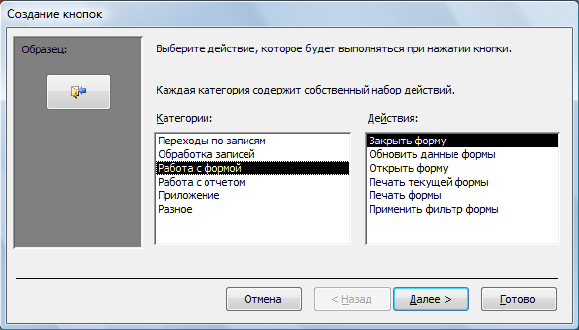
9. После того как вы «нарисуете» кнопку указателем, на экране появится диалоговое окно Создание кнопок (рис. 8).

Рисунок 8 - Создание кнопок на форме

10. В категории Работа с формой выберите действие Закрытие формы и

нажмите кнопку Далее.

11. Выберите рисунок или текст, который будет размещаться на кнопке.

12. В последнем диалоговом окне Мастера кнопок задайте имя кнопки и нажмите Готово.

Контрольные вопросы

1. Для чего предназначены формы?

2. Почему форма является незаменимым средством в БД?

3. С помощью чего можно создавать формы?

4. На основе чего можно создавать формы?

5. Как создать кнопку на форме?

6. Как можно разместить несколько таблиц и запросов на одной форме?

7. Как создать главную кнопочную форму?


<== предыдущая лекция | следующая лекция ==>
Отбор данных с помощью запросов | Создание отчетов


Карта сайта Карта сайта укр


Уроки php mysql Программирование

Онлайн система счисления Калькулятор онлайн обычный Инженерный калькулятор онлайн Замена русских букв на английские для вебмастеров Замена русских букв на английские

Аппаратное и программное обеспечение Графика и компьютерная сфера Интегрированная геоинформационная система Интернет Компьютер Комплектующие компьютера Лекции Методы и средства измерений неэлектрических величин Обслуживание компьютерных и периферийных устройств Операционные системы Параллельное программирование Проектирование электронных средств Периферийные устройства Полезные ресурсы для программистов Программы для программистов Статьи для программистов Cтруктура и организация данных


Не нашли то, что искали? Google вам в помощь!


© life-prog.ru При использовании материалов прямая ссылка на сайт обязательна.

Генерация страницы за: 0.128 сек.