По умолчанию, когда таблица открывается в режиме Таблица, она упорядочивается по значению ключевого поля. Если ключевое поле для таблицы не определено, записи выводятся в порядке их ввода в таблицу. Чтобы упорядочить записи по другому критерию достаточно щелкнуть правой кнопкой по любой ячейке нужно столбца и выбрать из контекстного меню соответствующую команду (Сортировка по возрастанию или Сортировка по убыванию). Другой способ выполнения этой операции с помощью кнопок на панели инструментов.
При сохранении таблицы сохраняется и порядок упорядочивания ее записей. Для того, чтобы вернуться к первоначальному порядку сортировки (по значению ключевого поля), достаточно выполнить команду меню Записи, Удалить фильтр.
Если нужно выполнить упорядочивание по значению нескольких полей, то во-первых нужно разместить столбцы рядом (в порядке приоритета слева направо), во-вторых выделить поля и выполнить соответствующую команду (Сортировка по возрастанию или Сортировка по убыванию).
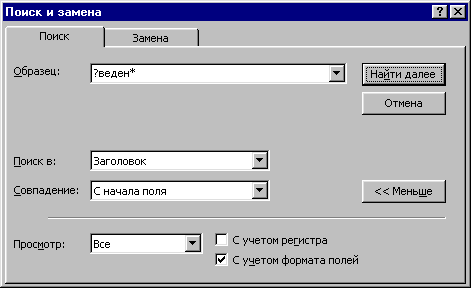
Для выполнения поиска в режиме Таблица используется диалоговое окно Поиск и замена.
Вызывается диалоговое окно соответствующей кнопкой панели инструментов или командой Найтименю Правка.
В поле образец вводится искомое значение. Если точное значение неизвестно можно использовать подстановочные знаки. В базе данных Microsoft Access допускается использование вопросительного знака (?) для поиска любого одиночного символа или звездочки (*) для поиска произвольной строки символов. Например, образец «д?м» позволит найти слова «дом» и «дам»; образец «*восток» позволит найти слова «Северо-восток», «Юго-восток» и «Восток».
В проекте данных Microsoft Access следует использовать символ подчеркивания (_) для поиска любого одиночного символа или знак процента (%) для поиска произвольной строки символов. Например, образец «д_м» позволит найти слова «дом» и «дам»; образец «%восток» позволит найти слова «Северо-восток», «Юго-восток» и «Восток».
Остальные параметры диалогового окна можно изменить или оставить так, как они установлены по умолчанию. При поиске в текстовых полях целесообразно устанавливать флажок С учетом формата полей.
Чтобы выполнить поиск по всем полям таблицы, нужно из списка Поиск в выбрать значение <Имя таблицы>: таблица.
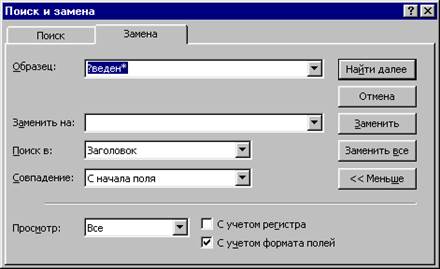
Для выполнения не только поиска, но и замены данных, необходимо в этом же диалоговом окне открыть вкладку Замена.
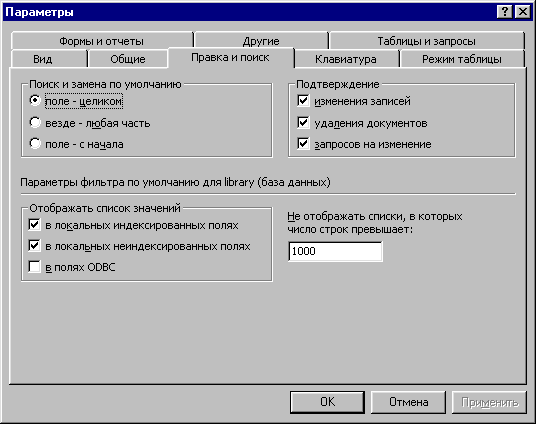
В Access есть возможность установить параметры поиска/замены по умолчанию. Для этого используется вкладка Правка и поискдиалогового окна Параметры (команда Параметры меню Сервис).
В Access предусмотрено четыре способа отбора записей с помощью фильтра: фильтр по выделенному фрагменту, обычный фильтр, поле Фильтр для и расширенный фильтр.
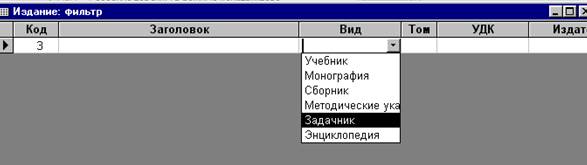
Обычный фильтр используется для отбора записей по значениям нескольких полей. Чтобы применить обычный фильтр в режиме Таблица нужно выполнить следующую последовательность действий.
· Нажать кнопку Изменить напанели инструментовРежим таблицы. Появится форма фильтр– специальное окно для изменения фильтра.
· Выбрать из списка в искомом поле нужное значение.
· Нажать кнопку Применение фильтра на панели инструментов.
Критерий отбора можно составлять на основе значений нескольких полей, для одного поля можно отображать несколько значений предварительно щелкнув по ярлычку Или.
Поле Фильтр дляиспользуется, если фокус ввода находится в поле таблицы и нужно ввести конкретное искомое значение или выражение, результат которого будет применяться в качестве условия отбора. Назначение и вызов Фильтра по выделенному очевидно. Обратное действие по отношение к Фильтру по выделенномувыполняет команда Исключить выделенное.
Создание расширенного фильтра, запроса на основе фильтра и другие вопросы связывающие понятия фильтра и запроса будут рассмотрены позднее. Хотя для сохранения фильтра как запроса достаточно щелкнуть по соответствующей кнопке панели инструментов.
Для отмены ограничений по фильтру выполняется команда Удалить фильтр.