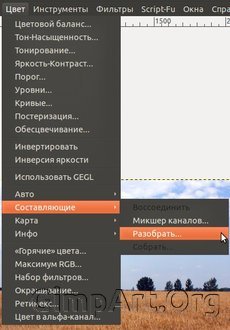
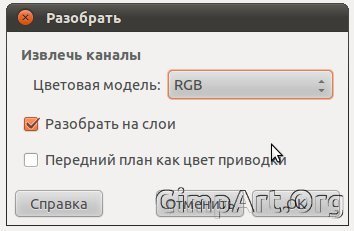
Идем в меню "Цвет- Составляющие - Разобрать" и выбираем пункт "RGB"
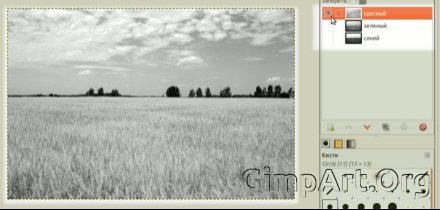
После этого должно откроется новое изображение в гимпе в отдельном окне, с тремя черно-белыми слоями, поочередно отключая видимость каждого слоя ( для этого нажмите пиктограмму глаза напротив слоя, видимость которого необходимо скрыть) выбираем нужный монохромный снимок и сохраняем изображение через меню «Файл - Сохранить как..»
Способ 4. Микшер каналов. Данный способ немного сложнее предыдущих, но именно он является наверно самым интересным с точки зрения преобразования цветного изображения в черно-белое, так с помощью применения микшера каналов, мы можем добиться именного того результата, который хотим получить.
Чтобы воспользоваться данным методом, открываем изображение в Gimp и идем в «Цвет – Составляющие - Микшер каналов».
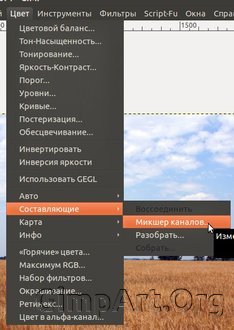
Откроется новое окно с настройками.
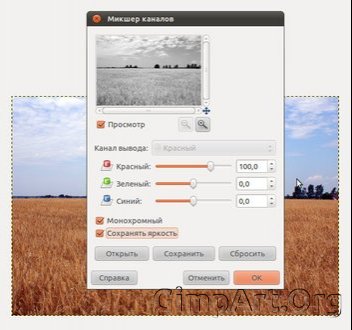
Далее необходимо поставить галочку напротив пункта «Монохромный» и "Сохранять яркость" и теперь можно начинать играть с настройками каналов пока не получим желаемую черно-белую фотографию.
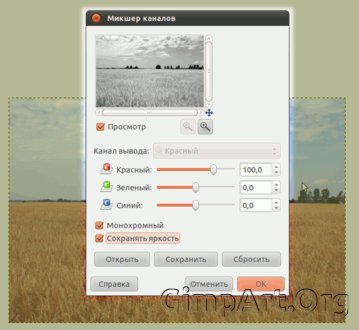
Важным фактом является то, что вы в окне предварительного просмотра можете наблюдать за каждым изменением настроек «Микшера каналов», а когда вы добьетесь желаемого результата путем передвижения ползунков, смело нажимайте «ОК» и исходное цветное изображение будет преобразовано в черно-белое.