Г.А. Кардашев «Цифровая электроника на персональном компьютере»
(Москва – 2003)
Разработка модели в программе Electronic Workbench
Электрическая цепь обыкновенной лампы состоит из источника питания, соединительных проводов, выключателя и самой лампы. Поскольку в модели нас интересуют только факты включения и выключения, то абстрагируемся (отвлечемся) от всех второстепенных, с точки зрения поставленной цели моделирования, характеристик реального объекта.
Выберем в качестве компонентов модельной цепи: источник питания – идеальный источник постоянного напряжения с неизменной ЭДС и внутренним сопротивлением равным нулю, идеальные соединительные провода, также с сопротивлением равным нулю и, наконец, идеальный выключатель (идеальный ключ). Под последним будем подразумевать устройство с бесконечно большим сопротивлением в выключенном и нулевым во включенном состоянии, имеющее бесконечно малое время переключения из одного состояния в другое. Отобразим модельную электрическую цепь в виде схемы на компьютере, воспользовавшись программой EWB.
В этой программе реализован стандартный многооконный интерфейс с ниспадающими и разворачивающимися меню. При установке (инсталляции) программы (Setup) в окне выбора компонентов (Select Components) желательно выбрать европейский стандарт DIN (Deutsche Ingeniering Normen – немецкий инженерный стандарт), к которому ближе ГОСТ и ДСТУ (рис. 1).
Рис. 1. Окно установки стандарта УГО (EWB)
В противном случае ряд компонентов окажется с неузнаваемым УГО (условно графическими обозначениями), например, резистор будет похож на острозубую пилу. Если программа уже установлена, то переход от одних стандартов к другим можно выполнить в окне «Свойства»: «Ярлык», далее «Объект» и в командной строке допечатать после EXE через пробел \DIN. Можно также создать два ярлыка и для одного сделать адрес \DIN, а для другого \ANSI. Последний представляет собой американский стандарт (ANSI – American National Standard Institute), чаще используемый в англоязычной и переводной литературе.
На рис. 2 показан общий вид рабочего окна EWB с рядом открытых в левой половине экрана панелей для выбора библиотечных компонентов и некоторыми компонентами из них в правой половине экрана.
Откроем на панели компонентов пиктограмму группы Source (источники) и выберем в ней Battery (батарея). Удерживая ЛКМ (левую кнопку мыши) в нажатом состоянии, перетаскиваем пиктограмму с УГО батареи на свободную часть рабочей области экрана и отпускаем ЛКМ (рис. 2). Эту процедуру, аналогичную перемещению при редактировании в Word выделенных фрагментов текста или изображений, принято называть буксировкой.
Рис. 2. Основное окно программы EWB с дополнительными окнами выбора компонентов
Аналогично, переносим на экран из раздела Basic (основные компоненты) Switch (переключатель) и Ground (заземление) , а затем, из раздела Indicators (индикаторы) компонент Bulb (лампа накаливания). На этом первая часть «строительства» схемы закончена: «рабочие материалы доставлены на стройплощадку».
Теперь надо соотнести эти компоненты с необходимой схемой их соединения. Батарея и лампа являются электрическими двухполюсниками, а вот переключатель имеет три вывода и другие особенности. В целях удобства объяснения его работы и дальнейшего «монтажа» разметим его выводы. Для этого вновь обратимся к панели Basic и извлечем из нее на рабочее поле Connector (соединитель), представляющий на схемах УГО неразъемное соединение (узел). Эту процедуру повторим еще два раза, размещая узлы на некотором расстоянии от выводов переключателя (рис.3).
Рис. 3. Схема-модель лампы с выключателем (EWB)
В каждом узле могут соединяться не более четырех ортогональных проводников. На местах этих возможных соединений при попадании на них острия стрелки курсора возникает дополнительное утолщение, напоминающее капельку олова при обычной пайке радиодеталей. Этот этап нашего «общения» с виртуальным пространством как бы сопровождается сигналами: «Соединилось? – Нет, не соединилось!» или, наконец, «Соединилось? – Да, соединилось!». Из места возникшего соединения, нажав ЛКМ и перемещая курсор по экрану в нужном направлении, можно вытянуть проводник и довести его до нужного вывода другого компонента.
Здесь также возникает монтажный узел. После этого ЛКМ надо отпустить. На экране должно возникнуть изображение проводника. Если изображение проводника не осталось на экране, после того как курсор был свободно перемещен в произвольное место экрана, процедуру придется повторить. Соединение можно выполнить из любого вывода каждого схемного компонента, не забывая при этом, что всего в одном узле возможно осуществление только четырех определенных соединений, причем одно из них уже может быть занять самим компонентом.
Графический редактор EWB позволяет внести в схему необходимые изменения, если потребуется. Например, когда выбранное место «пайки» оказалось неудачным, проводник можно удалить после его однократного выделения ЛКМ. Можно также, выделив область соединения курсором, нажать ЛКМ и, удерживая конец проводника, перенести его до соединения в новом месте. Если на выделенном проводнике нажать ЛКМ, то после возникновения двойной стрелки эту часть проводника можно отбуксировать в указанных направлениях для придания схеме необходимого вида.
Совет Для успешного позиционирования мест соединений удобнее работать
(EWB)при больших масштабах изображения, например 100%. Начертив часть схемы, можно возвращаться в более удобный режим: скажем 80%. Не старайтесь располагать соединительные узлы близко к компонентам. После того как соединение выполнено, узел, компонент или проводник можно выделить и переместить стрелками на клавиатуре в нужное место.
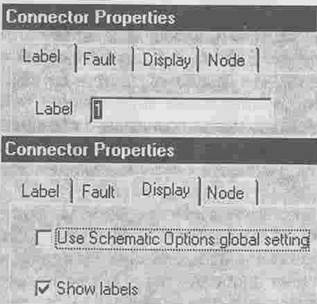
Двойной щелчок по узлу вызывает окно Connector Properties (свойства проводника) и позволяет снабдить его Label – текстовой меткой из 20 символов (к сожалению, англоязычных).
Рис. 4. Окна установки метки узла и имени управляющей клавиши (EWB)
На рис. 4 показана информативная часть окна при присвоении метки и выбор ее отображения на дисплее (Show labels). Например, на рис. 2 выводам переключателя присвоены цифровые метки 1, 2, 3. Если какая-либо метка на экране накладывается на другие элементы схемы, то следует прибегнуть к описанным выше приемам графического редактирования. Данные метки не следует путать со сквозной расчетной нумерацией узлов (Node), начинающейся с 0 – заземление. Эта нумерация при моделировании выполняется программой автоматически и ее можно выявить, актируя соответствующий узел и нажав в появившемся окне Connector Properties на кнопку Node. Машинные номера используются внутри программы при моделировании поведения цепей в опции Analysis.
Теперь подробнее рассмотрим работу переключателя (см. рис. 3), представляющего собой механически управляемую кнопку без автоматического возврата в исходное положение (в отличие, например, от обычной звонковой кнопки), с двумя одновременно срабатывающими ключами (контактами), имеющими один общий вывод. В отсутствие внешнего воздействия один ключ замкнут, а другой – разомкнут. В виртуальной электрической цепи этот переключатель дает возможность путем нажатия на клавиатуре по клавише, имя которой заключено в УГО в квадратные скобки, перевести соединение от 1-2 к 1-3-, или наоборот. При этом на экране возникнет картина анимации работы переключателя. По умолчанию имя управляющей клавиши [Space], чтобы его заменить надо выполнить двойной щелчок ЛКМ по УГО переключателя или однократный ПКМ и затем выбрать Component Properties. Далее в появившемся окне Switch Properties (свойства переключателя) в позиции Value (значение) впечатать (при английской раскладке клавиатуры) напротив Key (клавиша) выбранный символ, например Х (см. рис. 4). Квадратные скобки печатать не следует: они возникнут на экране автоматически (см. рис. 3). Переключатель будет управлять выбранной клавишей независимо от регистра буквы: заглавная или прописная, т.е. дополнительная клавиша Ctrl не действует.
Упорядочим расположение выбранных компонентов на экране, если оно не соответствует воображаемой схеме. Для этого ЛКМ выделяем необходимый компонент (при этом он примет активный красный вид, а курсор – вид руки) и перемещаем (буксируем) его в нужное положение. Возможно, на этом этапе, потребуется изменить пространственную ориентацию компонентов. В данном конкретном случае удобнее повернуть лампу на 90˚ против часовой стрелки: выделим лампу (однократным нажатием ЛКМ) и нажмем кнопку (пиктограмму) Rotate (вращение) в горизонтальном ряду инструментов. Эту же операцию можно провести с клавиатуры, выделив лампу и нажав Control+R (разумеется, находясь при английской раскладке клавиатуры). Можно также после выделения компонента, войдя в меню Circuit (схема), воспользоваться командой Rotate.
Далее выполняем соединения компонентов. Лучше всего, как и при сборке реальных цепей, начать с положительного полюса «+» батареи. Устанавливаем стрелку курсора в верхнюю часть вывода: там появляется жирная черная точка – символ неразъемного соединения. Нажимаем ЛКМ и кратчайшим путем ведем линию-резинку к крайнему выводу 1 переключателя. После того как там возникнет символ соединения, отпускаем ЛКМ (рис. 3).
На экране возникает изображение соединительного проводника в виде двух ортогональных отрезков. Поскольку в цепи управления лампой нам достаточно иметь режим замыкания или размыкания одной пары выводов (одного ключа), то выберем, например, выводы, обозначенные как 1-2. Аналогично соединяем вывод с отрицательным полюсом «-» батареи. Вывод 3 переключателя оставляем незадействованным (при переключении в эту позицию лампа выключается).
При монтаже схемы часто возникают различные графические ошибки: настоящие и кажущиеся из-за несовершенства программного графического редактора, особенно при изменении масштаба, выводимого на экран изображения. Наиболее сложно отыскать подобные ошибки при соединении двух компонентов, так как при трех и четырех обязательно должен возникнуть монтажный узел, а его отсутствие сразу заметно. Для обнаружения подобных артефактов (от лат. arte - искусственно +factus - сделанный) необходимо провести пробные буксировки одного из соединяемых компонентов: он должен «тянуть» за собой соединительные провода. Можно также перейти к очень большим увеличениям, но для сложных схем это не очень удобно.
Совет Не пытайтесь соединять выводы компонентов непосредственно друг
(EWB)с другом без использования соединительных проводников и монтажных узлов: возникает ложная видимость соединения, приводящая к ошибкам моделирования или неработоспособным схемам.
После того как общий чертеж принципиальной схемы выполнен (см. рис. 3), надо отредактировать параметры (свойства) компонентов.
Начинаем с батареи. Дважды щелкаем на ней ЛКМ. На экране (рис. 5) появляется подменю Battery Properties (свойства батареи).
Рис. 5. Окно установки свойств батареи (EWB)
Выбираем в этом подменю Label (обозначения) и печатаем буквенный символ ЭДС Е, затем Value (значение) и набираем в соответствующем окошке цифру 5, оставляя единицу измерения V, т.е. Вольт. Далее в позиции Display (дисплей) отмечаем галочкой Show labels и Show values (показать на дисплее метку и величину), подтверждаем сделанный выбор свойств нажатием на кнопку ОК.
Переходим к лампе. Действуя аналогично предыдущему, выделяем лампу, вызывая диалоговое окно для редактирования ее параметров (рис. 6).
Набираем в окошке Label «Lamp». Устанавливаем в позиции Value PMAX (максимальная мощность) 10 W (Ватт). Здесь же набираем в окошке VMAX (максимальное напряжение) 5.
Совет Следите за разделителем целой и дробной части десятичного числа: в
обеих программах – это точка. Обращайте внимание на единицы измерения и при необходимости переходите к кратным, например kW (кВт), mV (мВ), и т.д.
Выбор численного значения параметров можно сделать для другой конкретной или воображаемой батареи или лампочки. Отредактированная схема-модель лампы показана на рис. 7.
Рис. 6. Окно установки свойств лампы (EWB)
Рис. 7. Отредактированная сема-модель лампы (EWB)
Проверка работоспособности собранной схемы
Устанавливаем в виртуальном выключателе Active simulation (включение моделирования) , размещенном в правой верхней части панели инструментов, указатель на I (In - включено), и делаем щелчок ЛКМ. Клавиша этого выключателя переходит в положение «включено». Прерывание моделирования производится нажатием на расположенную ниже кнопку Pause (пауза), повторное нажатие отменяет эту команду. Выключение моделирования производится нажатием на О (Out - выключено). Эти процедуры можно осуществить и из меню Analysis: Active, Pause, Stop или с клавиатуры: Control+G, F9, Control+T.
После запуска моделирования переводим выключатель [X] на схеме (рис. 7) в положение «выключено» (нажав на клавишу буквы Х при английской раскладке клавиатуры) и наблюдаем, как лампочка окрашивается в черный цвет (имитация ее горения). Нажимая несколько раз на [X], как бы включаем и выключаем лампу.
Рассматриваемая цепь, конечно, является аналоговой, но наличие в ней ключевого элемента, с которого мы начали наш рассказ, позволит позже перейти к цифровым устройствам.
Логические состояния
Различают аналоговую и дискретную формы описания поведения систем и представления информации. Аналоговые сигналы имеют непрерывную зависимость напряжения (или тока) во времени, аналогичную соответствующим физическим макропроцессам, цифровые – являются дискретными по времени. А также квантованными по уровню.
Основным «кирпичиком» цифровых сигналов и «порцией» информации о состоянии систем, в которых они наблюдаются, является бит (по-английски bit – binary digit– двоичная цифра). В компьютерах вся информация передается, обрабатывается и хранится побитно.
Так уж получилось, что именно на родине Шекспира два века назад родился гениальный математик-самоучка Джордж Буль. Школьные учебники по математике привели юношу буквально в ужас своей нестрогостью и нелогичностью, и он обратился к трудам классиков: Лапласа и Лагранжа. Переосмысливая основы математики, он создал алгебру логики, называемую теперь булевой алгеброй. Современные школьники знакомятся с ее азами в курсе «Информатика». Возможно, что среди них найдется и тот, кто обнаружит в ее структуре особенности, которые позволят ему также сказать новое слово в науке.
Применим булеву алгебру к контактным цепям, состоящим из идеальных двухполюсников. Логическое состояние любого такого двухполюсника можно представить одной переменной, которая может принять два возможных значения: «истинно» или «ложно».
Выберем в качестве параметра электрической цепи, с помощью которого можно определить эти состояния, уровень напряжения. Он также может принять только два значения: высокий уровень и низкий уровень. Сокращенно на русском языке в и н, на английском языке, соответственно, High (H) и Low (L).
Пусть в электрической цепи замкнутое состояние ключа – «истинно», тогда разомкнутое состояние ключа – «ложно», соответственно на русском языке и и л. На английском языке, соответственно, Truth (T) и False (F). При принятых соглашениях в схеме на рис. 7 состоянию «истинно» соответствует замкнутый ключ 1-2 и высокий уровень напряжения на лампе (она горит), а разомкнутому ключу 1-3 состояние - «ложно»: низкий уровень напряжения на лампе (она не горит).
Покажем эти состояния на осциллоскопе (осциллографе), имеющим в программе EWB специальную пиктограмму Oscilloscope в группе инструментов (Instruments). Отбуксировав его пиктограмму на рабочее поле, получаем свернутое изображение виртуального схемного прибора, служащего для включения в схему (рис. 8).
Здесь активными являются четыре клеммы: две нижние – входы каналов А и В, и две верхние – заземление и внешняя синхронизация развертки. Для вызова картины полной лицевой панели осциллоскопа необходимо дважды щелкнуть ЛКМ по его свернутому изображению. На лицевой панели виртуального осциллоскопа (рис. 8) с помощью ЛКМ можно провести необходимые предустановки режимов работы прибора, а также наблюдать на экране временные зависимости процессов в собранных схемах. Более подробное описание осциллоскопа (правда, на английском языке) можно получить, щелкнув ПКМ по его схемному изображению и далее войдя в Help или из литературы. Наши же инструкции по использованию приборов будут даваться в соответствующем контексте по мере необходимости их конкретного применения.
Рис. 8. Наблюдение поведения модели на осциллоскопе (EWB)
Совет Не пытайтесь включить в схему развернутое изображение
(EWB)осциллоскопа, так как перечисленные выше клеммы (входы каналов: заземление (Ground) и синхронизация) на этом изображении не активны, но если в схеме не соединены необходимые клеммы свернутого изображения виртуального схемного осциллоскопа, то это равноценно не включенному реальному прибору.
После установок режимов осциллоскопа обязательно надо щелкнуть ЛКМ на свободном поле, иначе программа будет находиться в режиме ожидания дальнейших команд для осциллоскопа, которые допускается выполнять и в процессе его работы, но клавиша переключателя (Switch) при этом не будет управляться с клавиатуры.
Соединим вход канала А с верхним выводом лампы и для определенности отсчета уровней заземлим осциллоскоп (рис. 8). Увеличим чувствительность вертикальной развертки канала А для более полного использования экрана, установив ее равной 2 V/Div (Вольта на деление). Остальные предустановки принимаем по умолчанию. Щелкаем ЛКМ на свободном поле и переходим к моделированию работы схемы.
Для наблюдения картины на экране осциллоскопа устанавливаем в виртуальном выключателе Active simulation (включение моделирования) , указатель на I (In - включено) и делаем щелчок ЛКМ. Нажимая на клавишу [X], наблюдаем за соответствием положения ключа и разворачивающегося луча на осциллоскопе, а также горением лампы: высокий уровень совпадает с замкнутым ключом и горящей лампой, низкий – с разомкнутым ключом и не горящей лампой (рис. 8). Выйдем из режима анализа поведения модели, нажав ЛКМ на O (Out).
Совет Не забывайте останавливать режим анализа при переходе к другим
(EWB)этапам работы с программой, в противном случае процесс счета продолжается, о чем свидетельствуют «бегущие» цифры в окошке указателя текущего времени счета, расположенного в нижней информационной строке текущих команд и состояний. Если результат получен, то далее только «забивается» оперативная память.
Изменим полярность сигнала (питания лампы). Сделаем вначале копию исходной цепи. Для этого производим ее выделение, нажимая на ЛКМ и обводя ее выделяющейся рамкой, либо из меню Edit>Select All и далее, пользуясь стандартными командами Windows – Copy и Past. Здесь надо иметь в виду, что при таком копировании не следует включать вовнутрь выделения схемный осциллоскоп: его копирование в пределах одного файла не допускается. (Если требуется полная копия, то надо сохранить этот файл под новым именем и работать с этим новым файлом).
После того как копия возникнет на экране, наводим курсор на любой ее активный (выделенный красным цветом) указатель – он превратится в изображение руки, нажмем ЛКМ и буксируем схему вниз. При достижении нужного положения (схемы не должны пересекаться) надо отпустить ЛКМ. Привычная операция отмены (Undo) здесь, увы, отсутствует. Правда, в меню File есть опция Revert Save (возврат к сохраненному), но она требует постоянного сохранения редактируемых схем, а это не всегда удобно. Проще перед вставкой копии «прокрутить» экран, щелкнуть ЛКМ на свободном поле и только после этого делать вставку. Кроме того, в программе EWB проводники, соединяющие схемные компоненты, выполнены свободно растяжимыми и сжимаемыми при закрепленных концах. Этим можно пользоваться для придания графике схем нужной конфигурации.
Совет Обязательно освобождайте центральную часть экрана для получения
(EWB)копии, а также буксируйте схему на новое место сразу после копирования (пока она активная – «красная»), иначе, особенно в сложных схемах, повторно выделить наложенные друг на друга схемы и «растащить» их практически не удастся.
На экране имеются две схемы. Обозначим в них лампы Lamp1 и Lamp2, а батареи Е1 и Е2, соответственно, и во второй (правой) схеме отсоединим батарею от цепи.
Совет Для устранения какого-нибудь соединения достаточно выделить
(EWB)любую его конечную точку, отвести ее вместе с проводником в свободное место и отпустить ЛКМ, т.е. как бы один конец провода бросить в пустоту. Можно также выделить проводник однократным нажатием ЛКМ и затем удалить его любым стандартным приемом, например, воспользовавшись клавишей «Delete». Аналогично удаляется любой ненужный компонент или даже часть схемы, но после ее стандартного рамочного выделения.
Затем выделим батарею Е2 и, воспользовавшись кнопками вращения, повернем ее вокруг вертикальной оси, а далее вывод «+» батареи соединения с землей, а «–» с переключателем (рис. 9).
Кроме того, соединим верхний вывод лампы 2 с клеммой входа канала В схемного осциллоскопа. Для того чтобы лучи не совпадали на экране, сместим их нулевые линии развертки (Y position) для луча А вверх на 0.20 и для В вниз на -0.20. Можно также раскрасить лучи в разные цвета, задав соответствующие цвета подводящим проводам.
Включаем процедуру анализа клавишей In и включая [X], пронаблюдаем за состоянием в схеме (рис. 9). Видно, что при отрицательном питании ничего в логике работы не изменяется, если только договориться высоту уровня отсчитывать по модулю напряжения (возможны и иные конвенции). Тогда нижняя часть луча В, соответствующая физически напряжению –5V (положительный вывод батареи Е2 заземлен и имеет потенциал 0V), имеет по принятому условию «высокий» уровень, равный по модулю 5V.
Рис. 9. Наблюдение поведения модели на осциллоскопе при положительном и отрицательном сигнале (EWB).
В, соответствующая физически напряжению –5 V (положительный вывод батареи Е2 заземлен и имеет потенциал 0 V), имеет по принятому условию «высокий» уровень, равный модулю 5 V.
Введем далее следующее соглашение о логических уровнях: для рассматриваемой положительной логики верхнему уровню соответствует логическая единица (лог. 1), а нижнему – логический нуль (лог. 0). При условии лог. 1 – ключ замкнут (это истинное значение состояния в положительной логике независимо от знака сигнала). Похожая ситуация возникает при чтении напечатанного «черным по белому» книжного текста или с экрана монитора: черные буквы на листе бумаги не отражают, а на мониторе не излучают свет – отрицательный сигнал. Проведя стандартное выделение текста в редакторе Word. Получим белые буквы на черном фоне – положительными буквами. Однако в обоих случаях действует своеобразная положительная логика.

 В этой программе реализован стандартный многооконный интерфейс с ниспадающими и разворачивающимися меню. При установке (инсталляции) программы (Setup) в окне выбора компонентов (Select Components) желательно выбрать европейский стандарт DIN (Deutsche Ingeniering Normen – немецкий инженерный стандарт), к которому ближе ГОСТ и ДСТУ (рис. 1).
 и выберем в ней Battery (батарея). Удерживая ЛКМ (левую кнопку мыши) в нажатом состоянии, перетаскиваем пиктограмму с УГО батареи на свободную часть рабочей области экрана и отпускаем ЛКМ (рис. 2). Эту процедуру, аналогичную перемещению при редактировании в Word выделенных фрагментов текста или изображений, принято называть буксировкой.
 Basic (основные компоненты) Switch (переключатель)
  и Ground (заземление)
  , а затем, из раздела
  Indicators (индикаторы) компонент Bulb
  (лампа накаливания). На этом первая часть «строительства» схемы закончена: «рабочие материалы доставлены на стройплощадку».
 Basic и извлечем из нее на рабочее поле
  Connector (соединитель), представляющий на схемах УГО неразъемное соединение (узел). Эту процедуру повторим еще два раза, размещая узлы на некотором расстоянии от выводов переключателя (рис.3).
 в горизонтальном ряду инструментов. Эту же операцию можно провести с клавиатуры, выделив лампу и нажав Control+R (разумеется, находясь при английской раскладке клавиатуры). Можно также после выделения компонента, войдя в меню Circuit (схема), воспользоваться командой Rotate.


 , размещенном в правой верхней части панели инструментов, указатель на I (In - включено), и делаем щелчок ЛКМ. Клавиша этого выключателя переходит в положение «включено». Прерывание моделирования производится нажатием на расположенную ниже кнопку
  Pause (пауза), повторное нажатие отменяет эту команду. Выключение моделирования производится нажатием на О (Out - выключено). Эти процедуры можно осуществить и из меню Analysis: Active, Pause, Stop или с клавиатуры: Control+G, F9, Control+T.
 Oscilloscope в группе инструментов (Instruments). Отбуксировав его пиктограмму на рабочее поле, получаем свернутое изображение виртуального схемного прибора, служащего для включения в схему (рис. 8).
 , указатель на I (In - включено) и делаем щелчок ЛКМ. Нажимая на клавишу [X], наблюдаем за соответствием положения ключа и разворачивающегося луча на осциллоскопе, а также горением лампы: высокий уровень совпадает с замкнутым ключом и горящей лампой, низкий – с разомкнутым ключом и не горящей лампой (рис. 8). Выйдем из режима анализа поведения модели, нажав ЛКМ на O (Out).