Сплайн – це згладжена крива, що проходить через заданий набір точок. Викликається з головного меню командою Креслення → Сплайн або натисканням на піктограму Сплайн панелі інструментів Креслення. Сплайни застосовуються для малювання кривих довільної форми, наприклад горизонталей у геоінформаційних системах, або плавних окреслень різних тіл, таких як корпус корабля, кузов автомобіля тощо. Сплайн будується шляхом вказівки координат визначальних точок і може бути замкнутим (рис.20).
Запити команди Сплайн:
Перша точка
Наступна точка
3. Наступна точка або [Замкнути/Допуск] < дотична на початку >:
- Замкнути (Close) – остання точка сплайну буде поєднана з його першою точкою. При цьому слід вказати напрям дотичної в початковій точці сплайну (Вкажіть напрямок). Це робиться за допомогою миші або простим натисканням клавіші Enter (напрямок за замовчуванням)
- Допуск (Fit Tolerance) – вказати допустиме відхилення сплайну від заданих точок (за замовчуванням допуск дорівнює 0, ф його збільшення призводить до побудови більш гладких сплайнів)
- Якщо після введення декількох точок сплайну натиснути Enter, то побудова завершиться і буде активована опція Дотична в початковій точці (Start tangent), а потім – у кінцевій, якщо початок і кінець сплайну не співпадають
Рис.20 Приклад використання команди Сплайн
Коло
Викликається з головного меню командою Креслення → Коло або натисканням на піктограму Коло панелі інструментів Креслення.
Запити команди Коло(за замовчуванням коло будується по центру і радіусу):
Центр кола (або одну з опцій 3T/2T/ДДP)
Радіус (або Діаметр) кола
Ключі (опції) команди Коло:
ЗТ – коло по трьох точках, що лежать на ньому
- перша точка кола
- друга точка кола
- третя точка кола
2Т – коло по двох точках, що лежать на діаметрі
- першу/ПЕРША/ кінцева точка діаметра
- друга кінцева точка діаметра
ДДР – коло по двом дотичним і радіусу
- точка на об'єкті, що задає першу дотичну
- точка на об'єкті, що задає другу дотичну
- радіус кола
Приклад 1. Побудувати коло з центром в точці (50, 50) і радіусом 100 (рис.22).
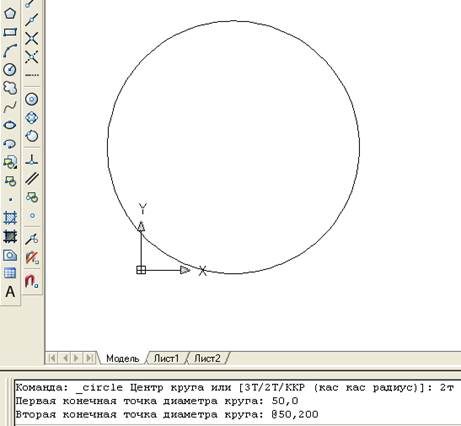
Приклад 2. Побудувати коло по двом точкам діаметру, координати яких відповідно (50, 0) і (50, 200) (рис.23).
Рис.22 Приклад побудови кола з центром в заданій точці і визначеного радіусу
Рис.23 Приклад побудови кола по двом точкам діаметру
Дуга
Викликається з головного меню командою Креслення → Дуга або натисканням на піктограму Дуга панелі інструментів Креслення.
Перелік варіантів побудови дуг представлений на рис.24:
по трьом точкам, що не лежать на одній прямій;
по початковій точці, центру і кінцевій точці;
по початковій точці, центру і куту (задається початкова точка і центр, чим визначається радіус дуги; потім вказується внутрішній кут між двома радіусами уявного сектора, до якого належить дуга);
по початковій точці, центру і довжині (задається початкова точка, центр, и довжина хорди - відстань по прямій між початковою і кінцевою точками дуги);
по початковій точці, кінцевій точці і куту (задаються початкова и кінцева точки дуги, і вказується внутрішній кут між радіусами уявного сектора);
по початковій точці, кінцевій точці і напрямку (задаються початкова и кінцева точки дуги, і вказується напрямок дотичної до початкової точки);
по початковій точці, кінцевій точці і радіусу;
по центру, початковій і кінцевій точці (аналогічно варіанту 2, але параметри задаються в іншому порядку);
по центру, початковій точці і куту (аналогічно варіанту 3, але параметри задаються в іншому порядку);
по центру, початковій точці і довжині (аналогічно варіанту 4, але параметри задаються в іншому порядку);
продовжити - побудова дуги починається в останній точці, що задана на кресленні; для завершення побудови дуги необхідно вказати її кінцеву точку.
Рис.24 Варіанти побудови дуг
За замовчуванням побудова дуги виконується шляхом вказівки трьох точок: початкової, проміжної і кінцевої, і проти часової стрілки.
Еліпс
Еліпс - це сплющене коло. Викликається з головного меню командою Креслення → Еліпс або натисканням на піктограму Еліпс панелі інструментів Креслення.
Існує 3 варіанти побудови:
- по центру - побудова повного еліпса завданням його центру і кінців малої і великої вісі ;
- вісь, кінець - побудова повного еліпса завданням однієї вісі і кінця другої;
Приклад. Побудувати еліпс по кінцевим точкам першої осі і половині довжини другої осі. Координати кінцевих точок відповідно (0, 50) і (100, 50), а половина довжини дорівнює 20 (рис.25).
Рис.25 Приклад побудови еліпсу по кінцевим точкам першої осі і половині довжини другої осі
Текст
До графічних примітивів належать також тексти. З кожним текстовим написом у AutoCAD пов'язаний деякий текстовий стиль, в якому задані шрифт, висота, кут повороту, орієнтація й інші параметри. Текстові стилі являють собою неграфічні об’єкти, що також зберігаються у файлі малюнка. Усі текстові стилі, крім Standard, користувач створює за власним бажанням.
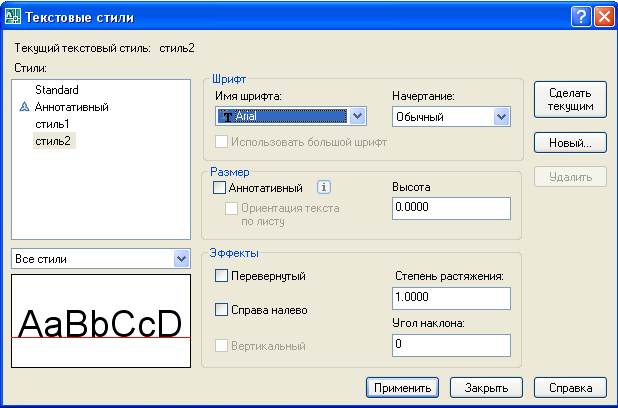
Створення і модифікація текстового стилю виконується у діалоговому вікні Тестовий стиль, що викликається з головного меню командою Формат → Тестовий стиль або натисканням на піктограму Тестовий стиль панелі інструментів Стилі (рис.26).
Рис.26 Панель інструментів Стилі
Для створення нового стилю необхідно натиснути кнопку Новийі завантажити діалогове вікно Новий текстовий стиль, у якому ввести ім’я стилю, що створюється. Йому присвоюються значення параметрів, спочатку заданих у вікні Тестові стилі, які потребують заміни (рис.27). В області Шрифт із списку Ім’я Шрифту, що розкривається, варто вибрати потрібний шрифт, який визначає форму текстових символів (наприклад, Arial). Можна також змінити накреслення символів, кут нахилу, деякі ефекти відображення (перевернути текст, записати справа наліво), розтягнути або стиснути символи. Обраний стиль можна зробити поточним, натиснувши кнопку Зробити поточним.

 панелі інструментів Креслення. Сплайни застосовуються для малювання кривих довільної форми, наприклад горизонталей у геоінформаційних системах, або плавних окреслень різних тіл, таких як корпус корабля, кузов автомобіля тощо. Сплайн будується шляхом вказівки координат визначальних точок і може бути замкнутим (рис.20).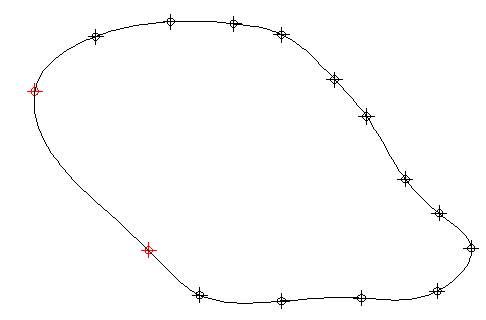
 панелі інструментів Креслення.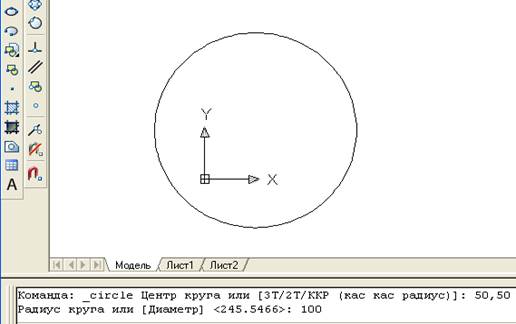
 панелі інструментів Креслення.
 панелі інструментів Креслення.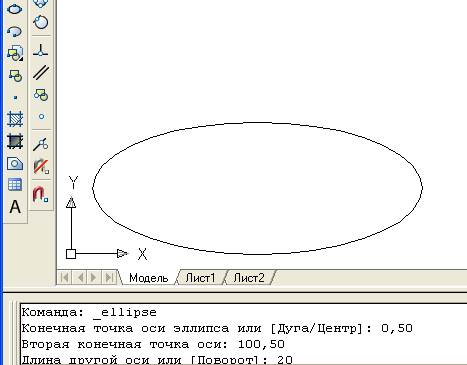
 панелі інструментів Стилі (рис.26).