
русс | укр

Языки программирования

ПаскальСиАссемблерJavaMatlabPhpHtmlJavaScriptCSSC#DelphiТурбо Пролог

Компьютерные сетиСистемное программное обеспечениеИнформационные технологииПрограммирование

Все о программировании


Linux Unix Алгоритмические языки Аналоговые и гибридные вычислительные устройства Архитектура микроконтроллеров Введение в разработку распределенных информационных систем Введение в численные методы Дискретная математика Информационное обслуживание пользователей Информация и моделирование в управлении производством Компьютерная графика Математическое и компьютерное моделирование Моделирование Нейрокомпьютеры Проектирование программ диагностики компьютерных систем и сетей Проектирование системных программ Системы счисления Теория статистики Теория оптимизации Уроки AutoCAD 3D Уроки базы данных Access Уроки Orcad Цифровые автоматы Шпаргалки по компьютеру Шпаргалки по программированию Экспертные системы Элементы теории информации

Выделение элементов таблицы


Дата добавления: 2014-12-02; просмотров: 665; Нарушение авторских прав


Выполнение многих команд связано с выделенной информацией. Используя мышь, можно выделить:

ячейки - протянуть мышь по клеткам, они попадают в затемненную область, причем у первой из клеток образуется просто черная рамка;

строку - щелкнуть по номеру строки;

колонку - щелкнуть по букве столбца;

всю таблицу - щелкнуть мышью по прямоугольному окну, расположенному левее столбца А над первой строкой.

В таблице можно выделять несколько несвязанных областей ячеек. Для последующего выделения используется мышь при нажатой клавише <Ctrl>.

Стандартная панель

Стандартная панель рассмотрена в предыдущем разделе. Здесь отметим небольшие отличия. Первая пиктограмма открывает новую книгу со стандартным шаблоном. Шаблон устанавливает число листов в книге, стандартный шрифт определенного размера, каталог для записи файлов, имя пользователя, количество файлов в списке из меню ФАЙЛ. Шаблон можно изменить последовательностью команд: СЕРВИС, ПАРАМЕТРЫ, ОБЩИЕ. Следующая пиктограмма предназначена для вызова существующих файлов (книг). В окне рабочего каталога приведен список файлов с расширением XLS. Назначение остальных кнопок, как и меню, будет рассмотрено на примере решения задачи.

В клетки электронной таблицы можно поместить текст, числа, даты, формулы.

Рассмотрим создание таблицы на примере начисления заработной платы для сотрудников.

Для ввода данных мышь фиксируют на определенной клетке и вводят информацию.

Ø Зафиксируйте клетку А1, наберите текст:

Ø "Ведомость начисления заработной платы".

Занести значение в клетку можно, щелкнув мышью по кнопке "галочка" в строке ввода или нажав клавишу <Enter>. Кнопка с изображением "крестика" означает отмену или сброс введенных символов:

При вводе чисел, текста и дат можно использовать клавиши со стрелками на клавиатуре.
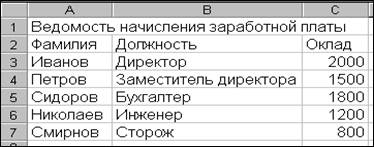


Ø В клетки второй строки последовательно запишите: Фамилия, Должность, Оклад.

Ø Заполните таблицу данными для пяти сотрудников.

Если Ваши данные не помещаются в отведенное поле, то ширину столбца можно увеличить, перетаскивая границу между буквами столбцов (между B и C) или дважды щелкнув мышью на этой границе.

Ваша таблица может быть такой:


Ø В клетки D2 и E2 занесите “Подоходный налог” и “К выдаче”.

Чтобы ввести формулу в ячейку, наберите знак равенства (=), а затем саму формулу. В формулах можно использовать числа, адреса ячеек, функции, соединенные круглыми скобками и знаками арифметических операций: + (сложение), - (вычитание), * (умножение), / (деление), ^ (возведение в степень). Адреса клеток в формуле можно печатать, а проще и нагляднее указывать мышью.

Ø Введите формулы:

Ø В клетку D3:

=12%*С3

Ø В клетку E3:

=C3-D3

Если Вы ошиблись при вводе данных, дважды щелкните мышью в поле клетки с неверной информацией, отредактируйте содержимое. Если Вы хотите очистить активную клетку, нажмите клавишу <Delete>.

Для записи таблицы на диск можно щелкнуть по кнопке

(Сохранить) стандартной панели или выполнить команды:

ФАЙЛ, СОХРАНИТЬ

При первом обращении к командам на экране появится диалоговое окно "Сохранение документа". Если пользователь не укажет имя файла, Excel автоматически в папке "Мои документы" для файла укажет стандартное имя КНИГА1.XLS.

Повторное выполнение указанных действий сохраняет таблицу под тем же именем в той же самой папке.

При необходимости изменения имени и (или) месторасположения файла используют команды:

ФАЙЛ, СОХРАНИТЬ КАК

Ø Сохраните файл в папке Мои документы.


<== предыдущая лекция | следующая лекция ==>
Основные элементы окна | Копирование формул для элементов таблицы


Карта сайта Карта сайта укр


Уроки php mysql Программирование

Онлайн система счисления Калькулятор онлайн обычный Инженерный калькулятор онлайн Замена русских букв на английские для вебмастеров Замена русских букв на английские

Аппаратное и программное обеспечение Графика и компьютерная сфера Интегрированная геоинформационная система Интернет Компьютер Комплектующие компьютера Лекции Методы и средства измерений неэлектрических величин Обслуживание компьютерных и периферийных устройств Операционные системы Параллельное программирование Проектирование электронных средств Периферийные устройства Полезные ресурсы для программистов Программы для программистов Статьи для программистов Cтруктура и организация данных


Не нашли то, что искали? Google вам в помощь!


© life-prog.ru При использовании материалов прямая ссылка на сайт обязательна.

Генерация страницы за: 0.44 сек.