русс | укр

Языки программирования

ПаскальСиАссемблерJavaMatlabPhpHtmlJavaScriptCSSC#DelphiТурбо Пролог

Компьютерные сетиСистемное программное обеспечениеИнформационные технологииПрограммирование

Все о программировании


Linux Unix Алгоритмические языки Аналоговые и гибридные вычислительные устройства Архитектура микроконтроллеров Введение в разработку распределенных информационных систем Введение в численные методы Дискретная математика Информационное обслуживание пользователей Информация и моделирование в управлении производством Компьютерная графика Математическое и компьютерное моделирование Моделирование Нейрокомпьютеры Проектирование программ диагностики компьютерных систем и сетей Проектирование системных программ Системы счисления Теория статистики Теория оптимизации Уроки AutoCAD 3D Уроки базы данных Access Уроки Orcad Цифровые автоматы Шпаргалки по компьютеру Шпаргалки по программированию Экспертные системы Элементы теории информации

Шаг 3. Редактирование образца слайда


Дата добавления: 2014-11-28; просмотров: 1062; Нарушение авторских прав


В состав шаблона дизайна презентации кроме цветовой схемы входят образцы слайдов, титульного слайда, страниц заметок и раздаточного материала, которые определяют стандартное оформление этих элементов. Изменяя образец, можно модифицировать сразу все слайды презентации. Образец слайдов содержит в себе следующие компоненты:

· цвет фона, который может иметь плавные переходы тона;

· принимаемые по умолчанию параметры форматирования шрифтов, заголовков и маркированных списков;

· дополнительные объекты, размещаемые на заднем плане слайдов;

· три специальных поля, отображающие дату, номер слайда и текст нижнего колонтитула.

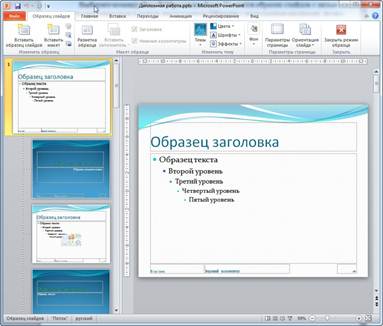
Выберите команду ВидàОбразец слайдов. Появится образец слайдов с пятью местозаполнителями и лента инструментов Образец слайдов с несколькими кнопками, позволяющими вводить новый образец, удалять, сохранять и переименовывать его (рис.8). С помощью приемов, описанных, можно редактировать образец слайда, изменять размеры местозаполнителей, заливку, рамку и шрифт, а также маркеры списков. Выполненное форматирование подействует на все слайды презентации, кроме титульного.

Рис.8. Образец слайдов.

Выполните команду Фон.

Выберите Формат фона, открывающий доступ к узорным и градиентным заливкам фона. Затем щёлкните на кнопке Применить ко всем.

Для активизации трех дополнительных объектов, расположенных в нижней части образца, выберите команду ВставкаàКолонтитулы.

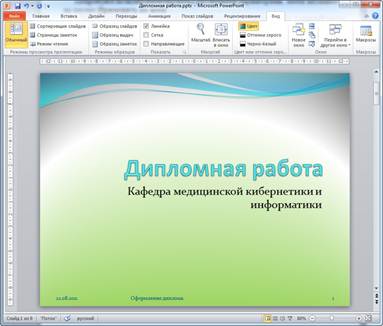
Выберите положение переключателя Автообновление, чтобы выводилась дата последнего обновления презентации. В списке Язык выберите пункт Русский. Установите флажок Номер слайда, чтобы добавить порядковый номер слайда. В поле Нижний колонтитул введите текст «Оформление диплома», который будет теперь появляться на каждом слайде. Щелкните на кнопке Применить ко всем. Вернитесь в обычный режим просмотра слайдов. Обновленный первый слайд показан на рис. 9.


Рис.9. Новый фон и подписи на нижнем краю слайда.


<== предыдущая лекция | следующая лекция ==>
Шаг 2. Форматирование текстовых объектов | Шаг 4. Работа с графическими объектами


Карта сайта Карта сайта укр


Уроки php mysql Программирование

Онлайн система счисления Калькулятор онлайн обычный Инженерный калькулятор онлайн Замена русских букв на английские для вебмастеров Замена русских букв на английские

Аппаратное и программное обеспечение Графика и компьютерная сфера Интегрированная геоинформационная система Интернет Компьютер Комплектующие компьютера Лекции Методы и средства измерений неэлектрических величин Обслуживание компьютерных и периферийных устройств Операционные системы Параллельное программирование Проектирование электронных средств Периферийные устройства Полезные ресурсы для программистов Программы для программистов Статьи для программистов Cтруктура и организация данных


Не нашли то, что искали? Google вам в помощь!


© life-prog.ru При использовании материалов прямая ссылка на сайт обязательна.

Генерация страницы за: 0.048 сек.