русс | укр

Языки программирования

ПаскальСиАссемблерJavaMatlabPhpHtmlJavaScriptCSSC#DelphiТурбо Пролог

Компьютерные сетиСистемное программное обеспечениеИнформационные технологииПрограммирование

Все о программировании


Linux Unix Алгоритмические языки Аналоговые и гибридные вычислительные устройства Архитектура микроконтроллеров Введение в разработку распределенных информационных систем Введение в численные методы Дискретная математика Информационное обслуживание пользователей Информация и моделирование в управлении производством Компьютерная графика Математическое и компьютерное моделирование Моделирование Нейрокомпьютеры Проектирование программ диагностики компьютерных систем и сетей Проектирование системных программ Системы счисления Теория статистики Теория оптимизации Уроки AutoCAD 3D Уроки базы данных Access Уроки Orcad Цифровые автоматы Шпаргалки по компьютеру Шпаргалки по программированию Экспертные системы Элементы теории информации

Шаг 2. Форматирование текстовых объектов


Дата добавления: 2014-11-28; просмотров: 562; Нарушение авторских прав


В PowerPoint любой текст, так же как рисунок, диаграмма или таблица, представляет собой отдельный объект или автофигуру, которую можно перемещать, масштабировать, поворачивать и раскрашивать.

С помощью ползунка вертикальной полосы прокрутки перейдите на слайд 3, который называется «Введение».

Щелкните в списке этого слайда правой кнопкой мыши и выберите в контекстном меню команду Формат фигуры. Вкладка Надпись этого окна задает способ размещения текста внутри местозаполнителя. Эта вкладка доступна только для автофигур с текстом.

Выберите пункт списка Вертикальное выравнивание «По середине», чтобы центрировать текст внутри габаритного контейнера по горизонтали.

Установите флажок подгонять размер автофигуры под текст. Этот режим автоматически сжимает габаритный контейнер по вертикали до размеров текста. При вводе в этом режиме дополнительных символов контейнер будет сам увеличиваться по высоте, чтобы вместить весь текст.

Откройте контекстное окно Формат фигуры. Разделы Заливка, Цвет- и Тип линиипозволяют задавать фон и рамку объектов.

В разделе Заливка выберите пункт Сплошная заливкаи зеленый цвет. В разделе Цвет линииСплошная линия, черный цвет. В разделе Тип линиив раскрывающемся списке Тип штриха выберите круглые точки. С помощью счетчика Ширина задайте толщину 3 пункта. Щелкните на кнопке Закрыть. Обновленный слайд показан на рис. 7.
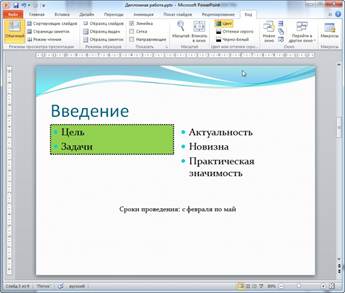
Рис.7. Результат форматирования текстового объекта.



<== предыдущая лекция | следующая лекция ==>
Шаг 1. Шрифт, маркеры и отступы абзацев | Шаг 3. Редактирование образца слайда


Карта сайта Карта сайта укр


Уроки php mysql Программирование

Онлайн система счисления Калькулятор онлайн обычный Инженерный калькулятор онлайн Замена русских букв на английские для вебмастеров Замена русских букв на английские

Аппаратное и программное обеспечение Графика и компьютерная сфера Интегрированная геоинформационная система Интернет Компьютер Комплектующие компьютера Лекции Методы и средства измерений неэлектрических величин Обслуживание компьютерных и периферийных устройств Операционные системы Параллельное программирование Проектирование электронных средств Периферийные устройства Полезные ресурсы для программистов Программы для программистов Статьи для программистов Cтруктура и организация данных


Не нашли то, что искали? Google вам в помощь!


© life-prog.ru При использовании материалов прямая ссылка на сайт обязательна.

Генерация страницы за: 0.407 сек.