русс | укр

Языки программирования

ПаскальСиАссемблерJavaMatlabPhpHtmlJavaScriptCSSC#DelphiТурбо Пролог

Компьютерные сетиСистемное программное обеспечениеИнформационные технологииПрограммирование

Все о программировании


Linux Unix Алгоритмические языки Аналоговые и гибридные вычислительные устройства Архитектура микроконтроллеров Введение в разработку распределенных информационных систем Введение в численные методы Дискретная математика Информационное обслуживание пользователей Информация и моделирование в управлении производством Компьютерная графика Математическое и компьютерное моделирование Моделирование Нейрокомпьютеры Проектирование программ диагностики компьютерных систем и сетей Проектирование системных программ Системы счисления Теория статистики Теория оптимизации Уроки AutoCAD 3D Уроки базы данных Access Уроки Orcad Цифровые автоматы Шпаргалки по компьютеру Шпаргалки по программированию Экспертные системы Элементы теории информации

Знакомство с интерфейсом программы Power Point


Дата добавления: 2014-11-28; просмотров: 4736; Нарушение авторских прав


Запустите приложение Power Point 2007. Щелкните мышкой на кнопке Пуск, которая находится в нижнем левом углу экрана Windows. В открывшемся списке найдите пунктПрограммы и наведите на него указатель мыши. В списке меню установленных на компьютере программ выберите пункт Microsoft Office и переместите на него указатель мыши – раскроется перечень программ, входящих в данный пакет. Щелкните на пункте Microsoft PowerPoint 2007. Приложение PowerPoint 2007 будет запущено.

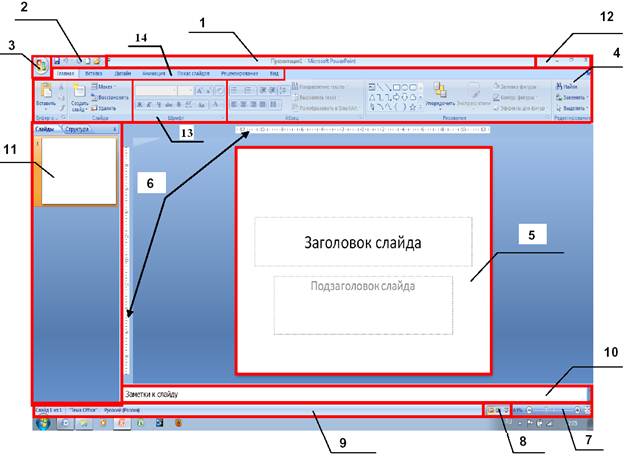
После запуска программы Power Point на экране раскрывается окно новой презентации (рис. 1):

1. Заголовок окна– строка с название приложения и открытого документа, а также кнопками управления окном (свернуть, развернуть, закрыть).

2. Панель быстрого доступа – настраивается пользователем.

3. КнопкаOffice –содержит список возможных действий с документом: открытие, закрытие, сохранение, печать.

4. Лента – содержит команды для работы с документами, разделенные по вкладкам и группам вкладки и группы.


Рис. 1 Рабочее окно программы Power Point 2007

Основные элементы рабочего окна редактора:

5. Рабочая область – текущий слайд редактируемой презентации.

6. Линейки - служат для быстрого изменения отступов абзацев и полей).

7. Масштаб отображения документа.

8. Кнопки режимов документа - обычный, сортировщик слайдов, показ слайдов.

9. Строка состояния - строка, в которой выводятся сообщения о состоянии системы и действиях пользователя.

10. Область заметок – расположена ниже рабочей области слайда.Здесь к каждому слайду можно добавить записи, которые не отображаются в режиме показа слайдов.

11. Все слайды – область, в которой показываются все слайды презентации.

12. Кнопки управления окном – содержат командысвернуть, развернуть, закрыть.

13. Группы – аналог стандартной панели инструментов, здесь сосредоточены кнопки действия с текстом, абзацами, буфером и др.


14. Вкладки:

Вкладка Главнаясодержит команды, которые чаще всего используются при создании и работе со слайдами (добавления и удаления слайдов, выбора структуры слайдов, шрифтов, объектов WordArt и т.д.).

Вкладка Вставкапозволяет добавлять на слайды таблицы, диаграммы, графики, ссылки, надписи, звуки, клипы и т.д.

Вкладка Дизайнсодержит команды для выбора параметров страницы, темы презентации, оформления фона слайда.

Вкладка Анимациясодержит инструменты для добавления анимационных эффектов к слайдам и объектам слайдов, звуков.

Вкладка Показ слайдовсодержит команды для настройки, репетиции и показа слайд-шоу.

Вкладка Рецензированиесодержит команды для проверки орфографии и тезаурус, средства перевода и исследования, а также добавление, просмотр и обработки комментариев.

Вкладка Видсодержит режимы просмотра слайдов (обычный, сортировщик слайдов, страницы заметок, образец слайдов, образец выдачи, образец заметок).


<== предыдущая лекция | следующая лекция ==>
Общие сведения о презентации | Режимы работы


Карта сайта Карта сайта укр


Уроки php mysql Программирование

Онлайн система счисления Калькулятор онлайн обычный Инженерный калькулятор онлайн Замена русских букв на английские для вебмастеров Замена русских букв на английские

Аппаратное и программное обеспечение Графика и компьютерная сфера Интегрированная геоинформационная система Интернет Компьютер Комплектующие компьютера Лекции Методы и средства измерений неэлектрических величин Обслуживание компьютерных и периферийных устройств Операционные системы Параллельное программирование Проектирование электронных средств Периферийные устройства Полезные ресурсы для программистов Программы для программистов Статьи для программистов Cтруктура и организация данных


Не нашли то, что искали? Google вам в помощь!


© life-prog.ru При использовании материалов прямая ссылка на сайт обязательна.

Генерация страницы за: 0.113 сек.