русс | укр

Языки программирования

ПаскальСиАссемблерJavaMatlabPhpHtmlJavaScriptCSSC#DelphiТурбо Пролог

Компьютерные сетиСистемное программное обеспечениеИнформационные технологииПрограммирование

Все о программировании


Linux Unix Алгоритмические языки Аналоговые и гибридные вычислительные устройства Архитектура микроконтроллеров Введение в разработку распределенных информационных систем Введение в численные методы Дискретная математика Информационное обслуживание пользователей Информация и моделирование в управлении производством Компьютерная графика Математическое и компьютерное моделирование Моделирование Нейрокомпьютеры Проектирование программ диагностики компьютерных систем и сетей Проектирование системных программ Системы счисления Теория статистики Теория оптимизации Уроки AutoCAD 3D Уроки базы данных Access Уроки Orcad Цифровые автоматы Шпаргалки по компьютеру Шпаргалки по программированию Экспертные системы Элементы теории информации

Заливка двухцветным узором


Дата добавления: 2014-11-28; просмотров: 617; Нарушение авторских прав


Чтобы назначить выделенному объекту заливку двухцветным узором, следует выполнить описанную ниже процедуру.

1. Выбрать инструментInteractive Fill (Интерактивная заливка).

2. На панели атрибутов (рис. 4.24) установить категорию заливки Pattern Fill (Заливка узором) и выбрать в раскрывающемся списке альтернативу Two Color Pattern (Двухцветный узор).

3. В раскрывающемся списке вариантов начальной заливки выбрать необходимый узор.

4. С помощью раскрывающихся списков основного и фонового цвета выберить пару цветов.

5. Кнопками настройки размеров плитки или соответствующими счетчиками установить величину раппорта.
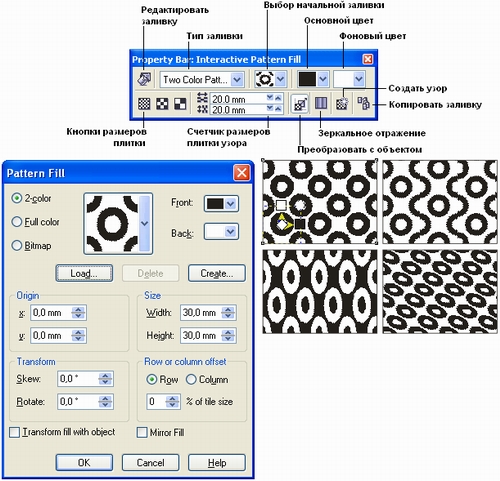
Рис. 4.24. Заливки двухцветным узором и средства управления ими

Кнопка Mirror Fill Tiles (Зеркальный переворот плиток) позволяет вместо каждой второй плитки вставлять ее зеркальное отражение. Для точной настройка размеров раппорта и размещения узора по отношению к объекту пользуются окном Pattern Fill (Заливка узором).

В CorelDRAW имеется возможность преобразовать в узор для заливки любой ранее построенный фрагмент изображения. После щелчка на кнопке Select Pattern (Выбрать узор) и установки в промежуточном диалоговом окне значений атрибутов заливки перетащить указатель мыши по диагонали прямоугольника, обозначающего границы создаваемого рaппорта, узор будет создан, добавлен в список узоров.



<== предыдущая лекция | следующая лекция ==>
Инструмент Interactive Fill и диалоговое окно Fountain Fill | Упражнение 4.1. Рисование кирпичной кладки


Карта сайта Карта сайта укр


Уроки php mysql Программирование

Онлайн система счисления Калькулятор онлайн обычный Инженерный калькулятор онлайн Замена русских букв на английские для вебмастеров Замена русских букв на английские

Аппаратное и программное обеспечение Графика и компьютерная сфера Интегрированная геоинформационная система Интернет Компьютер Комплектующие компьютера Лекции Методы и средства измерений неэлектрических величин Обслуживание компьютерных и периферийных устройств Операционные системы Параллельное программирование Проектирование электронных средств Периферийные устройства Полезные ресурсы для программистов Программы для программистов Статьи для программистов Cтруктура и организация данных


Не нашли то, что искали? Google вам в помощь!


© life-prog.ru При использовании материалов прямая ссылка на сайт обязательна.

Генерация страницы за: 3.752 сек.