По трубопроводу переменного сечения перемещается воздух. Считая процесс адиабатическим, определить температуру воздуха в сечении 2-2, если скорость в сечении 1-1 v1 = 2м/с, а в сечении 2-2 v2 = 40 м/с. Температура Т1=300К (к=1,4; R=287 Дж/кг*К). При решении использовать уравнение Бернулли для газов.
Решение:
k/(k-1)rt1+v1^2/2=k/(k-1)rt2+v2^2/2
t2=?
Задача 2
Условие:
На водопроводе, питающемся от водонапорной башни, имеется параллельное ответвление. Определить распределение расходов по 1-й и 2-й линиям, если дано: l1=300 м, l2 = 400 м, d1 = 150 мм, d2 = 100 мм, Qобщ=0,015 м3/с.
Решение:
Задача 3
Условие:
Из открытого бака больших размеров вытекает вода по горизонтальному трубопроводу, состоящему из двух участков d1=150 мм, l1 = 25 м, d2 = 125 мм, l2 = 10 м. Расход воды
Q = 0,025 м3/с. Определить необходимый напор в баке. коэффициенты гидравлического трения λ1=0,036, λ2=0,039.
Решение
Задача 4
Условие:
Определить расход воды и скорость истечения из сосуда с внешним насадком. Диаметр
d = 120 мм, глубина погружения центра насадка Н = 2,6 м. Температура воды +130С. Кинематический коэффициент вязкозти воды v определяется по таблице.
Решение:
Задача 5
Условие:
Сифонный бетонный водосброс диаметром d=1 м, общей длиной l = 50 м, сбрасывает воду из водохранилища в реку, уровень которой на H=5 м ниже уровня водохранилища. Определить расход Q сифонного водосброса, если он имеет два поворота: 900 и 450. Коэффициент гидравлического трения λ=0,0166. Коэффициент местного сопротивления на вход в трубу ξвх=0,5. Коэффициент сопротивления на поворот 90 0 ξ 90 0= 0,18, на поворот 450 ξ 45 0= 0,13. Коэффициент сопротивления на выход трубы ξвых=1.
Задача 6
Условие:
Напорный трубопровод длиной 1800 м, диаметром 400 мм пропускает расход воды 360 м3/ч. При нормальной работе давление у затвора соответствует 150 кПа. Определить время закрытия трубопровода, чтобы дополнительное давление Δр у затвора не превышало первоначального.
Решение:
Задача 7
Условие: На какой глубине h расположен затвор диаметром d=0,8 м, если расстояние от его центра О до центра давления С составляет l=d/8.
Задача 8
Определить величину и направление силы F, приложенной к штоку поршня для удержания его на месте (рис. 1). Справа от поршня находится воздух, слева от поршня и в резервуаре, куда опущен открытый конец трубы, - жидкость с плотностью ρж = 910 кг/м3. Абсолютное давление в штоковой полости цилиндра р = 0,08 МПа. Н = 8 м. D = 0,12 м. d = 0,06 м.
Задача 9
Условие:
Паровой прямодействующий насос подает жидкость плоностью ρж = 900 кг/м3 на высоту Н=10м. Каково рабочее давление пара, если диаметр парового цилиндра D=0,3м, а насосного d=0,15м? Потерями на трение в обоих цилиндрах можно пренебречь.
Локальная сеть между Ubuntu Linux и Windows
Статьи Услуги Программы
Начало формы
Конец формы
Избранные статьи
Начало формы
Конец формы
В этой статье будет рассмотрен простейший случай локальной сети - одноранговая полностью доверенная сеть. Или, если проще выражаться, соединены несколько равноценных компьютеров и доступ разрешен всем ко всем. Именно такие простые сети наиболее актуальны. В наибольшей степени такие гетерогенные (Windows - Linux) сети интересны для маленьких и небольших компаний, которые все более активно переходят на использование ОС GNU/Linux.
В этой статье не будет рассмотрен аппаратный аспект такой сети поскольку нет ничего сложного в том, чтобы при помощи свитча и кабелей соединить компьютеры между собой. В дальнейшем подразумевается, что на физическом уровне сеть установлена и функционирует правильно, то есть будет описана лишь программная настройка сети.
Первое, что нужно сделать это выбрать каким образом компьютерам в сети будут присваиваться IP-адреса. Есть два способа, у каждого из которых есть достоинства и недостатки.
Динамическое присвоение адресов
Достоинства:
Ничего не нужно делать вручную, по умолчанию и в Ubuntu и в Windows используются именно эти настройки сетевых интерфейсов.
Упрощается включение в состав сети новых компьютеров - достаточно лишь соединить такой компьютер с сетевым свитчем.
Недостаток в том, что нужно будет на одном из компьютеров устанавливать DHCP сервер, либо использовать устройство типа роутера со встроенным DHCP сервером. При этом сеть на компьютерах будет недоступна, если этот компьютер или роутер будет выключен или выйдет из строя.
Статическое присвоение адресов
В этом случае IP-адреса на каждом компьютере указываются вручную. Достоинства:
Сеть будет работать в любом из своих сегментов. То есть если из четырех сетевых компьютеров включены лишь два, то сеть между ними будет работать.
Не нужно роутера или DHCP сервера на каком-либо из компьютеров.
Недостаток в том, что нужно будет помнить какие адреса уже используются в сети, чтобы при включении нового компьютера не дать ему уже используемый адрес. Впрочем в небольшой сети не трудно посмотреть адрес на каждом компьютере.
Лично я сторонник статических адресов в тех сетях где состав сети небольшой (до 7-8 компьютеров) и при этом если в эту сеть не добавляются постоянно новые компьютеры (например ноутбуки). Далее в этой статье будет подразумеваться именно статический способ присвоения IP-адресов.
Настройка сетевых интерфейсов
Windows
В операционных системах Windows эти настройки делаются через апплет свойств сетевого подключения, а доступные сетевые подключения перечислены в "Панель управления - Сетевые подключения". Вот так этот апплет выглядит в Windows XP:
"Протокол Интернета (TCP/IP)" должен быть включен в любом случае, даже если по сети будет только один Интернет "раздаваться".
"Клиент для сетей Microsoft" и "Служба доступа к файлам и принтерам сетей Microsoft" должны быть включены в том, случае если по сети нужно передавать файлы или печатать на общем принтере.
Кроме этого сетевому интерфейсу нужно присвоить IP-адрес. Это делается через свойства "Протокол Интернета (TCP/IP)", в следующем апплете:
Общепринято использовать для локальных сетей диапазон адресов 192.168.x.x. Поле "Основной шлюз" нужно заполнять только если этот компьютер получает Интернет с другого компьютера или с модема-роутера и в этом случае там должен быть адрес "раздатчика" Интернет.
Кроме этого, для того, чтобы сеть между компьютерами Windows работала, необходимо включить учетную запись "Гость" на каждом из компьютеров и убедиться в том, что на каждом компьютере:
Имя рабочей группы совпадало.
Имя компьютера было уникальным.
Имя рабочей группы и компьютера можно узнать, а также изменить через апплет "Система":
Если используется брандмауэр Windows, то нужно разрешить сетевые соединения для доступа к файлам и папкам:
Аналогичное правило должно быть создано в том случае если используется другой файерволл.
Ubuntu Linux
В Ubuntu Linux параметры сетевых интерфейсов можно определить через через апплет "Сеть":
И затем в свойствах сетевого интерфейса:
Настройка доступа к файлам
Windows
Если нужно, чтобы на компьютере с установленной ОС Windows были доступны через сеть какие-то файлы или принтер, необходимо эти файлы или принтер "расшарить" то есть разрешить доступ к ним других пользователей. Это делается через апплет свойств папки или принтера. Вот так этот апплет выглядит в Windows XP:
На вкладке "Безопасность" нужно добавить группу "Все" и дать ей полный доступ к папке. Это нужно для того, чтобы по сети эта папка открывалась без запроса данных пользователей. Кроме этого, на вкладке "Доступ" нужно разрешить сетевой доступ к этой папке и указать сетевое имя папки. При указании сетевого имени папки не рекомендую использовать русские буквы, а также пробелы - имя лучше писать латинскими буквами без пробелов:
Ubuntu Linux
Для того, чтобы сделать файлы и папки Ubuntu доступными через сеть на компьютерах с ОС Windows нужно установить полный пакет Samba. Потому что по умолчанию устанавливается только часть этого пакета - SMB Client, которая позволяет только получать доступ к сетевым ресурсам на компьютерах с ОС Windows. Установить этот пакет можно через менеджер пакетов Синаптик, либо этот пакет будет установлен автоматически при попытке "расшарить" первую папку на компьютере с ОС Ubuntu Linux. Но для установки этого пакета потребуется либо установочный DVD диск Ubuntu Linux, либо соединение с Интернет.
Для того, чтобы сделать файлы и папки Ubuntu доступными через сеть нужно в Наутилусе найти нужную папку, затем нажать правую кнопку мыши и затем открыть апплет "Свойства", а на нем вкладку "Общий доступ":
Примечание:
Если название рабочей группы на компьютерах Windows отличается от "WORKGROUP", тогда нужно изменить значение параметра workgroup в файле /etc/samba/smb.conf. Вместо значения "WORKGROUP" там нужно записать то имя группы, которое используется на компьютерах Windows.
Там же, в файле /etc/samba/smb.conf, можно установить следующие параметры:
Секция [global]
security = share
usershare allow guests = Yes
Секция [shared resource name]
read only = no
public = yes
writable = yes
directory mask = 0777
create mask = 0777
Такие параметры позволят "спокойно" работать с расшаренными файлами через сеть не мучаясь с авторизацией.
Доступ к сетевым принтерам
Windows
Если принтер подключен к компьютеру с ОС Windows, нужно разрешить сетевой доступ к нему. Это делается точно так же как и в случае с файлами, через апплет "Свойства".
Ubuntu Linux
Для того, чтобы получить доступ к сетевому принтеру Windows, нужно воспользоваться апплетом "Печать", который доступен через меню "Система - Администрирование". В этом апплете нужно добавить новый принтер и затем выбрать поиск сетевого принтера Windows:
Поиск такого принтера выполняется нажатием кнопки "Browse".
Сопутствующие статьи:
Раздача Интернет между Ubuntu Linux и MS Windows
Иван Сухов, 2011 г.



 Общепринято использовать для локальных сетей диапазон адресов 192.168.x.x. Поле "Основной шлюз" нужно заполнять только если этот компьютер получает Интернет с другого компьютера или с модема-роутера и в этом случае там должен быть адрес "раздатчика" Интернет.
Кроме этого, для того, чтобы сеть между компьютерами Windows работала, необходимо включить учетную запись "Гость" на каждом из компьютеров и убедиться в том, что на каждом компьютере:
Общепринято использовать для локальных сетей диапазон адресов 192.168.x.x. Поле "Основной шлюз" нужно заполнять только если этот компьютер получает Интернет с другого компьютера или с модема-роутера и в этом случае там должен быть адрес "раздатчика" Интернет.
Кроме этого, для того, чтобы сеть между компьютерами Windows работала, необходимо включить учетную запись "Гость" на каждом из компьютеров и убедиться в том, что на каждом компьютере:
 Если используется брандмауэр Windows, то нужно разрешить сетевые соединения для доступа к файлам и папкам:
 Аналогичное правило должно быть создано в том случае если используется другой файерволл.
Ubuntu Linux
В Ubuntu Linux параметры сетевых интерфейсов можно определить через через апплет "Сеть":
Аналогичное правило должно быть создано в том случае если используется другой файерволл.
Ubuntu Linux
В Ubuntu Linux параметры сетевых интерфейсов можно определить через через апплет "Сеть":
 И затем в свойствах сетевого интерфейса:
 Настройка доступа к файлам
Windows
Если нужно, чтобы на компьютере с установленной ОС Windows были доступны через сеть какие-то файлы или принтер, необходимо эти файлы или принтер "расшарить" то есть разрешить доступ к ним других пользователей. Это делается через апплет свойств папки или принтера. Вот так этот апплет выглядит в Windows XP:
Настройка доступа к файлам
Windows
Если нужно, чтобы на компьютере с установленной ОС Windows были доступны через сеть какие-то файлы или принтер, необходимо эти файлы или принтер "расшарить" то есть разрешить доступ к ним других пользователей. Это делается через апплет свойств папки или принтера. Вот так этот апплет выглядит в Windows XP:
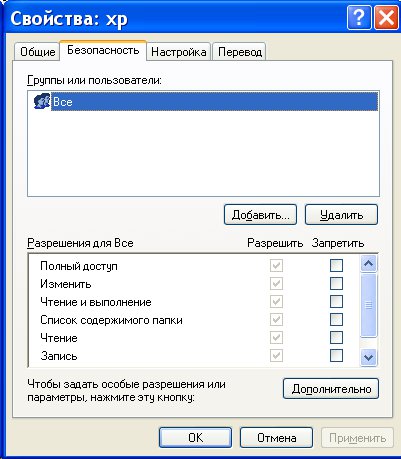 На вкладке "Безопасность" нужно добавить группу "Все" и дать ей полный доступ к папке. Это нужно для того, чтобы по сети эта папка открывалась без запроса данных пользователей. Кроме этого, на вкладке "Доступ" нужно разрешить сетевой доступ к этой папке и указать сетевое имя папки. При указании сетевого имени папки не рекомендую использовать русские буквы, а также пробелы - имя лучше писать латинскими буквами без пробелов:
 Ubuntu Linux
Для того, чтобы сделать файлы и папки Ubuntu доступными через сеть на компьютерах с ОС Windows нужно установить полный пакет Samba. Потому что по умолчанию устанавливается только часть этого пакета - SMB Client, которая позволяет только получать доступ к сетевым ресурсам на компьютерах с ОС Windows. Установить этот пакет можно через менеджер пакетов Синаптик, либо этот пакет будет установлен автоматически при попытке "расшарить" первую папку на компьютере с ОС Ubuntu Linux. Но для установки этого пакета потребуется либо установочный DVD диск Ubuntu Linux, либо соединение с Интернет.
Для того, чтобы сделать файлы и папки Ubuntu доступными через сеть нужно в Наутилусе найти нужную папку, затем нажать правую кнопку мыши и затем открыть апплет "Свойства", а на нем вкладку "Общий доступ":
Ubuntu Linux
Для того, чтобы сделать файлы и папки Ubuntu доступными через сеть на компьютерах с ОС Windows нужно установить полный пакет Samba. Потому что по умолчанию устанавливается только часть этого пакета - SMB Client, которая позволяет только получать доступ к сетевым ресурсам на компьютерах с ОС Windows. Установить этот пакет можно через менеджер пакетов Синаптик, либо этот пакет будет установлен автоматически при попытке "расшарить" первую папку на компьютере с ОС Ubuntu Linux. Но для установки этого пакета потребуется либо установочный DVD диск Ubuntu Linux, либо соединение с Интернет.
Для того, чтобы сделать файлы и папки Ubuntu доступными через сеть нужно в Наутилусе найти нужную папку, затем нажать правую кнопку мыши и затем открыть апплет "Свойства", а на нем вкладку "Общий доступ":
 Примечание:
Если название рабочей группы на компьютерах Windows отличается от "WORKGROUP", тогда нужно изменить значение параметра workgroup в файле /etc/samba/smb.conf. Вместо значения "WORKGROUP" там нужно записать то имя группы, которое используется на компьютерах Windows.
Там же, в файле /etc/samba/smb.conf, можно установить следующие параметры:
Секция [global]
Примечание:
Если название рабочей группы на компьютерах Windows отличается от "WORKGROUP", тогда нужно изменить значение параметра workgroup в файле /etc/samba/smb.conf. Вместо значения "WORKGROUP" там нужно записать то имя группы, которое используется на компьютерах Windows.
Там же, в файле /etc/samba/smb.conf, можно установить следующие параметры:
Секция [global]
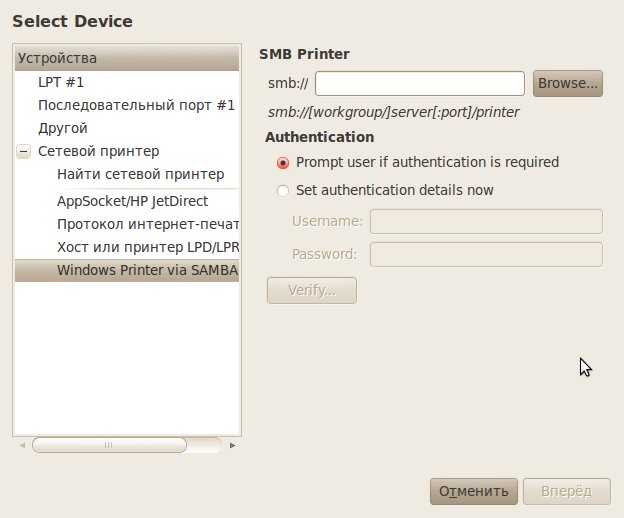 Поиск такого принтера выполняется нажатием кнопки "Browse".
Сопутствующие статьи:
Раздача Интернет между Ubuntu Linux и MS Windows
Иван Сухов, 2011 г.
Поиск такого принтера выполняется нажатием кнопки "Browse".
Сопутствующие статьи:
Раздача Интернет между Ubuntu Linux и MS Windows
Иван Сухов, 2011 г.