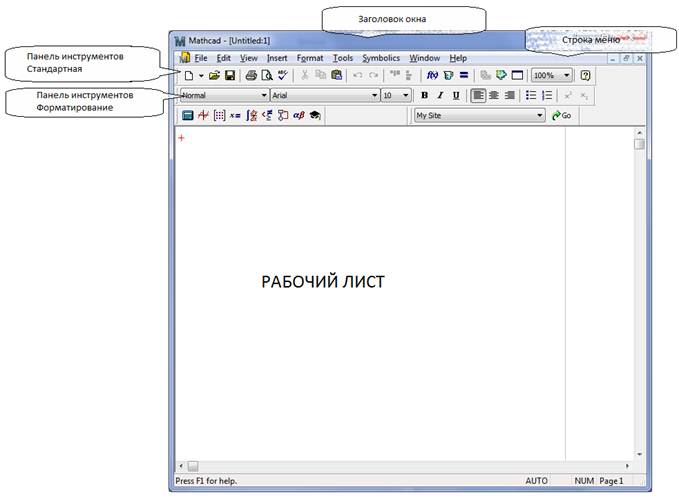
Сверху вниз располагаются заголовок окна, строка меню, панели инструментов (стандартная и форматирования) и рабочий лист (или рабочая область) документа (worksheet) (Рисунок 1). Новый документ создается автоматически при запуске MathCAD. В самой нижней части окна находится строка состояния. Большинство команд можно выполнить как с помощью меню (верхнего или контекстного), так и панелей инструментов или клавиатуры. Курсор ввода имеет вид небольшого красного крестика; с его помощью отмечается незаполненное место в документе, куда в текущий момент можно вводить формулы или текст.
3 Панель инструментов Math
Панель инструментов Math предназначена для вставки математических символов и операторов в документы. Она вызывает на экран еще девять панелей, с помощью которых и происходит вставка математических операций в документы. Чтобы вызвать какую–либо из них, нужно нажать соответствующую кнопку на панели Math.
Примечание: для открытия панели Math необходимо зайти в меню View(Вид)→Toolbars(Панели)→Math(Математика).
Рисунок 1 – Вид рабочего листа при открытии программы MathCAD
Рассмотрим назначение всех панелей, открываемых с панели Math:
1) Calculator(Калькулятор) – служит для вставки основных математических операций, получила свое название из–за схожести набора кнопок с кнопками типичного калькулятора;
2) Graph(График) – служит для вставки графиков;
3) Matrix(Матрица) – служит для вставки матриц и матричных операторов;
4) Evaluation(Выражения) – служит для вставки операторов управления вычислениями;
5) Calculus(Вычисления) – служит для вставки операторов интегрирования, дифференцирования, суммирования;
6) Boolean(Булевы операторы) – служит для вставки логических (булевых) операторов;
7) Programming(Программирование) – служит для программирования средствами MathCAD;
8) Greek(Греческие символы) – служит для вставки греческих символов;
9) Symbolic(символика) – служит для вставки символьных операторов.
Для выполнения простых расчетов по формулам необходимо проделать следующее:
1) определить место в документе, где должно появиться выражение, щелкнув мышью в соответствующей точке документа;
2) ввести левую часть выражения;
3) ввести знак численного равенства = (можно набрать с клавиатуры) или символьного равенства → (этот знак расположен на панели Evaluation(Выражения)).
Задание: Произвести численное и символьное вычисление arcos(0).
Решение: численный расчет:
аналитический (символьный) расчет:
Результат: в первом случае будет рассчитано численное значение выражения, а во втором (если это возможно) – аналитическое.
Подобным образом можно проводить и более сложные и громоздкие вычисления, пользуясь при этом всем арсеналом специальных функций, которые заложены разработчиками в систему MathCAD и поэтому называются встроенными функциями. Легче вводить имена встроенных функций с клавиатуры, но, чтобы избежать ошибок в их написании, лучше вводить с помощью вставки встроенных функций. Чтобы ввести встроенную функцию в выражение, необходимо:
1) определить место в выражении, куда требуется вставить функцию;
2) нажать кнопку с надписью f(x) на стандартной панели инструментов;
3) в списке Function Category(Категория функции) появившегося диалогового окна Insert Function(Вставить функцию) выбрать категорию, например, Trigonometric(Тригонометрия);
4) в списке Function Name(Имя функции) выбрать имя встроенной функции, под которым она фигурирует в MathCAD (acos в примере выше). В случае затруднения с выбором ориентируйтесь на подсказку, появлябщуюся при выборе функции внижнем текстовом поле диалогового окна Insert Function;
5) нажать кнопку OK – функция появится в документе;
6) ввести недостающие аргументы введенной функции в местозаполнителе, обозначенном черным прямоугольником.
Задание: Найти значение сложной функциипри .
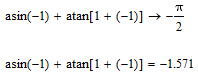
Решение: Найдем символьное значение функции (если это возможно), затем численное.



 при
при  .
.