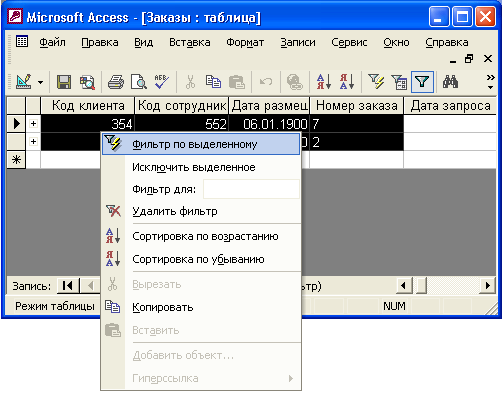
Операция сортировки данных используется для удобства нахождения нужной информации. Когда на экране (или на бумаге) отображается таблица, гораздо легче найти нужную строку, если эти строки упорядочены. Access позволяет сортировать строки по разным признакам (столбцам таблицы). По умолчанию, когда таблица открывается в режиме Таблицы, она упорядочивается по значению ключевого поля. Если ключевое поле для таблицы не определено, записи выводятся в порядке их ввода в таблицу. Если нужно отсортировать записи по значению другого поля, достаточно установить курсор на любую строку соответствующего столбца и нажать одну из кнопок на панели инструментов: Сортировка по возрастанию или Сортировка по убыванию. Или щелкнуть правой кнопкой мыши по любой строке нужного столбца и выбрать из контекстного меню соответствующую команду. Таким образом, можно упорядочить записи по любому столбцу таблицы. Ограничения существуют только на тип данных, которые можно упорядочивать — нельзя сортировать значения полей типа MEMO, гиперссылки или объекты OLE.
Сортировка осуществляется с учетом следующих правил:
1. При сортировке в возрастающем порядке записи, содержащие пустые поля (с пустыми значениями), указываются в списке первыми.
2. Числа, находящиеся в текстовых полях, сортируются как строки символов, а не как числовые значения.
3. При сохранении таблицы сохраняется и порядок ее сортировки.
Если вы изменили порядок сортировки записей в таблице, а потом решили ее закрыть, Access запрашивает, хотите ли вы сохранить изменения макета. Если вы ответите Да, то новый порядок сортировки сохранится и воспроизведется, когда таблица будет открыта в следующий раз. Для того чтобы вернуться к первоначальному порядку сортировки (т.е. по значению ключевого поля), необходимо выполнить команду меню Записи - Удалить фильтр.
Чтобы выполнить сортировку по значению нескольких полей, переместите сначала сортируемые столбцы таким образом, чтобы они оказались: 1) рядом; 2) с учетом приоритетов, — приоритеты устанавливаются слева направо, т. к. первыми будут сортироваться значения в крайнем левом столбце. После этого нужно выделить все столбцы и нажать, соответственно, кнопку Сортировка по возрастанию или Сортировка по убыванию на панели инструментов.
Фильтрация данных.В Microsoft Access предусмотрено четыре способа отбора записей с помощью фильтров: - фильтр по выделенному фрагменту,
- обычный фильтр,
- поле Фильтр для,
- расширенный фильтр.
Фильтр по выделенному фрагменту, обычный фильтр и поле Фильтр для являются очень простыми способами отбора записей, причем самым простым является фильтр по выделенному фрагменту — он позволяет найти все записи, содержащие определенное значение в выбранном поле. Обычный фильтр используется для отбора записей по значениям нескольких полей. Поле Фильтр для используется, если нужно ввести конкретное искомое значение или выражение, результат которого будет применяться в качестве условия отбора. Для создания сложных фильтров следует использовать окно расширенного фильтра. Набор записей, которые были отобраны в процессе фильтрации, называется результирующим набором.
Чтобы использовать фильтр по выделенному фрагменту, необходимо:
1) в поле объекта в режиме Таблицы найти значение, которое должны содержать записи, включаемые в результирующий набор при применении фильтра.
2) Выделить это значение и нажать кнопку Фильтр по выделенному на панели инструментов Режим таблицы.
Чтобы отменить фильтр, необходимо нажать на кнопку Удалить фильтр на панели инструментов Режим таблицы или воспользоваться одноименной командой контекстного меню. Кнопки Применение фильтра и Удалить фильтр являются по сути одной кнопкой, состояние (нажата, отжата) и подпись которой меняются в зависимости от того, установлен или нет фильтр для таблицы. Еще одним признаком, по которому можно узнать, что в таблице отображаются отфильтрованные записи, является сочетание букв ФЛТР в строке состояния окна приложения.
Похожей возможностью фильтрации записей обладает поле Фильтр для. Его можно использовать в том случае, когда не удается быстро найти образец отбора в столбце таблицы. В поле Фильтр для можно указывать не только конкретные значения, но и выражения, требующие вычислений. Чтобы использовать поле Фильтр для, необходимо:
1) Открыть таблицу в режиме Таблицы;
2) Щелкнуть правой кнопкой мыши на поле, для которого нужно указать условие отбора, а затем ввести значение условия отбора в поле Фильтр для в контекстном меню;
Чтобы применить обычный фильтр, необходимо:
1) Открыть таблицу в режиме Таблицы;
2) Нажать кнопку Изменить фильтр на панели инструментов Режим таблицы. Появится форма фильтр — специальное окно для изменения фильтра. Форма содержит линейку полей таблицы. В любое из этих полей можно ввести или выбрать из списка значение, которое и будет являться условием отбора. Если условия ввести в несколько полей, они будут объединяться с помощью логического оператора И. Для того чтобы объединить условия по ИЛИ, нужно раскрыть другую вкладку формы, щелкнув по ярлычку ИЛИ в нижней части формы.
3) Нажать кнопку Применение фильтра на панели инструментов Режим таблицы.