Заполнение таблиц даннымивозможно как непосредственным вводом данных, так и в результате выполнения программ и запросов. Практически все СУБД позволяют вводить и корректировать данные в таблицах двумя способами:
• с помощью представляемой по умолчанию стандартной формы в виде таблицы;
• с помощью экранных форм (формы, запросы), специально созданных для этого пользователя. СУБД, работающие c Windows, позволяют вводить в созданные экранные формы рисунки, узоры, кнопки.
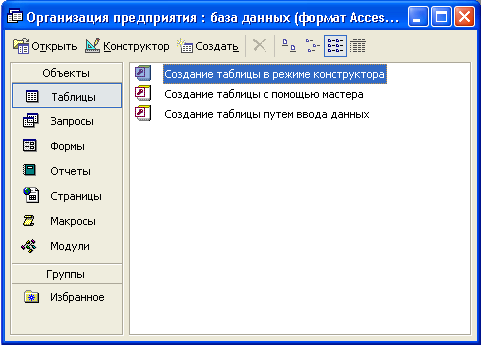
Окно базы данных (рис. 2.3) позволяет получить доступ ко всем объектам базы данных и выбрать режим работы с объектом. В левой части окна находится панель объектов, которая содержит ярлыки для каждого из объектов Access: Таблицы, Запросы, Формы, Отчеты, Страницы, Макросы, Модули. С каждым объектом базы данных можно работать в двух режимах. Первый режим назовем режимом выполнения (условно, т. к. он несколько различается для разных типов объектов):
- для таблиц, запросов, форм и страниц доступа к данным этот режим означает открытие соответствующего объекта и называется, соответственно, режим Таблицы (для таблиц и запросов), режим Формы, режим Страницы;
- для отчета — это режим предварительного просмотра;
Второй режим — это режим Конструктора. Данный режим применяется ко всем типам объектов и предназначен для создания и изменения объектов.
Выбрать нужный режим можно с помощью кнопок, которые находятся в левой части панели инструментов окна базы данных, с помощью команд меню Вид или с помощью кнопок на панели инструментов Access.
В Access используются три способа создания таблиц: путем ввода данных, с помощью Конструктора таблиц и с помощью Мастера создания таблиц. Для каждого из этих способов существует специальный ярлык новых объектов в списке таблиц (рис. 2.3). Если вы создали новый файл базы данных, то, кроме этих ярлыков, в списке таблиц больше ничего нет. Если в базе данных уже есть таблицы, то их имена располагаются под ярлыками.
Рис. 2.3. Окно базы данных.
В Microsoft Access существуют четыре режима работы с таблицами: режим Таблицы, режим Конструктора, режим Сводной таблицы и режим Сводной диаграммы. В режиме Таблицы осуществляется работа с данными, находящимися в таблице: просмотр, редактирование, добавление, сортировка и т. п. В режиме Конструктора создается или модифицируется структура таблицы, т. е. задаются имена полей таблицы и их типы, поля описываются, задаются их свойства. В режимах Сводной таблицы и Сводной диаграммы удобно выполнять анализ данных, динамически изменяя способы их представления. Существует также дополнительный режим — режим Предварительного просмотра, который позволяет увидеть расположение данных на листе перед осуществлением печати таблицы.
Открыть таблицу в режиме Таблицы можно дважды щелкнув мышью на имени таблицы в списке таблиц в окне базы данных или выделив таблицу в списке таблиц в окне базы данных и нажав кнопку Открыть в верхней части окна базы данных. В результате на экране появится окно с содержимым таблицы. В верхней части таблицы располагаются имена полей (ячеек, находящихся в одном столбце таблицы), ниже следуют записи (строки таблицы), в которые вносятся данные. Одна запись всегда является текущей, и рядом с ней расположен указатель текущей записи (стрелка в поле выделения в левой части окна). В нижней части окна расположены кнопки навигации, позволяющие перемещать указатель текущей записи по таблице (на первую запись, на предыдущую запись, на следующую запись, на последнюю запись). Там же находятся поле номера текущей записи, кнопка создания новой записи и указатель общего количества записей в таблице. Для создания новой записи также служит последняя строка таблицы, отмеченная в поле выделения звездочкой. Горизонтальная полоса прокрутки полей таблицы позволяет увидеть те поля таблицы, которые не поместились в окно таблицы. Аналогично вертикальная полоса прокрутки записей таблицы позволяет увидеть записи, находящиеся за пределами окна.
Открыть таблицу в режиме Конструктора можно выделив таблицу в списке таблиц в окне базы данных и нажав кнопку Конструктор в верхней части окна базы данных; или щелкнув правой кнопкой мыши на имени таблицы, и из контекстного меню выбрав команду Конструктор. После этого на экране появится окно таблицы в режиме Конструктора, а также панель инструментов Конструктор таблиц
Режим Сводной таблицы позволяет представлять табличные данные в более удобном и обозримом виде. Сводная таблица позволяет группировать, суммировать или каким-то другим образом обрабатывать данные из обычной таблицы Access. Этот режим является с одной стороны аналогом сводных таблиц в Excel, а с другой стороны — развитием уже давно используемых в Access перекрестных запросов.
Режим Сводной диаграммы - это просто графическое представление сводной таблицы.
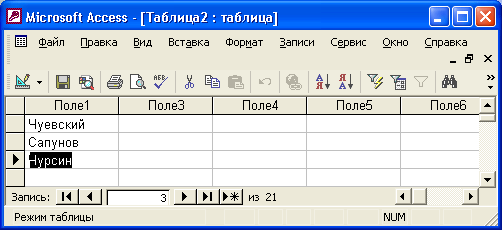
Если вы затрудняетесь сразу определить структуру таблицы, Microsoft Access позволяет создать таблицу путем ввода данных в окно с традиционной табличной формой. Для этого выбираем Создание таблицы путем ввода данных. В поля появившейся на экране таблицы (рис. 2.4) нужно ввести требуемые данные. Тип данных в одном поле (столбце) во всех записях должен быть одинаковым. Можно ввести свои собственные заголовки столбцов, для чего щелкнуть правой кнопкой мыши по заголовку столбца и выбрать из контекстного меню команду Переименовать столбец.По окончании ввода данных нажать кнопку Закрыть (в верхнем правом углу окна таблицы) и в ответ на вопрос «Сохранить изменения макета или структуры таблицы <имя таблицы>?» ответить Да или Нет. В окне Сохранение в поле Имя таблицы ввести имя новой таблицы и нажать кнопку ОК. Microsoft Access выдаст сообщение Ключевые поля не заданы и вопрос «Создать ключевое поле сейчас?» Необходимо нажать кнопку Нет, если одно или несколько полей в таблице могут однозначно идентифицировать записи в таблице и служить первичным ключом, или кнопку Да, и тогда Access создаст дополнительное поле, которое сделает ключевым. После этого в списке таблиц появится новая таблица, которая будет содержать введенные данные. Поля таблицы будут иметь либо стандартные названия, либо те, которые вы ввели, а их типы будут определяться по введенным данным. В случае если в один столбец были введены данные разных типов, например числа, даты и текст, тип поля определяется как Текстовый.
Рис. 2.4. Создание таблицы путем ввода данных.
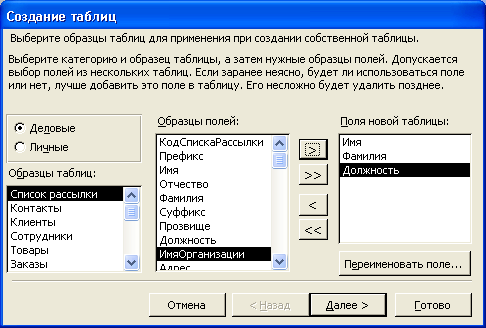
Для этого необходимо выбрать Создание таблицы с помощью мастера. В диалоговом окне Создание таблиц (рис. 2.7) выбрать назначение таблицы: Деловые или Личные. В поле Образцы таблиц выбрать подходящую таблицу. Переместить нужные поля из списка Образцы полей в список Поля новой таблицы. Для этого следует воспользоваться кнопками со стрелками: > — переместить одно поле, >>— переместить все поля.
При необходимости переименовать какое-либо поле, нужно выделить его в списке Поля новой таблицы и нажать кнопку Переименовать поле. Потом нажать в окне Создание таблиц кнопку Далее. В следующем диалоговом окне в поле Задайте имя для новой таблицы ввести имя новой таблицы и выбрать способ определения ключа. Если Microsoft Access автоматически определяет ключ (имеется альтернатива: Пользователь определяет ключ самостоятельно), то в таблицу добавляется поле автоматической нумерации. Затем нажать кнопку Далее.
Рис. 2.7. Диалоговое окно Мастера таблиц.
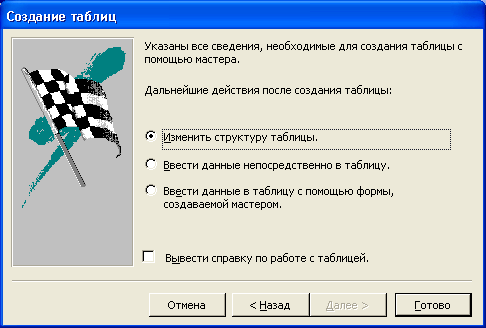
В следующем окне Мастер таблиц предлагает установить связи между существующими таблицами и создаваемой таблицей. Он пытается сам создать связи между таблицами и предоставляет информацию о создаваемых связях пользователю в виде списка. При необходимости исправить связи нужно выбрать соответствующую строку списка и нажать кнопку Связи. В окне Связи нужно выбрать тип связи с данной таблицей. В четвертом диалоговом окне Мастера таблиц (рис.2.8) можно выбрать, что вы будете делать с таблицей дальше. Выберите переключатель необходимый переключатель и нажмите на кнопку Готово.
Рис. 2.8. Четвертое диалоговое окно мастера таблиц.
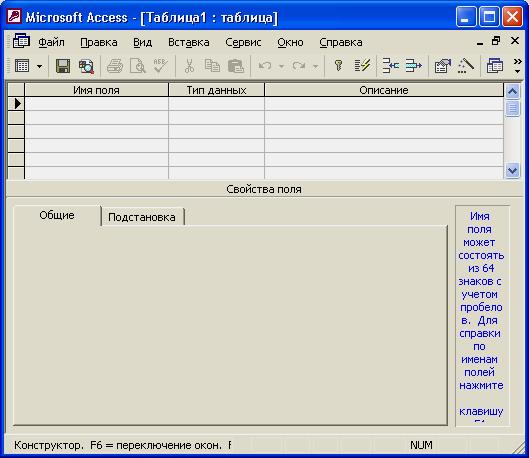
В режиме Конструктора таблицы создаются путем задания имен полей, их типов и свойств. Чтобы создать таблицу в режиме Конструктора, необходимо выбрать Создание таблиц в режиме конструктора. При этом открывается пустое окно Конструктора таблиц (рис. 2.14). В столбец Имя поля надо ввести имена полей создаваемой таблицы. В столбце Тип данных для каждого поля таблицы выбрать из раскрывающегося списка тип данных, которые будут содержаться в этом поле. В столбце Описание можно ввести описание данного поля (не обязательно).
В нижней части окна Конструктора таблиц на вкладках Общие и Подстановка ввести свойства каждого поля или оставить значения свойств, установленные по умолчанию. После описания всех полей будущей таблицы нажать кнопку Закрыть (в верхнем правом углу окна таблицы) и на вопрос «Сохранить изменения макета или структуры таблицы <имя таблицы>? « нажать кнопку Да. В появившемся окне Сохранить как в поле Имя таблицы ввести имя создаваемой таблицы и нажать кнопку ОК. В ответ на. сообщение «Ключевые поля не заданы» и вопрос «Создать ключевое поле сейчас?» нажмите кнопку Да, если ключевое поле необходимо, или кнопку Нет если такого не требуется. После указанных действий в списке таблиц в окне базы данных появятся имя и значок новой таблицы. Ввести данные в созданную таблицу можно, открыв таблицу в режиме Таблицы.
Требования к именам полей:
- Имена полей в таблице не должны повторяться, т. е. должны быть уникальными.
- Имена полей могут содержать не более 64 символов, включая пробелы.
- Желательно избегать употребления имен полей, совпадающих с именами встроенных функций или свойств Microsoft Access (например, Name — имя).
- Имя поля не должно начинаться с пробела или управляющего символа (коды ASCII 00-31).
- Имена полей могут содержать любые символы, включая буквы, цифры, пробелы, специальные символы, за исключением точки (.), восклицательного знака (!), апострофа (') и квадратных скобок ([), (]).
Эти же правила действительны и для имен таблиц, а также других объектов Microsoft Access.
Рис. 2.14. Окно новой таблицы в режиме Конструктора
После ввода имени поля необходимо задать тип данных, которые будут находиться в этом поле. Наиболее удобным способом является выбор типа из списка, но наименование типа можно ввести и вручную. Как только вы выбираете тип данных для поля, так на нижней панели окна отображается список свойств этого поля. Данный список зависит от типа поля. В Microsoft Access имеются следующие типы данных:
1)Текстовый — символьные или числовые данные, не требующие вычислений. Поле данного типа может содержать до 255 символов. Размер текстового поля задается с помощью свойства Размер поля, в котором указывается максимальное количество символов, которые могут быть введены в данное поле. При необходимости ввести строку большего размера, чем указано в данном свойстве, надо значение свойства изменить, т. к. место под дополнительные символы не резервируется. Независимо от длины текстового поля оно хранится в базе данных Access в записи переменной длины. Access не занимает память под неиспользуемую часть текстового поля в записи, что уменьшает общий размер базы данных.
2) Поле типа MEMOпредназначено для ввода текстовой информации, по объему превышающей 255 символов. Такое поле может содержать до 65 535 символов. Этот тип данных отличается от типа Текстовый тем, что в таблице хранятся не сами данные, а ссылки на блоки данных, хранящиеся отдельно. За счет этого ускоряется обработка таблиц (сортировка, поиск и т. п.). Поле типа MEMO не может быть ключевым или проиндексированным.
3) Числовой тип применяется для хранения числовых данных, используемых в математических расчетах. От выбора подтипа (размера) данных числового типа зависит точность вычислений. Для установки подтипа числовых данных служит свойство Размер поля. Данные этого типа могут содержаться в 1, 2, 4, 8 или 16 байтах. Обычно по умолчанию используется подтип Длинное целое, который занимает 4 байта и представляет собой число в пределах от -2 147 483 648 до +2 147 483 647.
4) Дата/Время — тип для представления даты и времени. Позволяет вводить даты с 100 по 9999 год. Размер поля — 8 байтов. Даты и время хранятся в специальном фиксированном числовом формате. Дата является целой частью значения поля типа Дата/Время, а время — его дробной частью. Access предоставляет большой выбор форматов отображения даты и времени.
5) Денежный — тип данных, предназначенный для хранения данных, точность представления которых колеблется от 1 до 4 десятичных знаков. Целая часть данного типа может содержать до 15 десятичных знаков.
6) Счетчик — поле содержит 4-байтный уникальный номер, определяемый Microsoft Access автоматически для каждой новой записи либо случайным образом, либо путем увеличения предыдущего значения на 1. Значения полей типа счетчика обновлять нельзя. Максимальное число записей в таблице с полем счетчика не должно превышать двух миллиардов.
7) Логический (Yes/No) — логическое поле, которое может содержать только два значения, интерпретируемых как Да/Нет, Истина/Ложь, Включено/Выключено. Поля логического типа не могут быть ключевыми, но их можно индексировать. Access использует величину -1 для представления значения Истина и величину 0 — для значения Ложь.
8) Поле объекта OLE — содержит ссылку на OLE-объект (лист Microsoft Excel, документ Microsoft Word, звук, рисунок и т. п.). Объем объекта ограничивается имеющимся в наличии дисковым пространством. Тип объекта OLE не указывается в свойствах поля объекта OLE. Он зависит от приложения, использованного для создания объектов OLE, которые хранятся в этом поле. Упаковщик объектов позволяет внедрять файлы, созданные приложениями, которые не являются серверами объектов OLE. Например, он позволяет внедрить текстовые файлы в качестве объектов в таблицы Access. В поле объекта OLE могут храниться произвольные данные, в том числе и данные нескольких типов. Это позволяет обойти основное ограничение реляционных баз данных, которое требует, чтобы в каждом поле хранились данные только одного типа.
9) Гиперссылка — дает возможность хранить в поле ссылку, с помощью которой можно ссылаться на произвольный фрагмент данных внутри файла или Web-страницы на том же компьютере, в Интернет. Гиперссылка состоит из четырех частей: отображаемый текст, адрес (путь к файлу или странице), дополнительный адрес (положение внутри файла или страницы) и текст всплывающей подсказки. Каждая часть гиперссылки может содержать до 2048 символов. Поле типа Гиперссылка не может быть ключевым или индексированным.
Сделать более простым ввод значений в поле позволяет операция подстановки. Используя эту операцию, можно выбирать значения поля из списка. Список значений может быть как фиксированным, так и содержаться в таблице или запросе.
Свойство Формат поля на вкладке Общие позволяет указать форматы вывода текста, чисел, дат и значений времени на экран и на печать. Для каждого типа поля существует свой набор встроенных стандартных форматов.
Свойство Маска ввода позволяет контролировать ввод данных в таблицу. И не только контролировать, но и упрощать процесс ввода. Маску используют в том случае, когда вводимые данные должны содержать определенные символы в некоторых позициях вводимой строки. Самым простым и ярким примером таких данных являются номера телефонов. Маска ввода должна обеспечить возможность вводить только цифры номера, а остальные символы (скобки вокруг кода города, дефис между цифрами номера) будут добавляться автоматически.
Чтобы добавить или удалить поле из таблицы надо щелкнуть левой кнопкой мыши в столбце Имя поля, напротив какой-либо строки, и в контекстном меню выбрать нужное действие.
Ключевое поле — это одно или несколько полей, комбинация значений которых однозначно определяет каждую запись в таблице. Если для таблицы определены ключевые поля, то Microsoft Access предотвращает дублирование или ввод пустых значений в ключевое поле. Ключевые поля используются для быстрого поиска и связи данных из разных таблиц при помощи запросов, форм и отчетов. В Microsoft Access можно выделить три типа ключевых полей: счетчик, простой ключ и составной ключ. Для создания ключевого поля типа Счетчик необходимо в режиме Конструктора таблиц включить в таблицу поле счетчика и задать для него автоматическое увеличение на 1. Указать это поле в качестве ключевого путем нажатия на кнопку Ключевое поле на панели инструментов Конструктор таблиц.
Для создания простого ключа достаточно иметь поле, которое содержит уникальные значения (например, коды или номера). Если выбранное поле содержит повторяющиеся или пустые значения, его нельзя определить как ключевое. Для определения записей, содержащих повторяющиеся данные, можно выполнить запрос на поиск повторяющихся записей. Если устранить повторы путем изменения значений невозможно, следует либо добавить в таблицу поле счетчика и сделать его ключевым, либо определить составной ключ.
Составной ключ необходим в случае, если невозможно гарантировать уникальность записи с помощью одного поля. Он представляет собой комбинацию нескольких полей. Для определения составного ключа необходимо открыть таблицу в режиме Конструктора. Выделить поля, которые необходимо определить как ключевые. Нажать кнопку Ключевое поле на панели инструментов Конструктор таблиц.
С целью ускорения поиска и сортировки данных в любой СУБД используются индексы. Индекс является средством, которое обеспечивает быстрый доступ к данным в таблице на основе значений одного или нескольких столбцов. Индекс представляет собой упорядоченный список значений и ссылок на те записи, в которых хранятся эти значения. Чтобы найти нужные записи, СУБД сначала ищет требуемое значение в индексе, а затем по ссылкам быстро отбирает соответствующие записи. Индексы бывают двух типов: простые и составные. Простые индексы представляют собой индексы, созданные по одному столбцу. Индекс, построенный по нескольким столбцам, называется составным. Однако применение индексов приносит не только преимущества, но и недостатки. Главным среди них является тот, что при добавлении и удалении записей или при обновлении значений в индексном столбце требуется обновлять индекс, что при большом количестве индексов в таблице может замедлять работу. Поэтому индексы обычно рекомендуется создавать только для тех столбцов таблицы, по которым наиболее часто выполняется поиск записей.